Synology NAS पर साझा फ़ोल्डर कैसे सेट करें - चरण-दर-चरण मार्गदर्शिका
Synology साझा फ़ोल्डरों को सही तरीके से बनाएं - उपयोगकर्ता पहले, टीम द्वारा समूह, अनुमतियाँ अंतिम, SMB चालू, रीसायकल बिन चालू। गलतियों से बचने के लिए एक संपूर्ण डीएसएम गाइड।
📑अध्याय
- सही क्रम - उपयोगकर्ता पहले, टीम के अनुसार समूह, अनुमतियाँ अंतिम
- प्रत्येक व्यक्ति के लिए एक DSM उपयोगकर्ता खाता बनाना
- टीम समूह बनाना - अकाउंट-टीम, बिक्री-टीम और प्रबंधक
- रीसायकल बिन चालू करके साझा फ़ोल्डर बनाना
- समूहों को अनुमतियाँ निर्दिष्ट करना - पढ़ें/लिखें, केवल पढ़ने के लिए, कोई पहुंच नहीं
- एसएमबी फ़ाइल सेवा चालू करना और विंडोज पीसी से कनेक्ट करना
- एक सामान्य उपयोगकर्ता के रूप में संपूर्ण सेटअप का परीक्षण
📋 अवलोकन और चरण-दर-चरण मार्गदर्शिका
पहले प्रत्येक व्यक्ति के लिए एक उपयोगकर्ता खाता बनाएं
किसी भी एकल सेटिंग से अधिक मायने रखता है क्रम: उपयोगकर्ता पहले, समूह दूसरे, फ़ोल्डर तीसरे, अनुमतियाँ अंतिम। DSM में कंट्रोल पैनल → उपयोगकर्ता और समूह → उपयोगकर्ता टैब → बनाएं पर प्रारंभ करें, और प्रति व्यक्ति उनके नाम और एक मजबूत पासवर्ड के साथ एक खाता बनाएं। टीम के प्रत्येक सदस्य के लिए दोहराएँ - प्रति व्यक्ति पाँच मिनट, एक बार। अंतर्निहित <कोड>एडमिन खाते को केवल प्रशासन के लिए रखें, दैनिक फ़ाइल कार्य के लिए कभी नहीं।
ऐसे समूह बनाएं जो आपकी टीमों से मेल खाते हों
समूह एक स्वच्छ सेटअप की पूरी चाल है, क्योंकि अनुमतियाँ समूहों को दी जाएंगी - लोगों को नहीं। उपयोगकर्ता और समूह → समूह टैब → बनाएं पर जाएं और समूहों को अपनी टीमों के नाम पर रखें, बिल्कुल वीडियो की तरह: <कोड>खाता-टीम, <कोड>बिक्री-टीम और <कोड>प्रबंधक। फिर प्रत्येक उपयोगकर्ता को उन समूहों में जोड़ें जिनसे वे संबंधित हैं। एक व्यक्ति कई समूहों में बैठ सकता है - यह सामान्य और ठीक है। जब कोई बाद में टीम में शामिल होता है, छोड़ता है या बदलता है, तो आप प्रत्येक फ़ोल्डर को खोजने के बजाय एक बार समूह बदलते हैं।
साझा फ़ोल्डर बनाएं
अब फ़ोल्डर स्वयं - एक साझा फ़ोल्डर शीर्ष-स्तरीय इकाई है जिसे DSM प्रबंधित करता है, और बाकी सब कुछ (सबफ़ोल्डर, फ़ाइलें) इसके अंदर रहता है। कंट्रोल पैनल → साझा फ़ोल्डर → बनाएं → साझा फ़ोल्डर बनाएं खोलें और विज़ार्ड का पालन करें: इसे एक छोटा, स्पष्ट नाम दें जैसे <कोड>खाते या <कोड>कार्यालय, वह वॉल्यूम चुनें जिस पर यह रहना चाहिए, और एक संक्षिप्त विवरण जोड़ें। विज़ार्ड में रीसायकल बिन सक्षम करें पर टिक करें, ताकि लोग गायब होने के बजाय फ़ोल्डर के #recycle सबफ़ोल्डर में भूमि को हटा दें - भविष्य में आप धन्यवाद कहते हैं। एन्क्रिप्शन को तब तक छोड़ें जब तक आपको वास्तव में इसकी आवश्यकता न हो; किसी भी व्यक्ति द्वारा इसका उपयोग करने से पहले एक एन्क्रिप्टेड फ़ोल्डर को माउंट किया जाना चाहिए। केवल व्यवस्थापक समूह के उपयोगकर्ता ही साझा फ़ोल्डर बना सकते हैं।
समूहों को अनुमति दें, लोगों को नहीं
नया फ़ोल्डर चुनें → संपादित करें → अनुमतियाँ टैब। प्रत्येक समूह के लिए आपके पास तीन ईमानदार विकल्प हैं: पढ़ें/लिखें (खोलें, बदलें और हटाएं), केवल पढ़ें (खोलें और कॉपी करें, लेकिन बदलें नहीं) या कोई पहुंच नहीं (फ़ोल्डर पूरी तरह से बंद है)। प्रत्येक समूह का स्तर निर्धारित करें - उदाहरण के लिए, accounts-team को accounts फ़ोल्डर पर Read/Write मिलता है, जबकि बाकी सभी को कोई पहुंच नहीं मिलती है, और पूरे कार्यालय को सामान्य office फ़ोल्डर पर Read/Write मिलता है। जब तक कोई वास्तविक अपवाद न हो, व्यक्तिगत उपयोगकर्ता प्रविष्टियों को अकेला छोड़ दें; अपवाद वे हैं जहां स्वच्छ सेटअप ख़त्म हो जाते हैं।
एसएमबी चालू करें और पीसी से कनेक्ट करें
फ़ोल्डर जिन्हें कोई नहीं खोल सकता, वे महँगे भंडारण हैं। Windows और आधुनिक Mac कनेक्ट करने के लिए SMB सेवा का उपयोग करते हैं, इसलिए कंट्रोल पैनल → फ़ाइल सेवाएँ → SMB टैब खोलें, SMB सेवा सक्षम करें पर टिक करें और लागू करें पर क्लिक करें। डीएसएम 7 पर, वहां उन्नत टैब भी खोलें और डब्लूएस-डिस्कवरी सक्षम करें, ताकि एनएएस स्वयं विंडोज नेटवर्क के अंतर्गत दिखाई दे। फिर, विंडोज पीसी से, Win + R दबाएं और NAS नाम और फ़ोल्डर का नाम इस तरह टाइप करें (अपने स्वयं के NAS नाम - या उसके IP पते - और अपने फ़ोल्डर का उपयोग करें):
__फुलकोडब्लॉक0__ <सेक्शन क्लास = "कार्ड" आईडी = "स्टेप-6">इसकी घोषणा करने से पहले एक सामान्य उपयोगकर्ता के रूप में परीक्षण करें
एक सामान्य उपयोगकर्ता के रूप में लॉग इन करके और प्रत्येक फ़ोल्डर को खोलने का प्रयास करके समाप्त करें। आपको वही देखना चाहिए जो उस व्यक्ति को देखना चाहिए - न अधिक, न कम। एक फ़ोल्डर जिसे वे नहीं खोल सकते, उसे अभी ठीक करना एक अनुमति समस्या है, जबकि सेटअप छोटा है; एक फ़ोल्डर जिसे उन्हें बिल्कुल भी नहीं देखना चाहिए, उसे फ़ोल्डर की संपादन स्क्रीन में बिना अनुमति के उपयोगकर्ताओं से फ़ोल्डर और फ़ाइलें छुपाएं के साथ छिपाया जा सकता है। यह दो मिनट का परीक्षण एक सेटअप और एक आशा के बीच का अंतर है।
🏷️Topic Search Variables & Keywords
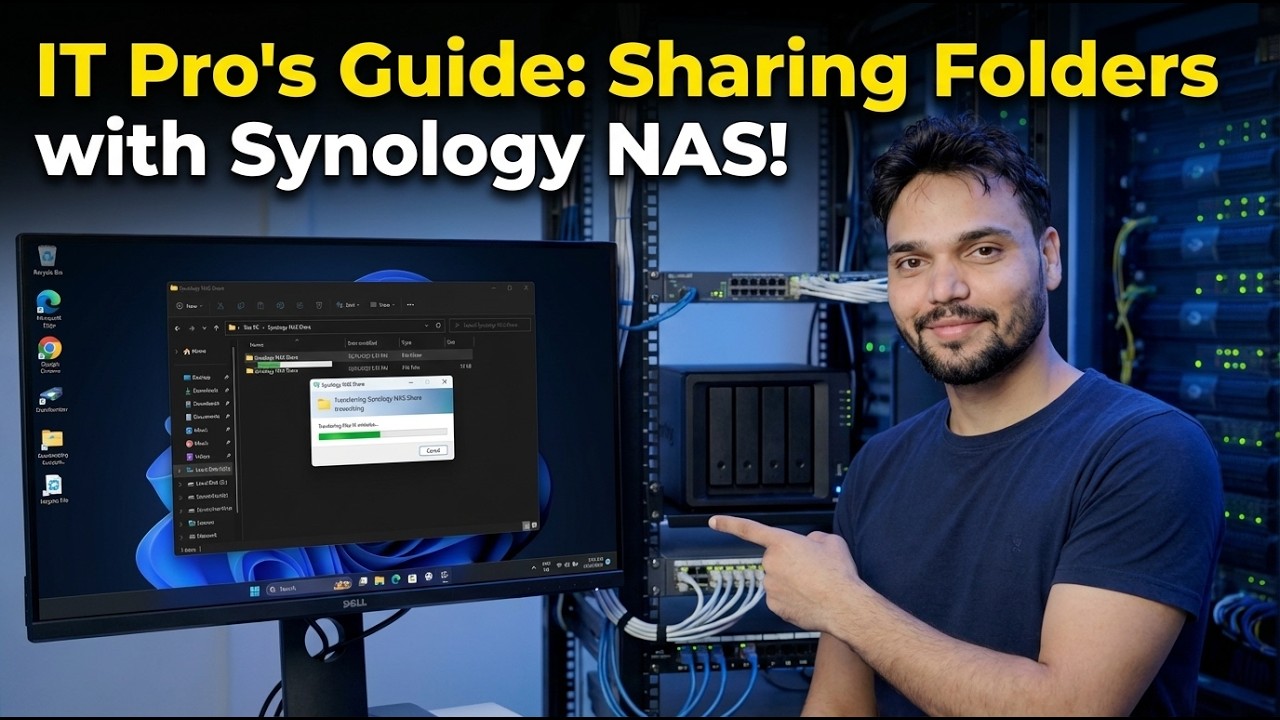
चरण-दर-चरण समस्या निवारण मार्गदर्शिका और समाधान — आईटी प्रो की मार्गदर्शिका: Synology NAS के साथ फ़ोल्डर साझा करना! टेक्निकल अंशू द्वारा ऑन-स्क्रीन प्रदर्शन।
साइनोलॉजी साझा फ़ोल्डरों को सही तरीके से बनाएं - उपयोगकर्ता पहले, टीम द्वारा समूह, अनुमतियाँ अंतिम, एसएमबी चालू, रीसायकल बिन चालू। गलतियों से बचने के लिए एक संपूर्ण डीएसएम गाइड।
(प्रतिलेख यहां स्रोत पृष्ठ पर समाप्त होता है)
❓ अक्सर पूछे जाने वाले प्रश्न
हाँ! टेक्निकल अंशु द्वारा प्रदर्शित सभी गाइड और विधियाँ मुफ़्त, कानूनी और शैक्षिक संसाधनों का उपयोग करती हैं।
बिल्कुल! प्रत्येक चरण को विस्तृत निर्देशों के साथ स्क्रीन पर प्रदर्शित किया जाता है ताकि कोई भी आसानी से अनुसरण कर सके।
सीधे YouTube वीडियो पर एक टिप्पणी छोड़ें, और हमारा समुदाय और तकनीकी अंशू आपकी सहायता करेंगे।
🚀 YouTube पर पूरा ट्यूटोरियल देखें
🚀 YouTube पर पूरा चरण-दर-चरण वीडियो ट्यूटोरियल देखें: https://www.youtube.com/watch?v=h0J1Vk9_0s8
आईटी समर्थन, विंडोज समस्या निवारण और सर्वर प्रबंधन के लिए तकनीकी अंशू की सदस्यता लें।
▶️ पूरा वीडियो देखें