So richten Sie freigegebene Ordner auf dem Synology NAS ein – Schritt-für-Schritt-Anleitung
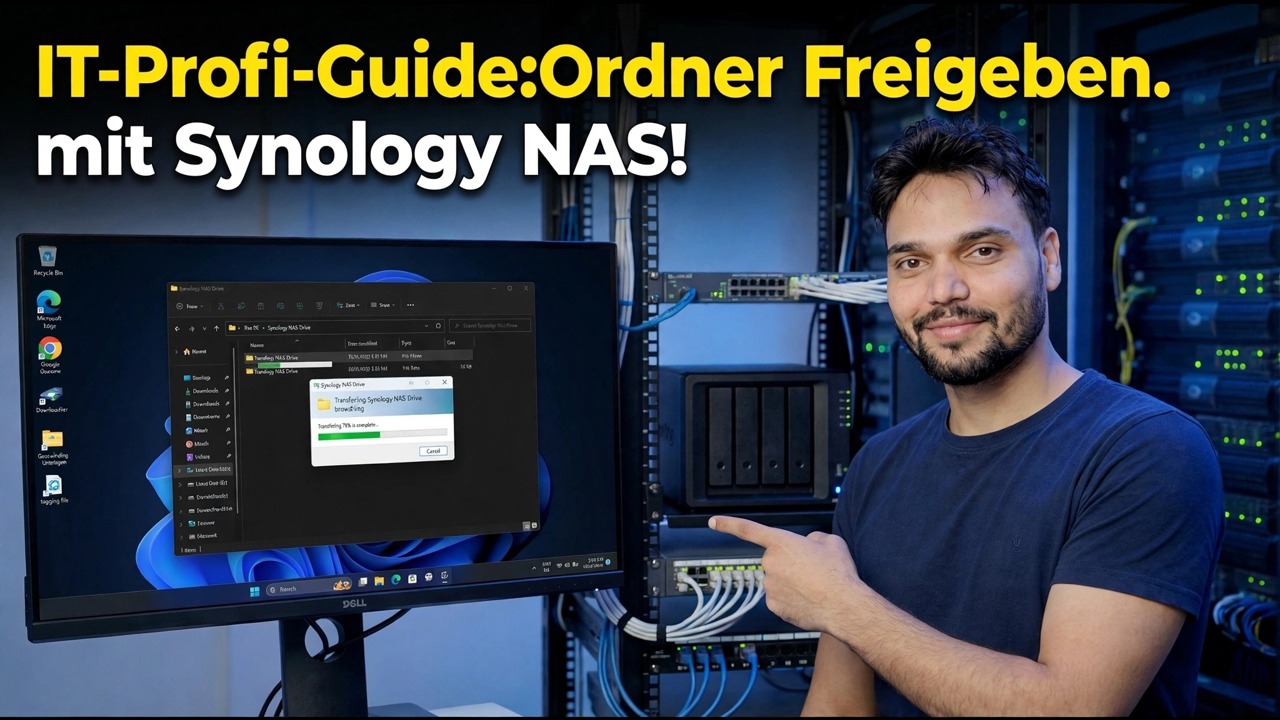
Erstellen Sie freigegebene Synology-Ordner auf die richtige Art und Weise: Benutzer zuerst, Gruppen nach Team, Berechtigungen zuletzt, SMB aktiviert, Papierkorb aktiviert. Ein vollständiger DSM-Leitfaden mit den zu vermeidenden Fehlern.
📑Kapitel
- Die richtige Reihenfolge – Benutzer zuerst, Gruppen nach Team, Berechtigungen zuletzt
- Erstellen eines DSM-Benutzerkontos für jede Person
- Teamgruppen erstellen – Buchhaltungsteam, Vertriebsteam und Manager
- Erstellen des freigegebenen Ordners mit eingeschaltetem Papierkorb
- Zuweisen von Berechtigungen zu Gruppen – Lesen/Schreiben, Nur Lesen, Kein Zugriff
- Aktivieren Sie den SMB-Dateidienst und stellen Sie eine Verbindung von einem Windows-PC her
- Testen Sie das gesamte Setup als normaler Benutzer
📋 Übersicht und Schritt-für-Schritt-Anleitung
Erstellen Sie zuerst ein Benutzerkonto für jede Person
Die Reihenfolge ist wichtiger als jede einzelne Einstellung: Benutzer zuerst, Gruppen an zweiter Stelle, Ordner an dritter Stelle, Berechtigungen zuletzt. Beginnen Sie in DSM auf der Registerkarte Systemsteuerung → Benutzer und Gruppe → Benutzer → Erstellen und erstellen Sie ein Konto pro Person mit ihrem Namen und einem sicheren Passwort. Wiederholen Sie dies für jedes Teammitglied – einmal fünf Minuten pro Person. Behalten Sie das integrierte admin-Konto nur für die Verwaltung und niemals für die tägliche Dateiarbeit.
Bilden Sie Gruppen, die zu Ihren Teams passen
Gruppen sind der ganze Trick eines sauberen Setups, da Berechtigungen an Gruppen vergeben werden – nicht an Personen. Gehen Sie zur Registerkarte Benutzer & Gruppe → Gruppe → Erstellen und benennen Sie die Gruppen nach Ihren Teams, genau wie im Video: accounts-team, sales-team und managers. Fügen Sie dann jeden Benutzer den Gruppen hinzu, zu denen er gehört. Eine Person kann in mehreren Gruppen sitzen – das ist normal und in Ordnung. Wenn jemand später dem Team beitritt, es verlässt oder wechselt, wechseln Sie die Gruppe einmal, anstatt jeden Ordner durchsuchen zu müssen.
Erstellen Sie den freigegebenen Ordner
Jetzt der Ordner selbst – ein freigegebener Ordner ist die Einheit der obersten Ebene, die DSM verwaltet, und alles andere (Unterordner, Dateien) befindet sich darin. Öffnen Sie Systemsteuerung → Freigegebener Ordner → Erstellen → Freigegebenen Ordner erstellen und folgen Sie dem Assistenten: Geben Sie ihm einen kurzen, klaren Namen wie accounts oder office, wählen Sie das Volume aus, auf dem es gespeichert werden soll, und fügen Sie eine kurze Beschreibung hinzu. Aktivieren Sie im Assistenten das Kontrollkästchen Papierkorb aktivieren, damit Dateien, die gelöscht werden, im Unterordner #recycle des Ordners landen, anstatt zu verschwinden – in Zukunft sagen Sie Danke. Überspringen Sie die Verschlüsselung, es sei denn, Sie benötigen sie wirklich. Ein verschlüsselter Ordner muss bereitgestellt werden, bevor ihn jemand verwenden kann. Nur Benutzer in der Administratorengruppe können freigegebene Ordner erstellen.
Erteilen Sie Berechtigungen an Gruppen, nicht an Personen
Wählen Sie den neuen Ordner → Bearbeiten → Registerkarte Berechtigungen. Für jede Gruppe haben Sie drei ehrliche Möglichkeiten: Lesen/Schreiben (öffnen, ändern und löschen), Nur lesen (öffnen und kopieren, aber nicht ändern) oder Kein Zugriff (der Ordner ist vollständig geschlossen). Legen Sie die Ebene jeder Gruppe fest – zum Beispiel erhält accounts-team Lese-/Schreibzugriff auf den Ordner accounts, während alle anderen keinen Zugriff erhalten und das gesamte Büro Lese-/Schreibzugriff auf den allgemeinen Ordner office erhält. Lassen Sie einzelne Benutzereinträge in Ruhe, es sei denn, es liegt eine echte Ausnahme vor; Ausnahmen sind Fälle, in denen saubere Setups scheitern.
Schalten Sie SMB ein und stellen Sie eine Verbindung von einem PC her
Ordner, die niemand öffnen kann, sind nur teurer Speicherplatz. Der SMB-Dienst wird von Windows und modernen Macs für die Verbindung verwendet. Öffnen Sie daher die Registerkarte Systemsteuerung → Dateidienste → SMB, markieren Sie SMB-Dienst aktivieren und klicken Sie auf Übernehmen. Öffnen Sie unter DSM 7 dort auch die Registerkarte Erweitert und aktivieren Sie WS-Discovery, damit das NAS selbst im Windows-Netzwerk angezeigt wird. Drücken Sie dann auf einem Windows-PC Win + R und geben Sie den NAS-Namen und den Ordnernamen wie folgt ein (verwenden Sie Ihren eigenen NAS-Namen – oder dessen IP-Adresse – und Ihren Ordner):
\\OFFICE-NAS\accountsMelden Sie sich mit dem eigenen NAS-Benutzernamen und -Passwort der Person an – nicht mit dem Administratorkonto. Sobald der Ordner geöffnet ist, können Sie im Datei-Explorer mit der rechten Maustaste darauf klicken und Netzlaufwerk zuordnen wählen, um ihm einen dauerhaften Laufwerksbuchstaben auf diesem PC zuzuweisen.
Testen Sie es als normaler Benutzer, bevor Sie es ankündigen
Zum Abschluss melden Sie sich als normaler Benutzer an und versuchen, jeden Ordner zu öffnen. Sie sollten genau das sehen, was diese Person sehen soll – nicht mehr und nicht weniger. Ein Ordner, den sie nicht öffnen können, stellt ein Berechtigungsproblem dar, das jetzt behoben werden muss, während die Einrichtung klein ist; Ein Ordner, den sie überhaupt nicht sehen sollten, kann mit Ordner und Dateien vor Benutzern ohne Berechtigungen ausblenden im Bearbeitungsbildschirm des Ordners ausgeblendet werden. Dieser zweiminütige Test macht den Unterschied zwischen einem Setup und einer Hoffnung aus.
🏷️Topic Search Variables & Keywords
🎙️ Vollständiges Transkript – zum Erweitern antippen
Schritt-für-Schritt-Anleitung und Lösungen zur Fehlerbehebung – Leitfaden für IT-Profis: Ordner mit dem Synology NAS teilen! Bildschirmdemonstration durch Technical Anshu.
Erstellen Sie freigegebene Synology-Ordner auf die richtige Art und Weise: Benutzer zuerst, Gruppen nach Team, Berechtigungen zuletzt, SMB aktiviert, Papierkorb aktiviert. Ein vollständiger DSM-Leitfaden mit den zu vermeidenden Fehlern.
(Das Transkript endet hier auf der Quellseite)
❓ Häufig gestellte Fragen
Ist dieses Tutorial zu 100 % kostenlos?
Ja! Alle von Technical Anshu demonstrierten Leitfäden und Methoden nutzen kostenlose, legale und pädagogische Ressourcen.
Können Anfänger dieser Anleitung folgen?
Absolut! Jeder Schritt wird auf dem Bildschirm mit detaillierten Anweisungen demonstriert, sodass jeder problemlos mitmachen kann.
Wo kann ich Fragen stellen, wenn ich nicht weiterkomme?
Hinterlassen Sie einen Kommentar direkt zum YouTube-Video und unsere Community und Technical Anshu helfen Ihnen weiter.
🚀 Sehen Sie sich das vollständige Tutorial auf YouTube an
🚀 Sehen Sie sich das vollständige Schritt-für-Schritt-Video-Tutorial auf YouTube an: https://www.youtube.com/watch?v=h0J1Vk9_0s8
Abonnieren Sie Technical Anshu für IT-Support, Windows-Fehlerbehebung und Serververwaltung.
▶️ Vollständiges Video ansehen