Como configurar pastas compartilhadas no Synology NAS – Guia passo a passo
Crie pastas compartilhadas Synology da maneira certa — usuários primeiro, grupos por equipe, permissões por último, SMB ativado, lixeira ativada. Um guia completo do DSM com os erros a evitar.
📑Capítulos
- A ordem certa: usuários primeiro, grupos por equipe, permissões por último
- Criando uma conta de usuário DSM para cada pessoa
- Criação de grupos de equipes — equipe de contas, equipe de vendas e gerentes
- Criando a pasta compartilhada com a lixeira ativada
- Atribuir permissões a grupos — leitura/gravação, somente leitura, sem acesso
- Ativar o serviço de arquivos SMB e conectar-se a partir de um PC com Windows
- Testando toda a configuração como um usuário normal
📋 Visão geral e guia passo a passo
Crie primeiro uma conta de usuário para cada pessoa
A ordem é mais importante do que qualquer configuração: os usuários primeiro, os grupos em segundo, as pastas em terceiro e as permissões por último. Comece no DSM em Painel de Controle → Usuário e Grupo → guia Usuário → Criar e crie uma conta por pessoa com seu nome e uma senha forte. Repita para cada membro da equipe – cinco minutos por pessoa, uma vez. Mantenha a conta admin integrada apenas para administração, nunca para trabalho diário com arquivos.
Crie grupos que correspondam às suas equipes
Os grupos são o truque de uma configuração limpa, porque as permissões serão dadas aos grupos e não às pessoas. Vá para a aba Usuário e Grupo → Grupo → Criar e nomeie os grupos com os nomes de suas equipes, exatamente como no vídeo: accounts-team, sales-team e managers. Em seguida, adicione cada usuário aos grupos aos quais eles pertencem. Uma pessoa pode sentar-se em vários grupos – isso é normal e aceitável. Mais tarde, quando alguém entra, sai ou muda de equipe, você muda de grupo uma vez, em vez de procurar em todas as pastas.
Criar a pasta compartilhada
Agora, a pasta em si — uma pasta compartilhada é a unidade de nível superior que o DSM gerencia e todo o resto (subpastas, arquivos) fica dentro dela. Abra Painel de Controle → Pasta Compartilhada → Criar → Criar Pasta Compartilhada e siga o assistente: dê a ele um nome curto e claro como accounts ou office, escolha o volume no qual ele deve residir e adicione uma breve descrição. Marque Ativar Lixeira no assistente, para que os arquivos que as pessoas excluem vão para a subpasta #recycle da pasta em vez de desaparecerem - no futuro você agradece. Ignore a criptografia, a menos que você realmente precise dela; uma pasta criptografada deve ser montada antes que alguém possa usá-la. Somente usuários do grupo administradores podem criar pastas compartilhadas.
Dê permissões a grupos, não a pessoas
Selecione a nova pasta → Editar → guia Permissões. Para cada grupo você tem três opções honestas: Ler/Escrever (abrir, alterar e excluir), Somente leitura (abrir e copiar, mas não alterar) ou Sem acesso (a pasta está completamente fechada). Defina o nível de cada grupo - por exemplo, accounts-team obtém leitura/gravação na pasta accounts enquanto todos os outros recebem acesso Sem, e todo o escritório obtém leitura/gravação na pasta geral office. Deixe as entradas de usuários individuais em paz, a menos que haja uma exceção real; as exceções são onde as configurações limpas morrem.
Ative o SMB e conecte-se a partir de um PC
Pastas que ninguém consegue abrir são apenas armazenamento caro. O serviço SMB é o que o Windows e os Macs modernos usam para se conectar, então abra a guia Painel de Controle → Serviços de Arquivo → SMB, marque Ativar serviço SMB e clique em Aplicar. No DSM 7, abra também a guia Avançado e ative o WS-Discovery, para que o NAS apareça sozinho na Rede Windows. Em seguida, em um PC com Windows, pressione Win + R e digite o nome do NAS e o nome da pasta assim (use seu próprio nome NAS — ou seu endereço IP — e sua pasta):
\\OFFICE-NAS\accountsFaça login com o nome de usuário e senha do NAS da pessoa, e não com a conta de administrador. Assim que a pasta abrir, você pode clicar com o botão direito no Explorador de Arquivos e escolher Mapear unidade de rede para fornecer uma letra de unidade permanente naquele PC.
Teste como usuário normal antes de anunciar
Termine fazendo login como um usuário comum e tentando abrir todas as pastas. Você deve ver exatamente o que essa pessoa deve ver – nem mais, nem menos. Uma pasta que eles não conseguem abrir é um problema de permissão a ser corrigido agora, enquanto a configuração é pequena; uma pasta que eles não deveriam ver pode ser ocultada com Ocultar pastas e arquivos de usuários sem permissão na tela Editar da pasta. Este teste de dois minutos é a diferença entre uma configuração e uma esperança.
🏷️Topic Search Variables & Keywords
🎙️ Transcrição completa — toque para expandir
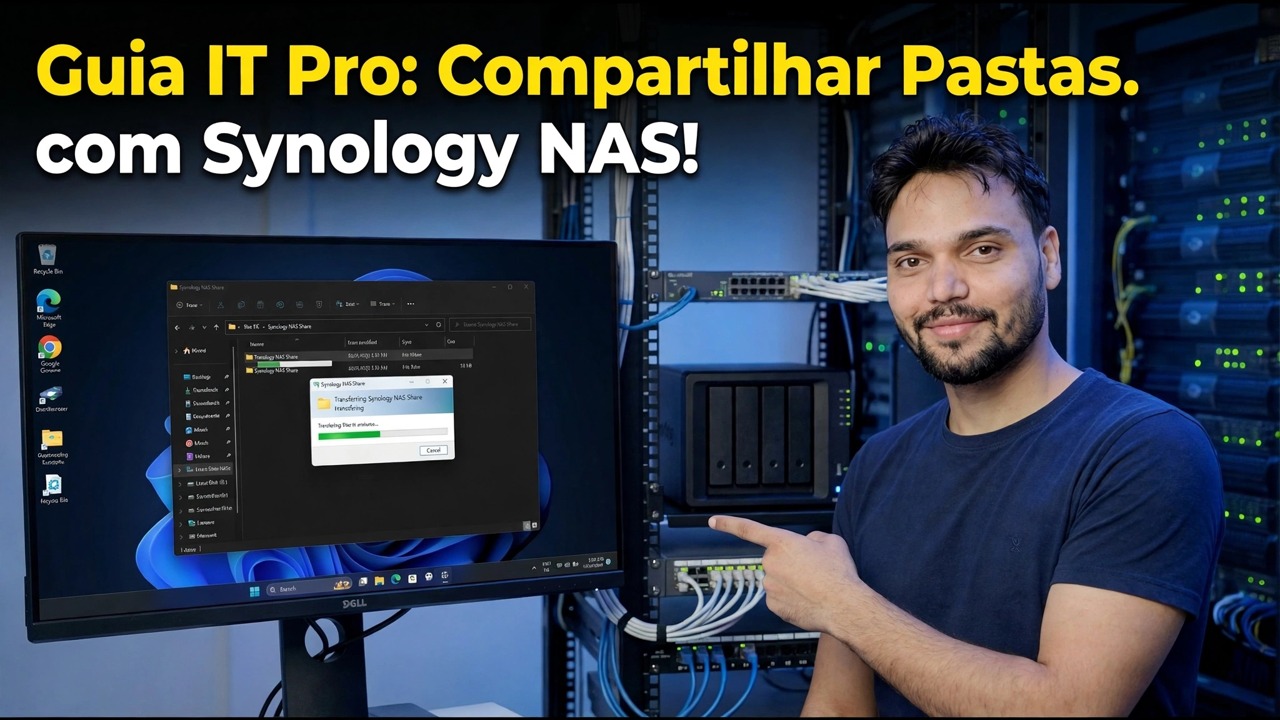
Guia passo a passo para solução de problemas e soluções — Guia do profissional de TI: Compartilhando pastas com Synology NAS! Demonstração na tela por Technical Anshu.
Crie pastas compartilhadas Synology da maneira certa — usuários primeiro, grupos por equipe, permissões por último, SMB ativado, lixeira ativada. Um guia completo do DSM com os erros a evitar.
(a transcrição termina aqui na página de origem)
❓ Perguntas frequentes
Este tutorial é 100% gratuito para seguir?
Sim! Todos os guias e métodos demonstrados pela Technical Anshu usam recursos gratuitos, legais e educacionais.
Os iniciantes podem seguir este guia?
Com certeza! Cada etapa é demonstrada na tela com instruções detalhadas para que qualquer pessoa possa acompanhar facilmente.
Onde posso fazer perguntas se tiver dúvidas?
Deixe um comentário diretamente no vídeo do YouTube e nossa comunidade e o Técnico Anshu irão ajudá-lo.
🚀 Assista ao tutorial completo no YouTube
🚀 Assista ao tutorial em vídeo passo a passo completo no YouTube: https://www.youtube.com/watch?v=h0J1Vk9_0s8
Assine o Technical Anshu para obter suporte de TI, solução de problemas do Windows e gerenciamento de servidores.
▶️ Assistir ao vídeo completo