Cómo configurar carpetas compartidas en Synology NAS: guía paso a paso
Cree carpetas compartidas de Synology de la manera correcta: los usuarios primero, los grupos por equipo, los permisos al final, SMB activado, papelera de reciclaje activada. Una guía DSM completa con los errores a evitar.
📑Capítulos
- El orden correcto: los usuarios primero, los grupos por equipo, los permisos al final
- Crear una cuenta de usuario de DSM para cada persona
- Creación de grupos de equipo: equipo de cuentas, equipo de ventas y gerentes
- Crear la carpeta compartida con la papelera de reciclaje activada
- Asignar permisos a grupos: lectura/escritura, solo lectura, sin acceso
- Activar el servicio de archivos SMB y conectarse desde una PC con Windows
- Probando toda la configuración como un usuario normal
📋 Descripción general y guía paso a paso
Primero cree una cuenta de usuario para cada persona
El orden importa más que cualquier configuración: los usuarios primero, los grupos en segundo lugar, las carpetas en tercer lugar y los permisos al final. Comience en DSM en Panel de control → Usuario y grupo → pestaña Usuario → Crear y cree una cuenta por persona con su nombre y una contraseña segura. Repita esto para cada miembro del equipo: cinco minutos por persona, una vez. Mantenga la cuenta integrada admin solo para administración, nunca para el trabajo diario con archivos.
Crea grupos que coincidan con tus equipos
Los grupos son el truco de una configuración limpia, porque los permisos se otorgarán a los grupos, no a las personas. Vaya a la pestaña Usuario y grupo → Grupo → Crear y nombre los grupos con el nombre de sus equipos, exactamente como en el video: accounts-team, sales-team y managers. Luego agregue cada usuario a los grupos a los que pertenece. Una persona puede sentarse en varios grupos, eso es normal y está bien. Cuando alguien más tarde se une, abandona o cambia de equipo, cambia el grupo una vez en lugar de buscar en todas las carpetas.
Crear la carpeta compartida
Ahora la carpeta en sí: una carpeta compartida es la unidad de nivel superior que administra DSM, y todo lo demás (subcarpetas, archivos) se encuentra dentro de ella. Abra Panel de control → Carpeta compartida → Crear → Crear carpeta compartida y siga el asistente: asígnele un nombre breve y claro como accounts o office, elija el volumen en el que debe residir y agregue una breve descripción. Marque Habilitar papelera de reciclaje en el asistente, para que los archivos que las personas eliminan acaben en la subcarpeta #recycle de la carpeta en lugar de desaparecer; en el futuro, dirá gracias. Omita el cifrado a menos que realmente lo necesite; se debe montar una carpeta cifrada antes de que alguien pueda usarla. Sólo los usuarios del grupo de administradores pueden crear carpetas compartidas.
Otorgar permisos a grupos, no a personas
Seleccione la nueva carpeta → Editar → pestaña Permisos. Para cada grupo tiene tres opciones honestas: Leer/Escribir (abrir, cambiar y eliminar), Solo lectura (abrir y copiar, pero no cambiar) o Sin acceso (la carpeta está completamente cerrada). Establezca el nivel de cada grupo; por ejemplo, accounts-team obtiene lectura/escritura en la carpeta accounts mientras que todos los demás no tienen acceso, y toda la oficina obtiene lectura/escritura en la carpeta general office. Deje las entradas de usuarios individuales en paz a menos que exista una excepción real; Las excepciones son donde las configuraciones limpias mueren.
Activar SMB y conectarse desde una PC
Las carpetas que nadie puede abrir son simplemente un almacenamiento costoso. El servicio SMB es lo que utilizan Windows y las Mac modernas para conectarse, así que abra la pestaña Panel de control → Servicios de archivos → SMB, marque Habilitar servicio SMB y haga clic en Aplicar. En DSM 7, abra también la pestaña Avanzado y habilite WS-Discovery, para que el NAS aparezca solo en Red de Windows. Luego, desde una PC con Windows, presione Win + R y escriba el nombre del NAS y el nombre de la carpeta de esta manera (use su propio nombre del NAS, o su dirección IP, y su carpeta):
\\OFFICE-NAS\accountsInicie sesión con el nombre de usuario y la contraseña del NAS de la persona, no con la cuenta de administrador. Una vez que se abre la carpeta, puede hacer clic derecho en ella en el Explorador de archivos y elegir Asignar unidad de red para asignarle una letra de unidad permanente en esa PC.
Pruebe como usuario normal antes de anunciarlo
Para terminar, inicia sesión como un usuario normal e intenta abrir todas las carpetas. Deberías ver exactamente lo que esa persona debe ver: ni más ni menos. Una carpeta que no pueden abrir es un problema de permisos que hay que solucionar ahora, aunque la configuración es pequeña; una carpeta que no deberían ver se puede ocultar con Ocultar carpetas y archivos a usuarios sin permisos en la pantalla Editar de la carpeta. Esta prueba de dos minutos marca la diferencia entre una preparación y una esperanza.
🏷️Topic Search Variables & Keywords
🎙️ Transcripción completa: toca para ampliar
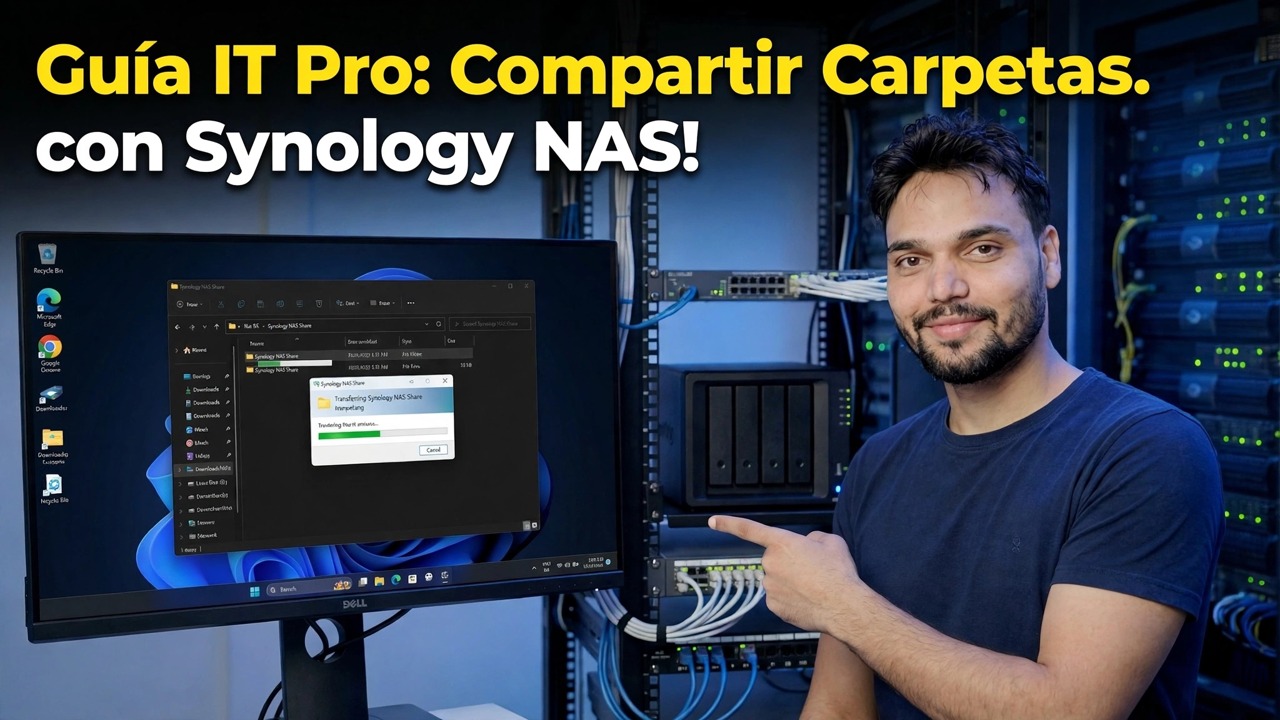
Guía y soluciones de solución de problemas paso a paso: Guía para profesionales de TI: ¡Compartir carpetas con Synology NAS! Demostración en pantalla realizada por el técnico Anshu.
Cree carpetas compartidas de Synology de la forma correcta: los usuarios primero, los grupos por equipo, los permisos al final, SMB activado y la papelera de reciclaje activada. Una guía DSM completa con los errores a evitar.
(la transcripción termina aquí en la página fuente)
❓ Preguntas frecuentes
¿Este tutorial es 100 % gratuito?
¡Sí! Todas las guías y métodos demostrados por Technical Anshu utilizan recursos educativos, legales y gratuitos.
¿Pueden los principiantes seguir esta guía?
¡Absolutamente! Cada paso se demuestra en pantalla con instrucciones detalladas para que cualquiera pueda seguirlos fácilmente.
¿Dónde puedo hacer preguntas si me quedo atascado?
Deja un comentario directamente en el vídeo de YouTube y nuestra comunidad y Technical Anshu te ayudarán.
🚀 Mira el tutorial completo en YouTube
🚀 Mira el vídeo tutorial completo paso a paso en YouTube: https://www.youtube.com/watch?v=h0J1Vk9_0s8
Suscríbase a Technical Anshu para obtener soporte de TI, solución de problemas de Windows y administración de servidores.
▶️ Ver vídeo completo