Moon OS: بديل خفيف الوزن لنظام Windows
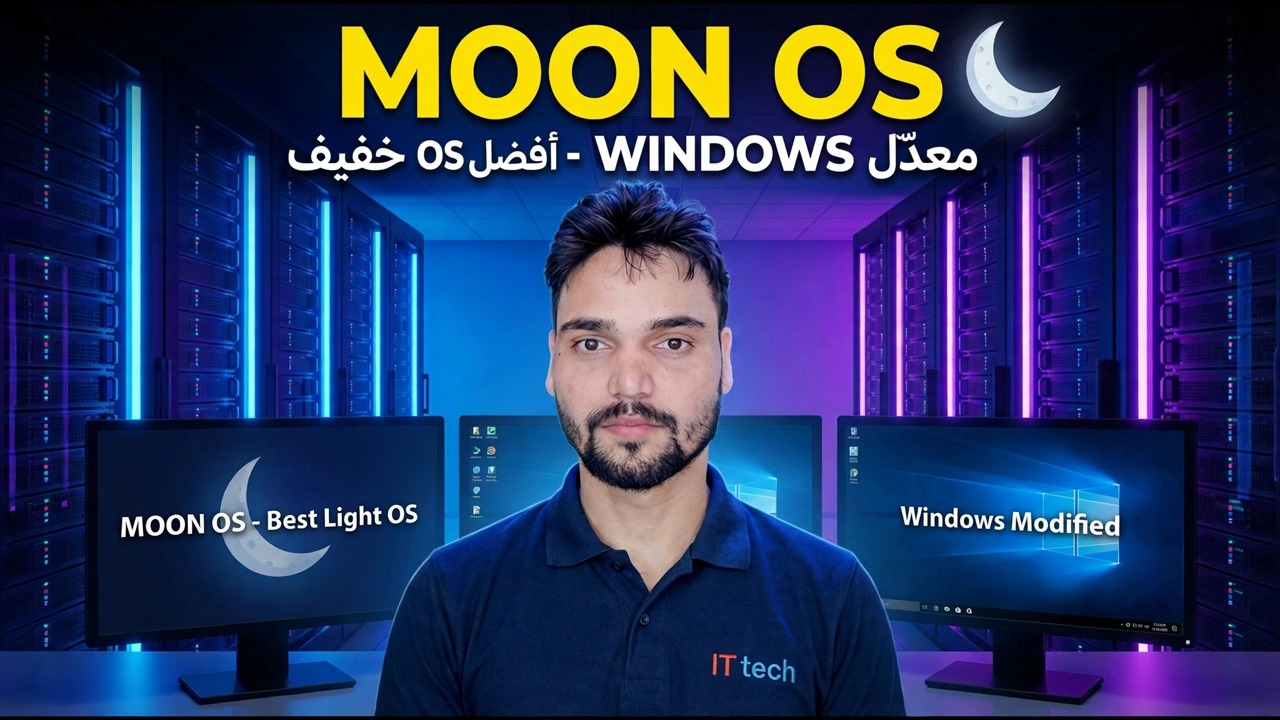
Moon OS عبارة عن بنية مخصصة غير رسمية تعتمد على Windows 11 LTSC ومصممة لأجهزة الكمبيوتر القديمة. يغطي هذا الدليل ماهيته، وما يزيله، والمخاطر الصادقة لتشغيل Windows المعدل، والطريقة الآمنة لاختباره وتثبيته.
📑الفصول
- ما هو نظام التشغيل Moon OS فعليًا — وهو إصدار غير رسمي خفيف الوزن يعتمد على نظام التشغيل Windows 11 LTSC
- ما الذي تتم إزالته - ولماذا يجعل ذلك جهاز الكمبيوتر القديم يبدو أسرع
- المخاطر الصادقة لتشغيل نسخة Windows معدلة
- قبل البدء — قائمة التحقق من السلامة
- قم بتنزيل ملف ISO بأمان وقم بإنشاء USB قابل للتمهيد
- قم بالتمهيد من USB وتثبيت Moon OS
- عمليات الفحص الأولى بعد التثبيت — برامج التشغيل وبرامج مكافحة الفيروسات والتحديثات
📋 نظرة عامة ودليل خطوة بخطوة
اعرف ما هو نظام التشغيل Moon OS
Moon OS عبارة عن إصدار مخصص وخفيف الوزن لنظام التشغيل Windows 11 تم إنشاؤه بواسطة معدِّلين مستقلين - تعتمد الإصدارات التي تحمل هذا الاسم على خط Windows 11 LTSC، مع إزالة قائمة كبيرة من المكونات وتقليص النظام، لذلك يستخدم ذاكرة الوصول العشوائي ومساحة القرص أقل من التثبيت المخزون. وهذا هو بالضبط سبب جاذبيته لأجهزة الكمبيوتر القديمة التي تعمل بالزحف على نظام التشغيل Windows 11 العادي.
ما يزيله — وما تخسره
يحصل البناء البسيط على سرعته من عملية الطرح. يشرح الفيديو ما يعرضه هذا الإصدار على الشاشة: تتم إزالة أو تعطيل التطبيقات المجمعة والإضافات وخدمات الخلفية التي يحملها مخزون Windows، لذلك لا يتم تشغيل أي شيء إضافي تقريبًا عند التمهيد، ويشعر جهاز الكمبيوتر القديم الذي يحتوي على ذاكرة وصول عشوائي قليلة بالاستجابة مرة أخرى.
الجانب الآخر حقيقي: أي شيء تمت إزالته قد ذهب. قد لا تكون الميزات أو مكونات الوسائط أو الخدمات التي تحتاجها لاحقًا موجودة، وفي الإصدارات المعدلة، يمكن حتى أن تكون المكونات المتعلقة بالأمان من بين العناصر المقتطعة - لاحظ بالضبط ما يعرضه الفيديو لهذا الإصدار، وخطط لحمايتك الخاصة (الخطوة 7) بدلاً من افتراض أن كل المخزون لا يزال موجودًا.
المخاطر الحقيقية للنوافذ المعدلة
قبل أن تبدأ — قائمة التحقق من السلامة
يجب دائمًا التعامل مع الإصدارات المشابهة بالطريقة نفسها: اختبارها أولاً، وعدم تثبيتها بشكل أعمى على جهاز الكمبيوتر الوحيد الذي يعمل لديك. قم بتجهيزها أولاً — كمبيوتر شخصي احتياطي أو جهاز افتراضي للاختبار الأول؛ نسخة احتياطية كاملة لأي شيء موجود على جهاز الكمبيوتر المستهدف ولا يمكنك تحمل خسارته؛ مفتاح ترخيص Windows الأصلي الخاص بك؛ محرك أقراص USB بسعة 8 جيجابايت أو أكثر للمثبت؛ ويتم تنزيل برنامج تشغيل الكمبيوتر الشخصي من الموقع الرسمي للكمبيوتر المحمول أو الشركة المصنعة للوحة الأم، لأن الإصدارات المشذبة قد تفتقر إلى بعض برامج التشغيل المجمعة. إذا كان هناك أي عنصر مفقود، فأصلح ذلك أولًا — فمعظم المشكلات التي يلقي الناس باللوم فيها على الإصدارات الخفيفة تبدأ بتخطي هذه القائمة.
التنزيل بأمان وإنشاء USB قابل للتمهيد
قم بتنزيل Moon OS ISO فقط من المصدر الموضح في وصف الفيديو - يتم إعادة تحميل نفس اسم الإصدار على العديد من المواقع العشوائية، ولا يمكن الوثوق بهذه النسخ. إذا تم نشر المجموع الاختباري (SHA-256) مع التنزيل، فتحقق من مطابقته لملفك، وقم بفحص ملف ISO باستخدام برنامج مكافحة الفيروسات الخاص بك قبل استخدامه.
ثم اكتب ISO على محرك القلم باستخدام أداة قياسية مثل Rufus: حدد محرك أقراص USB، وحدد Moon OS ISO، وابدأ. سيتم مسح محرك الأقراص، لذا استخدم محركًا فارغًا. في معظم أجهزة الكمبيوتر، يكون نظام التقسيم الافتراضي (GPT لأجهزة UEFI) صحيحًا.
التمهيد من USB والتثبيت
قم بتوصيل USB بالكمبيوتر القديم وأعد تشغيله. افتح قائمة التمهيد (عادة F12، F9 أو Esc، حسب العلامة التجارية) وحدد محرك أقراص USB. في الإعداد، اختر لغتك وإصدارك إذا طلب منك ذلك. في شاشة القرص، حدد القسم الذي سينتقل إليه Windows - يؤدي التثبيت إلى محو هذا القسم، وهذا هو سبب أهمية النسخ الاحتياطي في الخطوة 4. اترك عملية الإعداد تنتهي ثم أعد التشغيل على سطح المكتب، ثم قم بإزالة USB حتى يقوم الكمبيوتر بالتمهيد من القرص الخاص به.
الفحوصات الأولى بعد التثبيت
على سطح المكتب الجديد، قم بإجراء عمليات التحقق بالترتيب التالي: قم بتثبيت أي برامج تشغيل مفقودة من الموقع الرسمي للشركة المصنعة (العرض والصوت والشبكة أولاً)؛ تثبيت برنامج مكافحة فيروسات موثوق به وإجراء فحص كامل، بدلاً من افتراض اكتمال حماية الإصدار؛ افتح Windows Update واعرف بصراحة ما هي تحديثات الحالة الموجودة في هذا الإصدار؛ واختبر التطبيقات التي تستخدمها فعليًا كل يوم - المتصفح والمكتب والطباعة - بينما لا يزال نظامك القديم أو النسخة الاحتياطية في متناول يدك.
🏷️Topic Search Variables & Keywords
🎙️ النص الكامل — انقر للتوسيع
دليل استكشاف الأخطاء وإصلاحها خطوة بخطوة والحلول - MOON OS أفضل نظام تشغيل LIGHT - تم تعديله بواسطة WINDOWS. عرض توضيحي على الشاشة بواسطة الفني Anshu.
Moon OS هو إصدار مخصص غير رسمي خفيف الوزن يعتمد على نظام التشغيل Windows 11 LTSC لأجهزة الكمبيوتر القديمة. ما هو وما الذي يزيله ومخاطره والطريقة الصادقة لاختباره وتثبيته.
(ينتهي النص هنا في الصفحة المصدر)
❓ الأسئلة الشائعة (باللغة الإنجليزية)
هل هذا البرنامج التعليمي مجاني للمتابعة بنسبة 100%؟
نعم! تستخدم جميع الأدلة والأساليب التي أوضحتها شركة Technical Anshu موارد مجانية وقانونية وتعليمية.
هل يمكن للمبتدئين اتباع هذا الدليل؟
بالتأكيد! يتم عرض كل خطوة على الشاشة مع تعليمات تفصيلية حتى يتمكن أي شخص من متابعتها بسهولة.
أين يمكنني طرح الأسئلة إذا واجهت مشكلة؟
اترك تعليقًا مباشرة على مقطع فيديو YouTube، وسيقوم مجتمعنا وفريق Anshu الفني بمساعدتك.
🚀 شاهد البرنامج التعليمي الكامل على اليوتيوب
🚀 شاهد الفيديو التعليمي الكامل خطوة بخطوة على YouTube: https://www.youtube.com/watch?v=momjqCHpico
اشترك في Technical Anshu للحصول على دعم تكنولوجيا المعلومات واستكشاف أخطاء Windows وإصلاحها وإدارة الخادم.
▶️ شاهد الفيديو كاملاً