Moon OS: alternativa leve para Windows
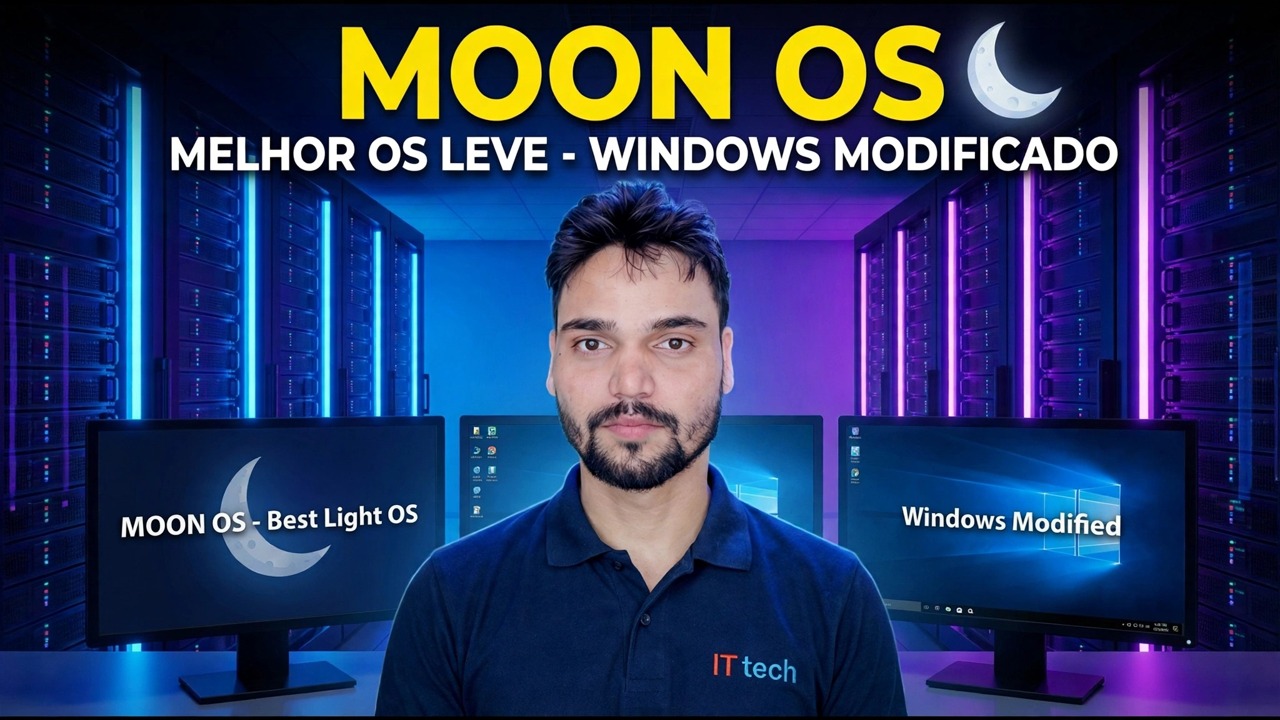
Moon OS é uma versão personalizada não oficial leve do Windows 11 LTSC feita para PCs antigos. Este guia aborda o que é, o que remove, os riscos honestos de executar um Windows modificado e a maneira segura de testá-lo e instalá-lo.
📑Capítulos
- O que o Moon OS realmente é: uma versão leve não oficial baseada no Windows 11 LTSC
- O que ele remove e por que isso faz com que um PC antigo pareça mais rápido
- Os riscos honestos de executar uma versão modificada do Windows
- Antes de começar — a lista de verificação de segurança
- Baixe o ISO com segurança e crie o USB inicializável
- Inicialize a partir do USB e instale o Moon OS
- Primeiras verificações após a instalação — drivers, antivírus e atualizações
📋 Visão geral e guia passo a passo
Saiba o que é o Moon OS
Moon OS é uma versão leve e personalizada do Windows 11 feita por modders independentes. As versões com esse nome são baseadas na linha LTSC do Windows 11, com uma grande lista de componentes removidos e o sistema reduzido, de modo que usa menos RAM e espaço em disco do que uma instalação padrão. É exatamente por isso que é atraente para PCs antigos que rastejam no Windows 11 normal.
O que isso remove e o que você perde
Uma construção leve obtém sua velocidade da subtração. O vídeo mostra o que esta compilação mostra na tela: aplicativos incluídos, extras e serviços em segundo plano que um Windows padrão carrega são removidos ou desativados, de modo que quase nada extra é executado na inicialização e um PC antigo com pouca RAM responde novamente.
O outro lado é real: tudo o que for removido desaparece. Recursos, componentes de mídia ou serviços que você precisará mais tarde podem simplesmente não estar lá, e em versões modificadas até mesmo componentes relacionados à segurança podem estar entre os itens cortados. Observe exatamente o que o vídeo mostra para esta versão e planeje sua própria proteção (Etapa 7) em vez de presumir que todo o estoque ainda está presente.
Os riscos honestos de uma janela modificada
Antes de começar — a lista de verificação de segurança
Compilações como esta devem ser sempre tratadas da mesma maneira: testadas primeiro, nunca instaladas cegamente em seu único PC funcional. Prepare-os primeiro – um PC sobressalente ou uma máquina virtual para o primeiro teste; um backup completo de qualquer coisa no PC de destino que você não pode perder; sua chave de licença original do Windows; um pen drive USB de 8 GB ou mais para o instalador; e o driver do PC é baixado do site oficial do fabricante do laptop ou da placa-mãe, porque as compilações reduzidas podem não ter alguns drivers incluídos. Se algum item estiver faltando, corrija-o primeiro. A maioria dos problemas que as pessoas atribuem às compilações lite começam por pular esta lista.
Baixe com segurança e crie o USB inicializável
Baixe o Moon OS ISO apenas da fonte mostrada na descrição do vídeo — o mesmo nome de compilação é reenviado em muitos sites aleatórios e essas cópias não são confiáveis. Se uma soma de verificação (SHA-256) for publicada com o download, verifique se o arquivo corresponde a ela e verifique o ISO com seu antivírus antes de usá-lo.
Em seguida, grave o ISO no pen drive com uma ferramenta padrão como Rufus: selecione o drive USB, selecione o Moon OS ISO e inicie. A unidade será apagada, então use uma vazia. Na maioria dos PCs, o esquema de partição padrão (GPT para máquinas UEFI) está correto.
Inicializar via USB e instalar
Conecte o USB ao PC antigo e reinicie-o. Abra o menu de inicialização (normalmente F12, F9 ou Esc, dependendo da marca) e selecione a unidade USB. Na configuração, escolha seu idioma e edição, se solicitado. Na tela do disco, selecione a partição para onde o Windows irá – a instalação apaga essa partição, e é por isso que o backup na Etapa 4 é importante. Deixe a configuração terminar e reinicie na área de trabalho e, em seguida, remova o USB para que o PC inicialize a partir de seu próprio disco.
Primeiras verificações após a instalação
No novo desktop, faça as verificações nesta ordem: instale todos os drivers ausentes do site oficial do fabricante (tela, áudio e rede primeiro); instale um antivírus confiável e execute uma verificação completa, em vez de presumir que a proteção da compilação está completa; abra o Windows Update e veja honestamente quais são as atualizações de estado nesta compilação; e teste os aplicativos que você realmente usa todos os dias (navegador, escritório, impressão) enquanto seu sistema antigo ou backup ainda está ao seu alcance.
🏷️Topic Search Variables & Keywords
🎙️ Transcrição completa — toque para expandir
Guia passo a passo para solução de problemas e soluções - MOON OS BEST LIGHT OS - WINDOWS MODIFICADO. Demonstração na tela por Technical Anshu.
Moon OS é uma versão personalizada leve e não oficial do Windows 11 LTSC para PCs antigos. O que é, o que remove, seus riscos e a maneira honesta de testá-lo e instalá-lo.
(a transcrição termina aqui na página de origem)
❓ Perguntas frequentes
Este tutorial é 100% gratuito para seguir?
Sim! Todos os guias e métodos demonstrados pela Technical Anshu usam recursos gratuitos, legais e educacionais.
Os iniciantes podem seguir este guia?
Com certeza! Cada etapa é demonstrada na tela com instruções detalhadas para que qualquer pessoa possa acompanhar facilmente.
Onde posso fazer perguntas se tiver dúvidas?
Deixe um comentário diretamente no vídeo do YouTube e nossa comunidade e o Técnico Anshu irão ajudá-lo.
🚀 Assista ao tutorial completo no YouTube
🚀 Assista ao tutorial em vídeo passo a passo completo no YouTube: https://www.youtube.com/watch?v=momjqCHpico
Assine o Technical Anshu para obter suporte de TI, solução de problemas do Windows e gerenciamento de servidores.
▶️ Assistir ao vídeo completo