Moon OS: облегченная альтернатива Windows
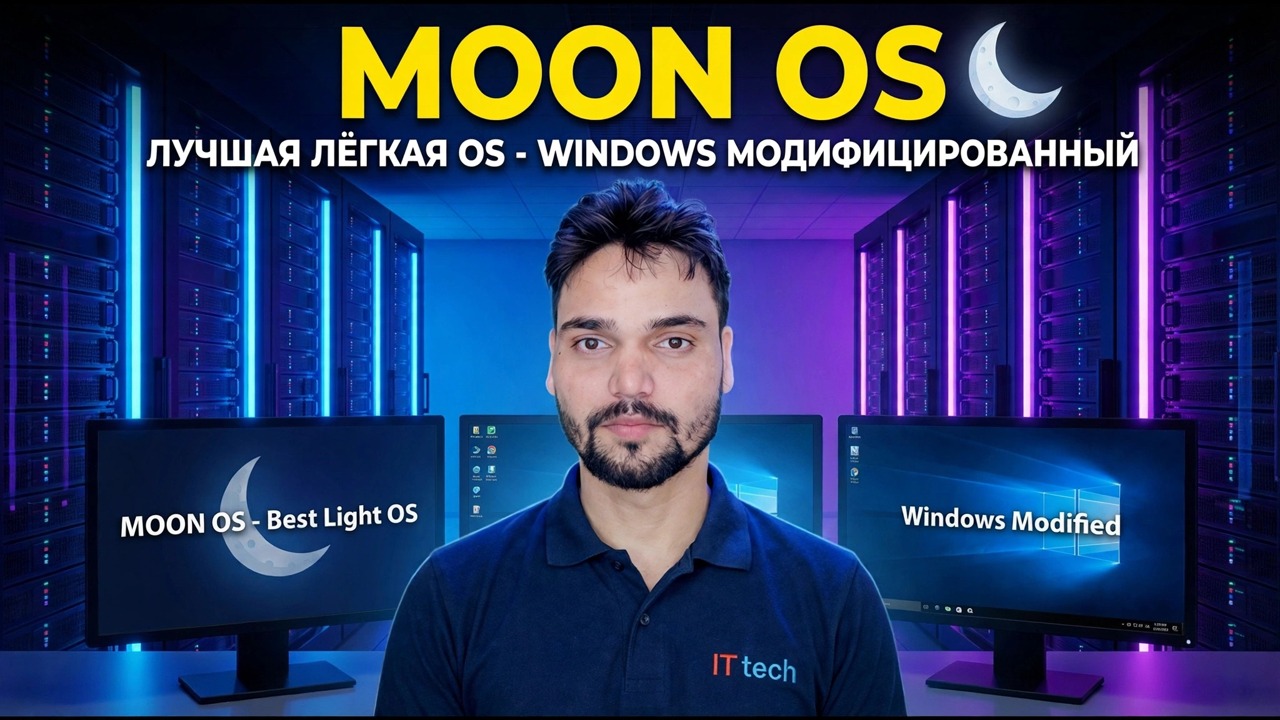
Moon OS — это неофициальная облегченная сборка на базе Windows 11 LTSC, созданная для старых ПК. В этом руководстве рассказывается, что это такое, что оно удаляет, реальные риски запуска модифицированной Windows, а также безопасный способ ее тестирования и установки.
📑Главы
<ол класс="главы">📋 Обзор и пошаговое руководство
Знайте, что такое Moon OS
Moon OS — это адаптированная облегченная сборка Windows 11, созданная независимыми моддерами. Сборки под этим названием основаны на линейке Windows 11 LTSC, с удаленным большим списком компонентов и урезанной системой, поэтому она использует меньше оперативной памяти и дискового пространства, чем стандартная установка. Именно поэтому он привлекателен для старых ПК, работающих на обычной Windows 11.
Что это удаляет — и что вы теряете
Облегченная сборка получает скорость за счет вычитания. В видео показано, что эта сборка показывает на экране: встроенные приложения, дополнительные функции и фоновые службы, которые есть в стандартной версии Windows, удалены или отключены, поэтому при загрузке почти ничего лишнего не запускается, и старый компьютер с небольшим объемом оперативной памяти снова реагирует на запросы.
Обратная сторона реальна: все, что было удалено, пропало. Функции, медиа-компоненты или сервисы, которые вам понадобятся позже, могут просто отсутствовать, а в модифицированных сборках даже компоненты, связанные с безопасностью, могут быть среди урезанных элементов — обратите внимание, что именно показано в видео для этой сборки, и спланируйте собственную защиту (шаг 7), а не предполагайте, что все стандартное все еще присутствует.
Честные риски модифицированной Windows
Перед началом работы: контрольный список безопасности
С подобными сборками всегда следует обращаться одинаково: сначала тестировать, а не устанавливать вслепую на единственный рабочий компьютер. Сначала подготовьте это — запасной ПК или виртуальную машину для первого теста; полная резервная копия всего, что вы не можете себе позволить потерять на целевом компьютере; ваш подлинный лицензионный ключ Windows; USB-накопитель объемом 8 ГБ или более для установщика; и драйверы для ПК загружаются с официального сайта производителя ноутбука или материнской платы, поскольку в обрезанных сборках могут отсутствовать некоторые прилагаемые драйверы. Если какой-либо элемент отсутствует, сначала исправьте это — большинство проблем, которые люди обвиняют в облегченных сборках, начинаются с пропуска этого списка.
Безопасная загрузка и создание загрузочного USB
Скачивайте ISO-образ Moon OS только из источника, показанного в описании видео — одно и то же название сборки повторно загружается на многих случайных сайтах, и этим копиям нельзя доверять. Если при загрузке публикуется контрольная сумма (SHA-256), убедитесь, что ваш файл соответствует ей, и отсканируйте ISO с помощью антивируса перед его использованием.
Затем запишите ISO на флэш-накопитель с помощью стандартного инструмента, такого как Rufus: выберите USB-накопитель, выберите ISO-образ Moon OS и запустите. Диск будет стерт, поэтому используйте пустой. На большинстве компьютеров используется правильная схема разделов по умолчанию (GPT для компьютеров UEFI).
Загрузка с USB и установка
Подключите USB к старому компьютеру и перезагрузите его. Откройте меню загрузки (обычно F12, F9 или Esc, в зависимости от марки) и выберите USB-накопитель. При настройке выберите язык и версию, если потребуется. На экране диска выберите раздел, куда будет помещена Windows — при установке этот раздел будет удален, поэтому резервная копия на шаге 4 имеет значение. Дайте настройке завершиться и перезагрузитесь на рабочий стол, затем отключите USB-накопитель, чтобы компьютер загрузился со своего собственного диска.
Первая проверка после установки
На новом рабочем столе выполните проверки в следующем порядке: установите все недостающие драйверы с официального сайта производителя (сначала дисплей, аудио и сеть); установите надежный антивирус и запустите полную проверку, а не предполагайте, что защита сборки завершена; откройте Центр обновления Windows и честно посмотрите, в каком состоянии находятся обновления в этой сборке; и протестируйте приложения, которые вы используете каждый день — браузер, офис, печать — пока ваша старая система или резервная копия все еще под рукой.
🏷️Topic Search Variables & Keywords
🎙️ Полная расшифровка — нажмите, чтобы развернуть
Пошаговое руководство по устранению неполадок и решениям — MOON OS BEST LIGHT OS — МОДИФИЦИРОВАННАЯ ДЛЯ WINDOWS. Экранная демонстрация от Технического Аншу.
Moon OS — это неофициальная облегченная специальная сборка на базе Windows 11 LTSC для старых ПК. Что это такое, что оно удаляет, связанные с ним риски и честный способ его тестирования и установки.
(расшифровка заканчивается здесь, на исходной странице)
❓ Часто задаваемые вопросы (на английском языке)
Является ли это руководство абсолютно бесплатным?
Да! Во всех руководствах и методах, продемонстрированных Tech Anshu, используются бесплатные легальные и образовательные ресурсы.
Могут ли новички следовать этому руководству?
Абсолютно! Каждый шаг демонстрируется на экране с подробными инструкциями, поэтому каждый может легко следовать им.
Где я могу задать вопросы, если застряну?
Оставьте комментарий прямо под видео на YouTube, и наше сообщество и технический специалист Anshu помогут вам.
🚀 Посмотрите полное руководство на YouTube
🚀 Посмотрите полное пошаговое видеоруководство на YouTube: https://www.youtube.com/watch?v=momjqCHpico
Подпишитесь на техническую поддержку Anshu для ИТ-поддержки, устранения неполадок Windows и управления сервером.
▶️ Посмотреть полное видео