Moon OS : alternative légère à Windows
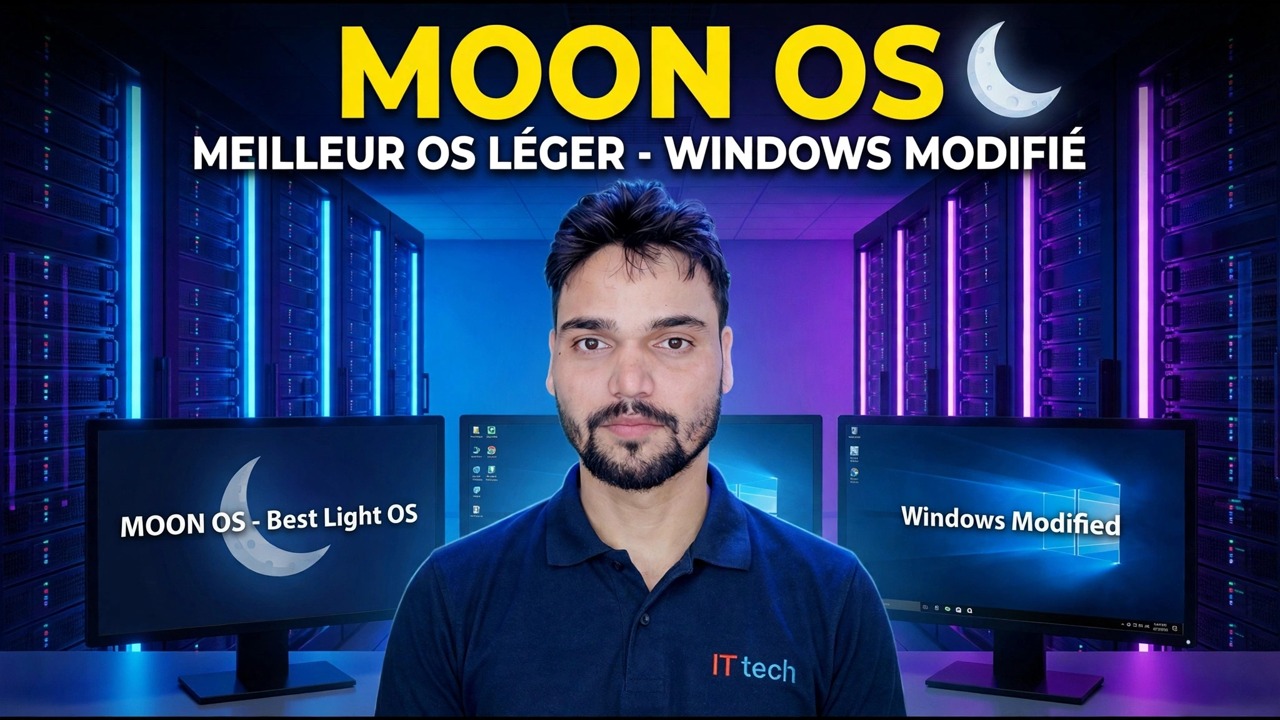
Moon OS est une version personnalisée légère non officielle basée sur Windows 11 LTSC, conçue pour les anciens PC. Ce guide explique de quoi il s'agit, ce qu'il supprime, les risques honnêtes liés à l'exécution d'un Windows modifié et la manière sûre de le tester et de l'installer.
📑Chapitres
- Ce qu'est réellement Moon OS : une version légère non officielle basée sur Windows 11 LTSC
- Ce que cela supprime – et pourquoi cela rend un vieux PC plus rapide
- Les risques honnêtes liés à l'exécution d'une version Windows modifiée
- Avant de commencer : la liste de contrôle de sécurité
- Téléchargez l'ISO en toute sécurité et créez la clé USB amorçable
- Démarrez à partir de la clé USB et installez Moon OS
- Premières vérifications après l'installation : pilotes, antivirus et mises à jour
📋 Présentation et guide étape par étape
Savoir ce qu'est Moon OS
Moon OS est une version personnalisée et légère de Windows 11 réalisée par des moddeurs indépendants. Les versions sous ce nom sont basées sur la gamme Windows 11 LTSC, avec une grande liste de composants supprimés et le système réduit, de sorte qu'il utilise moins de RAM et d'espace disque qu'une installation d'origine. C'est exactement pourquoi il est attrayant pour les vieux PC qui fonctionnent sous Windows 11 normal.
Ce que cela supprime – et ce que vous perdez
Une version allégée tire sa vitesse de la soustraction. La vidéo présente ce que cette version supprime à l'écran : les applications groupées, les extras et les services d'arrière-plan fournis par Windows d'origine sont supprimés ou désactivés, de sorte que presque rien de supplémentaire ne s'exécute au démarrage et qu'un vieux PC avec peu de RAM semble à nouveau réactif.
Le revers de la médaille est réel : tout ce qui a été supprimé a disparu. Les fonctionnalités, les composants multimédias ou les services dont vous aurez besoin plus tard peuvent tout simplement ne pas être là, et sur les versions modifiées, même les composants liés à la sécurité peuvent figurer parmi les éléments supprimés — notez exactement ce que la vidéo montre pour cette version et planifiez votre propre protection (étape 7) au lieu de supposer que tout le stock est toujours présent.
Les risques honnêtes d'une fenêtre modifiée
Avant de commencer : la liste de contrôle de sécurité
Les builds comme celui-ci doivent toujours être traités de la même manière : testés d'abord, jamais installés aveuglément sur votre seul PC fonctionnel. Préparez-les en premier : un PC de rechange ou une machine virtuelle pour le premier test ; une sauvegarde complète de tout ce qui se trouve sur le PC cible que vous ne pouvez pas vous permettre de perdre ; votre véritable clé de licence Windows ; une clé USB de 8 Go ou plus pour l'installateur ; et le pilote du PC est téléchargé à partir du site officiel du fabricant de l'ordinateur portable ou de la carte mère, car les versions réduites peuvent manquer de certains pilotes fournis. Si un élément manque, corrigez-le d'abord : la plupart des problèmes que les gens imputent aux versions allégées commencent par ignorer cette liste.
Téléchargez en toute sécurité et créez la clé USB amorçable
Téléchargez l'ISO Moon OS uniquement à partir de la source indiquée dans la description de la vidéo : le même nom de build est ré-téléchargé sur de nombreux sites aléatoires, et ces copies ne sont pas fiables. Si une somme de contrôle (SHA-256) est publiée avec le téléchargement, vérifiez que votre fichier correspond à celle-ci et analysez l'ISO avec votre antivirus avant de l'utiliser.
Ensuite, écrivez l'ISO sur la clé USB avec un outil standard tel que Rufus : sélectionnez la clé USB, sélectionnez l'ISO Moon OS et démarrez. Le lecteur sera effacé, utilisez-en donc un vide. Sur la plupart des PC, le schéma de partition par défaut (GPT pour les machines UEFI) est correct.
Démarrer depuis USB et installer
Branchez la clé USB sur l'ancien PC et redémarrez-le. Ouvrez le menu de démarrage (généralement F12, F9 ou Esc, selon la marque) et sélectionnez la clé USB. Lors de la configuration, choisissez votre langue et votre édition si cela vous est demandé. Sur l'écran du disque, sélectionnez la partition où Windows ira - l'installation efface cette partition, c'est pourquoi la sauvegarde de l'étape 4 est importante. Laissez l'installation se terminer et redémarrez sur le bureau, puis retirez la clé USB pour que le PC démarre à partir de son propre disque.
Premières vérifications après l'installation
Sur le nouveau bureau, effectuez les vérifications dans cet ordre : installez tous les pilotes manquants à partir du site officiel du fabricant (affichage, audio et réseau en premier) ; installez un antivirus fiable et exécutez une analyse complète, plutôt que de supposer que la protection de la version est complète ; ouvrez Windows Update et voyez honnêtement dans quel état se trouvent les mises à jour sur cette version ; et testez les applications que vous utilisez réellement au quotidien (navigateur, bureautique, impression) pendant que votre ancien système ou votre sauvegarde est toujours à portée de main.
🏷️Topic Search Variables & Keywords
🎙️ Transcription complète — appuyez pour développer
Guide de dépannage et solutions étape par étape - MOON OS BEST LIGHT OS - WINDOWS MODIFIÉ. Démonstration à l'écran par Technical Anshu.
Moon OS est une version personnalisée non officielle légère basée sur Windows 11 LTSC pour les anciens PC. Qu'est-ce que c'est, ce qu'il supprime, ses risques et la manière honnête de le tester et de l'installer.
(la transcription se termine ici sur la page source)
❓ Foire aux questions
Ce tutoriel est-il 100 % gratuit ?
Oui ! Tous les guides et méthodes présentés par Technical Anshu utilisent des ressources gratuites, légales et éducatives.
Les débutants peuvent-ils suivre ce guide ?
Absolument ! Chaque étape est affichée à l'écran avec des instructions détaillées afin que tout le monde puisse suivre facilement.
Où puis-je poser des questions si je suis bloqué ?
Laissez un commentaire directement sur la vidéo YouTube, et notre communauté et Technical Anshu vous aideront.
🚀 Regardez le didacticiel complet sur YouTube
🚀 Regardez le didacticiel vidéo complet étape par étape sur YouTube : https://www.youtube.com/watch?v=momjqCHpico
Abonnez-vous à Technical Anshu pour l'assistance informatique, le dépannage Windows et la gestion des serveurs.
▶️ Regarder la vidéo complète