Moon OS: alternativa ligera a Windows
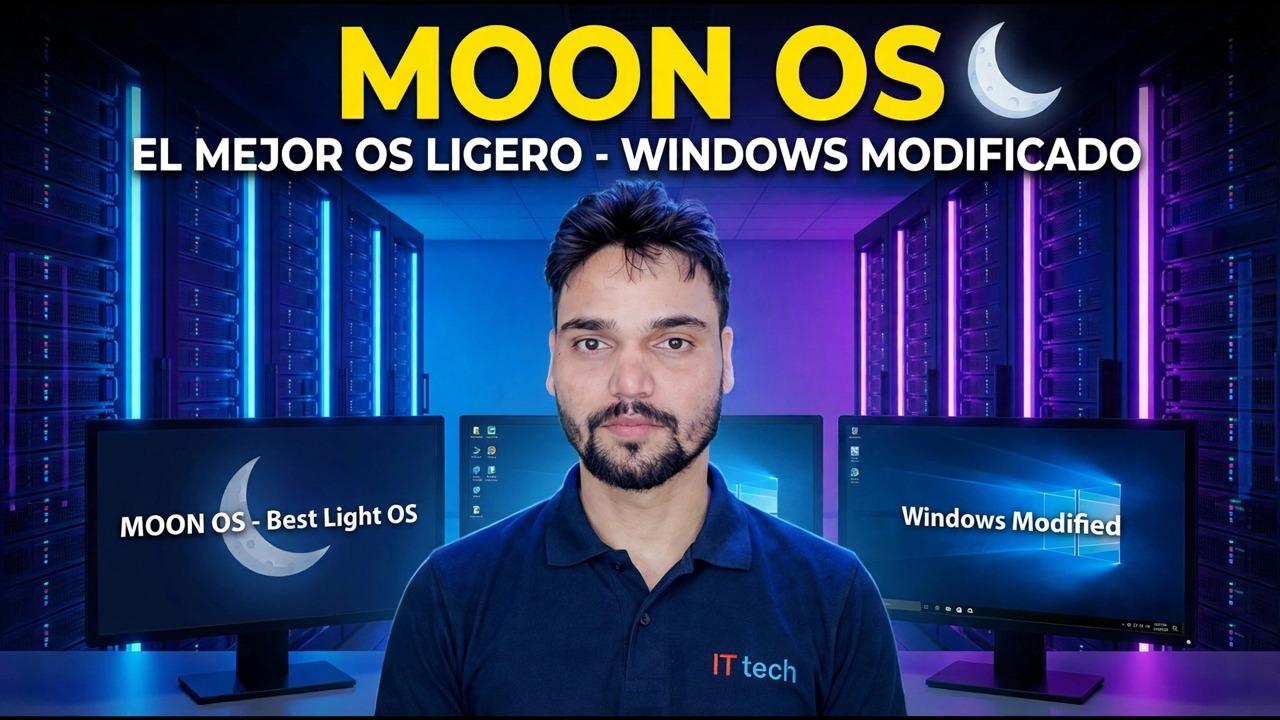
Moon OS es una versión personalizada, ligera y no oficial basada en Windows 11 LTSC, creada para PC antiguas. Esta guía cubre qué es, qué elimina, los riesgos honestos de ejecutar un Windows modificado y la forma segura de probarlo e instalarlo.
📑Capítulos
- Qué es realmente Moon OS: una versión ligera no oficial basada en Windows 11 LTSC
- Qué elimina y por qué hace que un PC antiguo parezca más rápido
- Los verdaderos riesgos de ejecutar una versión modificada de Windows
- Antes de comenzar: la lista de verificación de seguridad
- Descarga la ISO de forma segura y crea el USB de arranque
- Arranque desde el USB e instale Moon OS
- Primeras comprobaciones después de la instalación: controladores, antivirus y actualizaciones
📋 Descripción general y guía paso a paso
Sepa qué es Moon OS
Moon OS es una versión ligera y personalizada de Windows 11 creada por modders independientes. Las versiones con este nombre se basan en la línea LTSC de Windows 11, con una gran lista de componentes eliminados y el sistema recortado, por lo que utiliza menos RAM y espacio en disco que una instalación estándar. Precisamente por eso resulta atractivo para PC antiguas que funcionan con Windows 11 normal.
Qué elimina y qué se pierde
Una construcción ligera obtiene su velocidad de la resta. El video muestra lo que esta compilación muestra en la pantalla: las aplicaciones empaquetadas, los extras y los servicios en segundo plano que incluye un Windows estándar se eliminan o deshabilitan, por lo que casi nada adicional se ejecuta en el arranque y una PC vieja con poca RAM vuelve a responder.
La otra cara de la moneda es real: todo lo que se elimina desaparece. Es posible que las funciones, los componentes multimedia o los servicios que luego necesitarás simplemente no estén ahí, y en las versiones modificadas, incluso los componentes relacionados con la seguridad pueden estar entre los elementos recortados; observa exactamente lo que muestra el video para esta versión y planifica tu propia protección (Paso 7) en lugar de asumir que todo lo que hay en stock todavía está presente.
Los verdaderos riesgos de un Windows modificado
Antes de comenzar: la lista de verificación de seguridad
Las compilaciones como esta siempre deben manejarse de la misma manera: probarlas primero, nunca instalarlas a ciegas en tu única PC que funcione. Prepárelos primero: una PC de repuesto o una máquina virtual para la primera prueba; una copia de seguridad completa de todo lo que haya en la PC de destino y que no pueda permitirse el lujo de perder; su clave de licencia original de Windows; una memoria USB de 8 GB o más para el instalador; y las descargas de controladores de la PC desde el sitio oficial del fabricante de la computadora portátil o de la placa base, porque las versiones recortadas pueden carecer de algunos controladores incluidos. Si falta algún elemento, solucionelo primero; la mayoría de los problemas que la gente achaca a las versiones lite comienzan por saltarse esta lista.
Descarga de forma segura y crea el USB de arranque
Descargue la ISO de Moon OS solo desde la fuente que se muestra en la descripción del video; el mismo nombre de compilación se vuelve a cargar en muchos sitios aleatorios y no se puede confiar en esas copias. Si se publica una suma de verificación (SHA-256) con la descarga, verifique que su archivo coincida y escanee el ISO con su antivirus antes de usarlo.
Luego, escriba la ISO en el pendrive con una herramienta estándar como Rufus: seleccione la unidad USB, seleccione la ISO de Moon OS y comience. La unidad se borrará, así que utilice una vacía. En la mayoría de las PC, el esquema de partición predeterminado (GPT para máquinas UEFI) es correcto.
Arrancar desde USB e instalar
Conecte el USB a la PC antigua y reiníciela. Abra el menú de inicio (comúnmente F12, F9 o Esc, según la marca) y seleccione la unidad USB. En la configuración, elija su idioma y edición si se le solicita. En la pantalla del disco, seleccione la partición donde irá Windows; la instalación borra esa partición, razón por la cual es importante realizar la copia de seguridad en el Paso 4. Deje que finalice la instalación y reinicie en el escritorio, luego retire el USB para que la PC arranque desde su propio disco.
Primeras comprobaciones después de la instalación
En el escritorio nuevo, realice las comprobaciones en este orden: instale los controladores que falten desde el sitio oficial del fabricante (pantalla, audio y red primero); instale un antivirus confiable y ejecute un análisis completo, en lugar de asumir que la protección de la compilación está completa; abra Windows Update y vea honestamente en qué estado se encuentran las actualizaciones en esta compilación; y pruebe las aplicaciones que usa todos los días (navegador, oficina, impresión) mientras su antiguo sistema o copia de seguridad aún está a su alcance.
🏷️Topic Search Variables & Keywords
🎙️ Transcripción completa: toca para ampliar
Guía y soluciones de solución de problemas paso a paso - MOON OS BEST LIGHT OS - WINDOWS MODIFICADO. Demostración en pantalla realizada por el técnico Anshu.
Moon OS es una versión personalizada, ligera y no oficial basada en Windows 11 LTSC para PC antiguas. Qué es, qué elimina, sus riesgos y la forma honesta de probarlo e instalarlo.
(la transcripción termina aquí en la página fuente)
❓ Preguntas frecuentes
¿Este tutorial es 100 % gratuito?
¡Sí! Todas las guías y métodos demostrados por Technical Anshu utilizan recursos educativos, legales y gratuitos.
¿Pueden los principiantes seguir esta guía?
¡Absolutamente! Cada paso se demuestra en pantalla con instrucciones detalladas para que cualquiera pueda seguirlos fácilmente.
¿Dónde puedo hacer preguntas si me quedo atascado?
Deja un comentario directamente en el vídeo de YouTube y nuestra comunidad y Technical Anshu te ayudarán.
🚀 Mira el tutorial completo en YouTube
🚀 Mira el vídeo tutorial completo paso a paso en YouTube: https://www.youtube.com/watch?v=momjqCHpico
Suscríbase a Technical Anshu para obtener soporte de TI, solución de problemas de Windows y administración de servidores.
▶️ Ver vídeo completo