Moon OS: 軽量の Windows 代替ツール
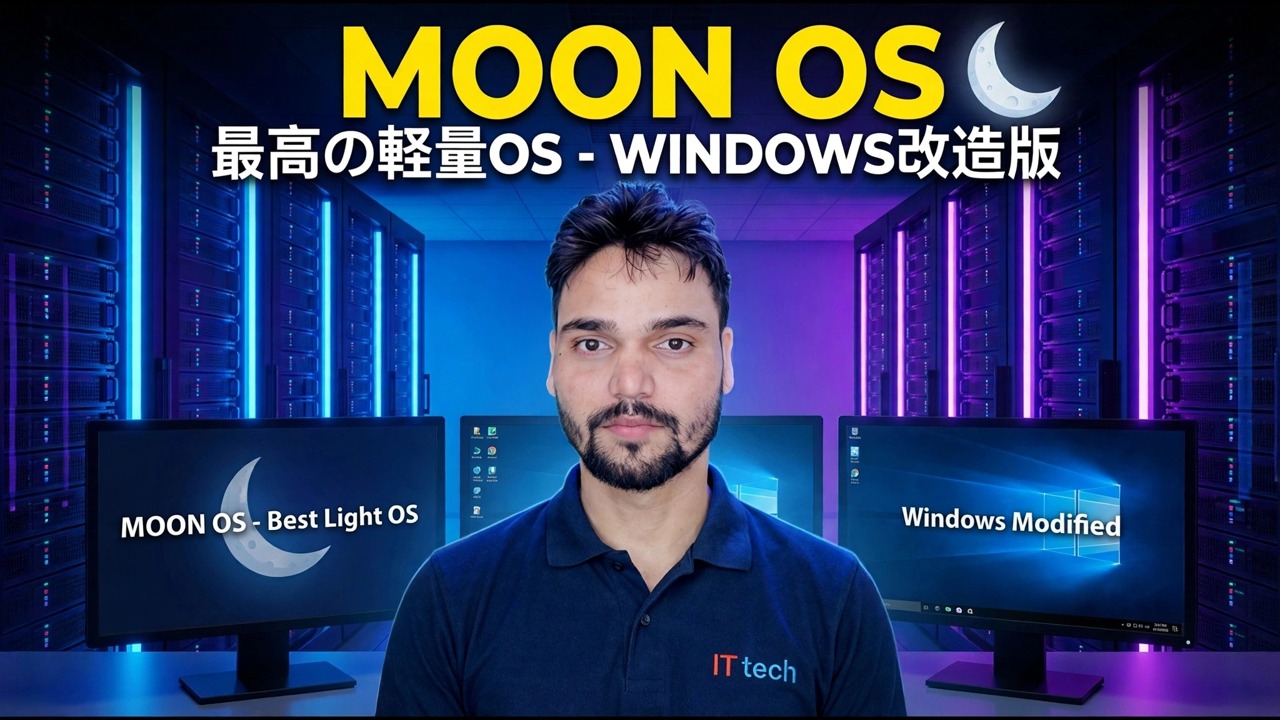
Moon OS は、古い PC 用に作られた非公式の軽量 Windows 11 LTSC ベースのカスタム ビルドです。このガイドでは、Windows の概要、削除されるもの、変更された Windows を実行することの正直なリスク、および Windows をテストしてインストールする安全な方法について説明します。
📑章
- Moon OS の実際とは — Windows 11 LTSC をベースにした非公式の軽量ビルド
- 削除されるもの — そしてそれによって古い PC が速く感じるようになる理由
- 変更された Windows ビルドを実行することの正直なリスク
- 始める前に — 安全チェックリスト
- ISO を安全にダウンロードし、起動可能な USB を作成します
- USB から起動して Moon OS をインストールする
- インストール後の最初のチェック - ドライバー、ウイルス対策、アップデート
📋 概要とステップバイステップガイド
Moon OS とは何かを知る
Moon OS は、独立したモッダーによって作成された Windows 11 のカスタマイズされた軽量ビルドです。この名前のビルドは Windows 11 LTSC ラインに基づいており、コンポーネントの大規模なリストが削除され、システムが削減されているため、標準インストールよりも使用する RAM とディスク容量が少なくなります。まさにこれが、通常の Windows 11 上で動作する古い PC にとって魅力的な理由です。
削除されるものと失われるもの
ライトビルドの速度は引き算から得られます。このビデオでは、このビルドが画面上で何を取り除いているかを説明しています。標準の Windows に搭載されているバンドル アプリ、追加機能、およびバックグラウンド サービスは削除または無効になっているため、起動時に追加で実行されるものはほとんどなくなり、RAM が少ない古い PC が再び応答したように感じられます。
裏側は現実です。削除されたものはすべて失われます。後で必要になる機能、メディア コンポーネント、またはサービスが単に存在していない可能性があり、修正されたビルドでは、セキュリティ関連のコンポーネントもトリミングされた項目に含まれる可能性があります。このビルドについてビデオで示されている内容を正確にメモし、すべての在庫がまだ存在すると仮定するのではなく、独自の保護を計画してください (ステップ 7)。
改造された Windows の正直なリスク
始める前に - 安全チェックリスト
このようなビルドは常に同じ方法で処理する必要があります。最初にテストし、唯一動作している PC にやみくもにインストールしないでください。最初にこれらを準備します。最初のテスト用に予備の PC または仮想マシンを用意します。ターゲット PC 上にある、失うわけにはいかないものすべての完全バックアップ。正規の Windows ライセンス キー。インストーラー用の 8 GB 以上の USB ペン ドライブ。また、トリミングされたビルドにはバンドルされているドライバーが含まれていない可能性があるため、PC のドライバーはラップトップまたはマザーボードのメーカーの公式サイトからダウンロードします。不足している項目がある場合は、まずそれを修正してください。ライト ビルドに起因する問題のほとんどは、このリストをスキップすることから始まります。
安全にダウンロードして起動可能な USB を作成します
Moon OS ISO は、ビデオの説明に示されているソースからのみダウンロードしてください。同じビルド名が多くのランダムなサイトに再アップロードされており、それらのコピーは信頼できません。ダウンロードでチェックサム (SHA-256) が公開されている場合は、ファイルがそれと一致することを確認し、使用する前にウイルス対策ソフトで ISO をスキャンしてください。
次に、Rufus などの標準ツールを使用して ISO をペン ドライブに書き込みます。USB ドライブを選択し、Moon OS ISO を選択して開始します。ドライブは消去されますので、空のドライブを使用してください。ほとんどの PC では、デフォルトのパーティション スキーム (UEFI マシンの場合は GPT) が正しいです。
USB から起動してインストール
USB を古い PC に接続し、再起動します。ブート メニュー (通常、ブランドに応じて F12、F9、または Esc) を開き、USB ドライブを選択します。セットアップで、求められたら言語とエディションを選択します。ディスク画面で、Windows を配置するパーティションを選択します。インストールするとそのパーティションが消去されます。そのため、手順 4 のバックアップが重要になります。セットアップが完了してデスクトップを再起動してから、USB を取り外して、PC が独自のディスクから起動するようにします。
インストール後の最初のチェック
新しいデスクトップで、次の順序でチェックを実行します。メーカーの公式サイトから不足しているドライバーをインストールします (ディスプレイ、オーディオ、ネットワークが最初)。ビルドの保護が完了していると仮定するのではなく、信頼できるウイルス対策ソフトウェアをインストールし、フル スキャンを実行します。 Windows Update を開いて、このビルドの更新プログラムがどのような状態にあるかを正直に確認してください。古いシステムやバックアップがまだ手の届くところにあるときに、実際に毎日使用するアプリ (ブラウザ、オフィス、印刷) をテストします。
🏷️Topic Search Variables & Keywords
🎙️ 完全なトランスクリプト — タップして展開します
ステップバイステップのトラブルシューティング ガイドと解決策 - MOON OS BEST LIGHT OS - WINDOWS MODIFIED。 Technical Anshu による画面上のデモンストレーション。
Moon OS は、古い PC 用の非公式の軽量 Windows 11 LTSC ベースのカスタム ビルドです。それが何であるか、何を削除するか、そのリスク、そしてそれをテストしてインストールするための正直な方法。
(ソース ページの転写はここで終わります)
❓ よくある質問
このチュートリアルは完全に無料で実行できますか?
はい! Technical Anshu によって実証されているすべてのガイドとメソッドは、無料の合法的な教育リソースを使用しています。
初心者でもこのガイドに従うことができますか?
もちろんです!すべてのステップは詳細な手順とともに画面上に表示されるので、誰でも簡単に進めることができます。
行き詰まった場合はどこに質問すればよいですか?
YouTube 動画に直接コメントを残してください。コミュニティとテクニカル アンシュがお手伝いします。
🚀 YouTube でチュートリアル全体をご覧ください
🚀 YouTube で完全なステップバイステップのビデオチュートリアルをご覧ください: https://www.youtube.com/watch?v=momjqCHpico
IT サポート、Windows のトラブルシューティング、サーバー管理については、Technical Anshu を購読してください。
▶️ 動画全体を見る