मून ओएस: लाइटवेट विंडोज़ वैकल्पिक
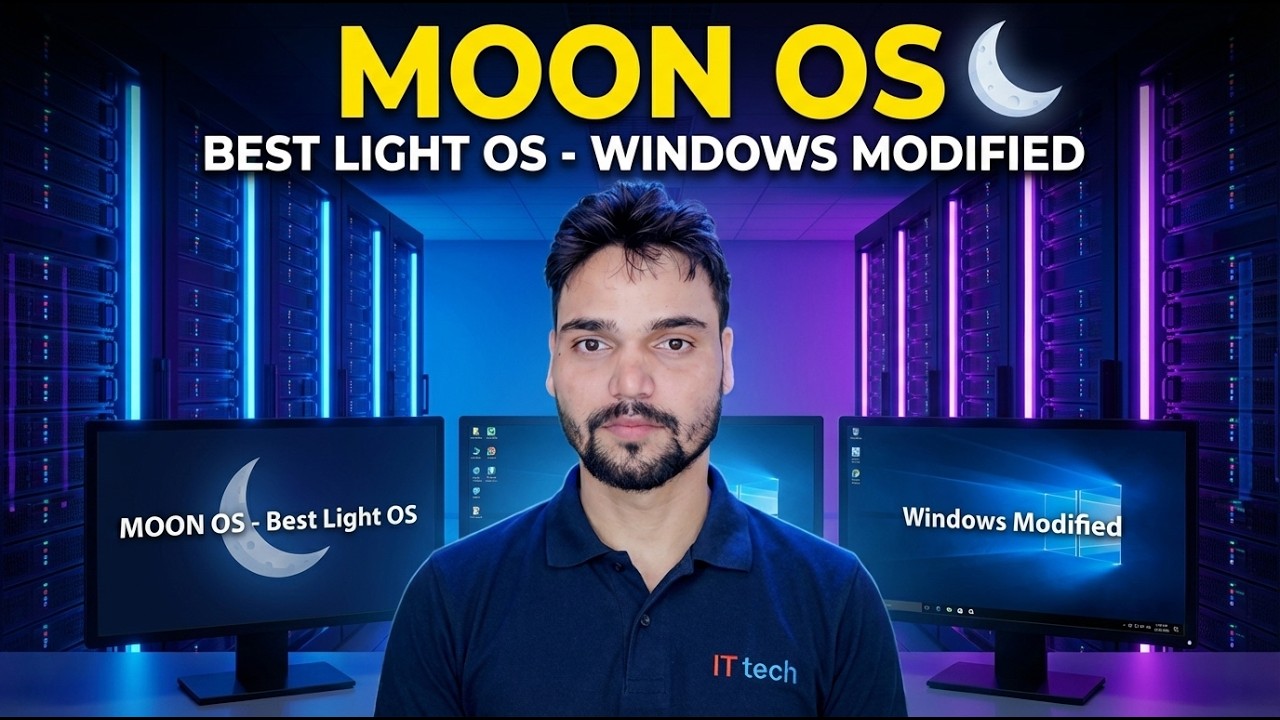
मून ओएस पुराने पीसी के लिए बनाया गया एक अनौपचारिक हल्का विंडोज 11 एलटीएससी आधारित कस्टम बिल्ड है। यह मार्गदर्शिका बताती है कि यह क्या है, यह क्या हटाती है, संशोधित विंडोज़ चलाने के वास्तविक जोखिम और इसे जांचने और स्थापित करने का सुरक्षित तरीका।
📑अध्याय
- मून ओएस वास्तव में क्या है - विंडोज 11 एलटीएससी पर आधारित एक अनौपचारिक हल्का निर्माण
- यह क्या हटाता है - और यह पुराने पीसी को तेज़ क्यों बनाता है
- संशोधित विंडोज़ बिल्ड को चलाने के वास्तविक जोखिम
- शुरू करने से पहले - सुरक्षा जांच सूची
- आईएसओ को सुरक्षित रूप से डाउनलोड करें और बूट करने योग्य यूएसबी बनाएं
- यूएसबी से बूट करें और मून ओएस इंस्टॉल करें
- इंस्टॉल करने के बाद सबसे पहले जांच करता है - ड्राइवर, एंटीवायरस और अपडेट
📋 अवलोकन और चरण-दर-चरण मार्गदर्शिका
जानें कि मून ओएस क्या है
मून ओएस स्वतंत्र मॉडर्स द्वारा बनाया गया विंडोज 11 का एक अनुकूलित, हल्का निर्माण है - इस नाम के तहत बिल्ड विंडोज 11 एलटीएससी लाइन पर आधारित हैं, जिसमें घटकों की एक बड़ी सूची हटा दी गई है और सिस्टम को छोटा कर दिया गया है, इसलिए यह स्टॉक इंस्टाल की तुलना में कम रैम और डिस्क स्थान का उपयोग करता है। यही कारण है कि यह पुराने पीसी के लिए आकर्षक है जो सामान्य विंडोज 11 पर चलते हैं।
यह क्या हटाता है - और आप क्या खोते हैं
एक लाइट बिल्ड को इसकी गति घटाव से मिलती है। वीडियो में दिखाया गया है कि यह बिल्ड स्क्रीन पर क्या प्रदर्शित करता है: बंडल किए गए ऐप्स, अतिरिक्त और पृष्ठभूमि सेवाएं जो स्टॉक विंडोज़ में होती हैं उन्हें हटा दिया जाता है या अक्षम कर दिया जाता है, इसलिए बूट पर लगभग कुछ भी अतिरिक्त नहीं चलता है और कम रैम वाला एक पुराना पीसी फिर से प्रतिक्रियाशील महसूस करता है।
दूसरा पक्ष वास्तविक है: जो कुछ भी हटाया गया वह चला गया। सुविधाएँ, मीडिया घटक या सेवाएँ जिनकी आपको बाद में आवश्यकता होगी, हो सकता है कि वे वहाँ न हों, और संशोधित बिल्ड पर सुरक्षा-संबंधित घटक भी छंटनी की गई वस्तुओं में से हो सकते हैं - ध्यान दें कि वीडियो इस निर्माण के लिए क्या दिखाता है, और यह मानने के बजाय कि सब कुछ स्टॉक अभी भी मौजूद है, अपनी सुरक्षा की योजना बनाएं (चरण 7)।
संशोधित विंडोज़ के ईमानदार जोखिम
शुरू करने से पहले - सुरक्षा जांच सूची
इस तरह के बिल्ड को हमेशा एक ही तरीके से संभाला जाना चाहिए: पहले परीक्षण किया जाना चाहिए, अपने एकमात्र काम करने वाले पीसी पर कभी भी आँख बंद करके इंस्टॉल नहीं करना चाहिए। इन्हें पहले तैयार कर लें - पहले परीक्षण के लिए एक अतिरिक्त पीसी या एक वर्चुअल मशीन; लक्ष्य पीसी पर किसी भी चीज़ का पूर्ण बैकअप जिसे आप खोना बर्दाश्त नहीं कर सकते; आपकी वास्तविक विंडोज़ लाइसेंस कुंजी; इंस्टॉलर के लिए 8 जीबी या अधिक का यूएसबी पेन ड्राइव; और पीसी का ड्राइवर लैपटॉप या मदरबोर्ड निर्माता की आधिकारिक साइट से डाउनलोड होता है, क्योंकि ट्रिम किए गए बिल्ड में कुछ बंडल ड्राइवरों की कमी हो सकती है। यदि कोई वस्तु गायब है, तो पहले उसे ठीक करें - लाइट बिल्ड को दोष देने वाली अधिकांश समस्याएं इस सूची को छोड़ने से शुरू होती हैं।
सुरक्षित रूप से डाउनलोड करें और बूट करने योग्य USB बनाएं
मून ओएस आईएसओ को केवल वीडियो विवरण में दिखाए गए स्रोत से डाउनलोड करें - एक ही बिल्ड नाम कई यादृच्छिक साइटों पर फिर से अपलोड किया गया है, और उन प्रतियों पर भरोसा नहीं किया जा सकता है। यदि डाउनलोड के साथ एक चेकसम (SHA-256) प्रकाशित होता है, तो सत्यापित करें कि आपकी फ़ाइल इससे मेल खाती है, और इसका उपयोग करने से पहले आईएसओ को अपने एंटीवायरस से स्कैन करें।
फिर रूफस जैसे मानक टूल के साथ पेन ड्राइव पर आईएसओ लिखें: यूएसबी ड्राइव का चयन करें, मून ओएस आईएसओ का चयन करें और शुरू करें। ड्राइव मिटा दी जाएगी, इसलिए खाली ड्राइव का उपयोग करें। अधिकांश पीसी पर डिफ़ॉल्ट विभाजन योजना (यूईएफआई मशीनों के लिए जीपीटी) सही है।
यूएसबी से बूट करें और इंस्टॉल करें
यूएसबी को पुराने पीसी में प्लग करें और इसे पुनरारंभ करें। बूट मेनू खोलें (आमतौर पर F12, F9 या Esc, ब्रांड के आधार पर) और USB ड्राइव का चयन करें। सेटअप में, पूछे जाने पर अपनी भाषा और संस्करण चुनें। डिस्क स्क्रीन पर, उस विभाजन का चयन करें जहां विंडोज जाएगा - इंस्टॉल करने से वह विभाजन मिट जाता है, यही कारण है कि चरण 4 में बैकअप मायने रखता है। सेटअप समाप्त होने दें और डेस्कटॉप में रीबूट करें, फिर यूएसबी हटा दें ताकि पीसी अपनी डिस्क से बूट हो जाए।
इंस्टॉल करने के बाद सबसे पहले जांच करें
ताजा डेस्कटॉप पर, इस क्रम में जांच करें: निर्माता की आधिकारिक साइट (पहले डिस्प्ले, ऑडियो और नेटवर्क) से किसी भी लापता ड्राइवर को इंस्टॉल करें; एक विश्वसनीय एंटीवायरस स्थापित करें और यह मानने के बजाय कि बिल्ड की सुरक्षा पूरी हो गई है, एक पूर्ण स्कैन चलाएं; विंडोज़ अपडेट खोलें और ईमानदारी से देखें कि इस बिल्ड में किस स्थिति में अपडेट हैं; और उन ऐप्स का परीक्षण करें जिन्हें आप वास्तव में हर दिन उपयोग करते हैं - ब्राउज़र, कार्यालय, प्रिंटिंग - जबकि आपका पुराना सिस्टम या बैकअप अभी भी पहुंच में है।
🏷️Topic Search Variables & Keywords
चरण-दर-चरण समस्या निवारण मार्गदर्शिका और समाधान - मून ओएस सर्वश्रेष्ठ लाइट ओएस - विंडोज़ संशोधित। टेक्निकल अंशू द्वारा ऑन-स्क्रीन प्रदर्शन।
मून ओएस पुराने पीसी के लिए एक अनौपचारिक हल्का विंडोज 11 एलटीएससी आधारित कस्टम बिल्ड है। यह क्या है, यह क्या हटाता है, इसके जोखिम, और इसे जांचने और स्थापित करने का ईमानदार तरीका।
(प्रतिलेख यहां स्रोत पृष्ठ पर समाप्त होता है)
❓ अक्सर पूछे जाने वाले प्रश्न
हाँ! टेक्निकल अंशु द्वारा प्रदर्शित सभी गाइड और विधियाँ मुफ़्त, कानूनी और शैक्षिक संसाधनों का उपयोग करती हैं।
बिल्कुल! प्रत्येक चरण को विस्तृत निर्देशों के साथ स्क्रीन पर प्रदर्शित किया जाता है ताकि कोई भी आसानी से अनुसरण कर सके।
सीधे YouTube वीडियो पर एक टिप्पणी छोड़ें, और हमारा समुदाय और तकनीकी अंशू आपकी सहायता करेंगे।
🚀 YouTube पर पूरा ट्यूटोरियल देखें
🚀 YouTube पर पूरा चरण-दर-चरण वीडियो ट्यूटोरियल देखें: https://www.youtube.com/watch?v=momjqCHpico
आईटी समर्थन, विंडोज समस्या निवारण और सर्वर प्रबंधन के लिए तकनीकी अंशू की सदस्यता लें।
▶️ पूरा वीडियो देखें