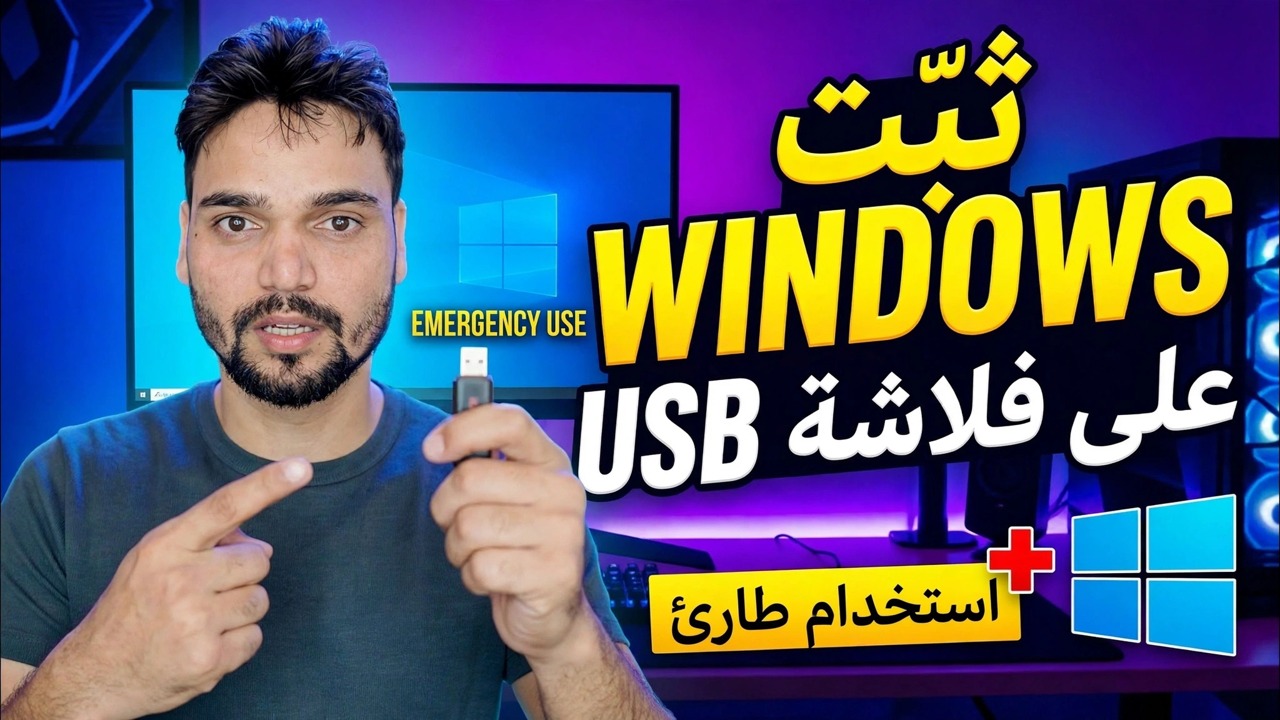
قم بتثبيت نظام التشغيل Windows على Pendrive
نظام Windows كامل مثبت على محرك أقراص القلم أو USB SSD الذي يقوم بتشغيل أي جهاز كمبيوتر تقريبًا: سطح المكتب الخاص بك والتطبيقات والملفات التي يتم تشغيلها من محرك الأقراص بينما يظل قرص الكمبيوتر الشخصي دون تغيير. محرك الأقراص المناسب للاختيار، وترتيب البناء، والتمهيد الأول على جهاز جديد، والحدود الصادقة للسرعة وبرامج التشغيل والتنشيط.
📑الفصول
- ما تقوم بإنشائه — نظام Windows محمول يتم تشغيله من محرك أقراص USB، وليس أداة تثبيت
- اختر محرك الأقراص المناسب — فهو يحدد مدى سرعة النظام بأكمله
- ما تحتاجه قبل البدء - الكمبيوتر الشخصي وISO الرسمي وأداة إنشاء Windows To Go
- إنشاء محرك الأقراص — ترتيب الخطوات الأكثر أهمية
- التمهيد الأول على جهاز كمبيوتر جديد - لماذا يكون بطيئًا، ولماذا يعد ذلك أمرًا طبيعيًا
- الحدود الصادقة — السرعة وبرامج التشغيل والتنشيط
📋 نظرة عامة ودليل خطوة بخطوة
فهم ما تقوم ببنائه
يؤدي محرك القلم العادي للإعداد فقط إلى تثبيت Windows على جهاز الكمبيوتر. هذا الإصدار هو العكس تمامًا: محرك الأقراص هو قرص النظام. يمكنك توصيله بأي جهاز كمبيوتر تقريبًا، والتمهيد منه، ويبدأ تشغيل Windows بشكل كامل - حيث يتم تشغيل سطح المكتب وتطبيقاتك وملفاتك بالكامل من محرك أقراص USB بينما يظل القرص الداخلي للكمبيوتر الشخصي دون تغيير.
قامت Microsoft بشحن هذا المنتج رسميًا باسم Windows To Go، ولكنها أزالت الميزة المضمنة من الإصدار 2004 من نظام التشغيل Windows 10 وما بعده، لذلك يتم تنفيذ المهمة اليوم بواسطة أدوات إنشاء تابعة لجهات خارجية. ولهذا السبب يحمل الفنيون محرك الأقراص للاستخدام في حالات الطوارئ على أجهزة الكمبيوتر الشخصية الميتة، ويحتفظ المستخدمون الحذرون بمحرك الأقراص كنظام احتياطي يعمل حتى في حالة فشل القرص الداخلي للكمبيوتر الشخصي.
اختر محرك الأقراص أولاً — فهو الذي يقرر كل شيء
يقوم نظام التشغيل Windows المحمول بقراءة وكتابة آلاف الملفات الصغيرة باستمرار، وهذا هو بالضبط المكان الذي تكون فيه محركات القلم الرخيصة هي الأضعف. يمكن أن يستغرق تثبيت عصا الصفقات ساعة ثم تشعر بالكسر في الاستخدام اليومي - بدء تشغيل بطيء، وقوائم متجمدة، وتحديثات لا تنتهي أبدًا. الترتيب الصادق:
الأفضل: محرك أقراص SSD مناسب داخل حاوية USB 3، أو محرك أقراص SSD محمول — يبدو هذا قريبًا من جهاز كمبيوتر عادي. مقبول: محرك أقراص USB 3.x سريع من علامة تجارية معروفة، بسعة 64 غيغابايت أو أكثر. تجنب: الأجهزة التي لا تحمل علامة تجارية أو الرخيصة جدًا وأي شيء USB 2.0 — قد يكتمل التثبيت، ولكن التجربة ستعاقبك.
اجمع ما تحتاجه
أنت بحاجة إلى جهاز كمبيوتر يعمل بحقوق المسؤول، حيث ستقوم بإعداد محرك الأقراص. تحتاج أيضًا إلى نسخة Windows 10 أو Windows 11 ISO الرسمية، التي تم تنزيلها من صفحة التنزيل الخاصة بشركة Microsoft - وليس نسخة ISO معدلة من موقع عشوائي، لأن نسخة ISO الأصلية تزيل فئة كاملة من حالات فشل البناء.
أخيرًا، أداة إنشاء Windows To Go - تلك الموضحة في الفيديو، أو أداة من نفس الفئة مثل Rufus (التي لا تزال تقدم خيار صورة Windows To Go) أو WinToUSB بواسطة Hasleo (يغطي إصدارها المجاني الأساسيات، وبعض الخيارات مدفوعة الأجر). قم بعمل نسخة احتياطية لأي شيء مخزن على محرك أقراص USB أولاً، وخصص وقتًا: على محرك أقراص SSD سريع، تستغرق هذه المهمة من 20 إلى 30 دقيقة، بينما يمكن تشغيلها لفترة أطول بكثير على محرك القلم البطيء.
قم ببناء محرك الأقراص — الترتيب الذي يهم
قم بتوصيل محرك أقراص USB بجهاز الكمبيوتر الخاص بالتحضير وتأكد من أنه هو محرك الأقراص الذي تراه في الأداة - تحقق من الحجم وحرف محرك الأقراص مرتين، لأن البنية تمسحه. افتح أداة المنشئ الخاصة بك واختر Windows ISO الذي قمت بتنزيله كمصدر. حدد محرك أقراص USB كهدف واختر إصدار Windows الذي تريده (Home أو Pro) من ملف ISO.
اختر نمط القسم ليتوافق مع أجهزة الكمبيوتر التي ستقوم بتشغيلها: GPT مع UEFI للأجهزة الحديثة، أو MBR مع BIOS أو UEFI إذا كنت تحتاج أيضًا إلى أجهزة قديمة جدًا. ابدأ عملية الإنشاء واتركها تنتهي دون لمس محرك الأقراص - تقوم الأداة بتنسيق محرك الأقراص وتطبيق صورة Windows وكتابة ملفات التمهيد. عند اكتماله، قم بإيقاف تشغيل جهاز الكمبيوتر الخاص بالإعداد بشكل نظيف أو قم بإخراج محرك الأقراص بشكل صحيح؛ لا تسحبها أبدًا في منتصف الكتابة.
التمهيد الأول على جهاز كمبيوتر جديد — البطيء أمر طبيعي
قم بتوصيل محرك الأقراص بالكمبيوتر المستهدف وفتح قائمة التمهيد لمرة واحدة أثناء بدء التشغيل — عادةً F12 أو F8 أو Esc أو F9 اعتمادًا على العلامة التجارية. اختر إدخال UEFI لمحرك أقراص USB الخاص بك من القائمة.
الآن كن صبورًا: عند أول تشغيل لأي جهاز جديد، يكتشف نظام التشغيل Windows أجهزة هذا الكمبيوتر ويقوم بتثبيت برامج التشغيل الخاصة به. يعد التوقف المؤقت الطويل لمدة تتراوح بين عشر إلى عشرين دقيقة أمرًا طبيعيًا، ويمكن أن تتم إعادة التشغيل أو اثنتين من تلقاء نفسها. أكمل شاشات الإعداد، وقم بتسجيل الدخول، ثم افتح "إدارة الأجهزة" ودع Windows ينهي تثبيت برامج التشغيل - اتصل بالإنترنت حتى تصل برامج التشغيل المفقودة من Windows Update. عند التشغيل لاحقًا على نفس جهاز الكمبيوتر، يكون بدء التشغيل أسرع بكثير، لأنه يتم الآن تخزين برامج تشغيل هذا الجهاز على محرك الأقراص لديك.
اعرف الحدود الصادقة — السرعة وبرامج التشغيل والتنشيط
إن نظام Windows المحمول مفيد حقًا، ولكنه ليس سحرًا. السرعة تتبع محرك الأقراص: في محرك أقراص القلم الرخيص، يكون كل شيء بطيئًا، بما في ذلك Windows Update - يمكن أن تستغرق تحديثات الميزات على الوسائط البطيئة ساعات، بينما يزيل SSD الموجود في حاوية معظم هذا الألم. تغيير الأجهزة أمر ضروري: كل مضيف جديد يعني اكتشاف برنامج التشغيل مرة أخرى، وقد ترفض الأجهزة المختلفة جدًا أحيانًا التشغيل حتى تستقر برامج التشغيل، لذا اجعل التوقعات واقعية بالنسبة للأجهزة القديمة أو غير العادية.
لا ينتقل التنشيط. يتم تنشيط Windows لكل كمبيوتر: على جهاز كمبيوتر لديه بالفعل ترخيص رقمي لنفس إصدار Windows، عادةً ما يتم تنشيط Windows المحمول الخاص بك مقابل هذا الترخيص؛ على جهاز كمبيوتر بدون ترخيص، أو إصدار مختلف، قد يظل غير نشط مع حدود التخصيص المعتادة. لا يمكن لمحرك الأقراص نقل ترخيص جهاز كمبيوتر واحد إلى جهاز كمبيوتر آخر. وهي ليست نسخة احتياطية وليست حدودًا أمنية — أي شخص يحمل محرك الأقراص يحتفظ بملفاتك ما لم تقم بتشفيرها، وقد تمنع سياسات أمان المكتب تشغيل الأنظمة الخارجية، لذا احترمها.
🏷️Topic Search Variables & Keywords
🎙️ النص الكامل — انقر للتوسيع
دليل استكشاف الأخطاء وإصلاحها خطوة بخطوة والحلول - قم بتثبيت WINDOWS في حالة الاستخدام الطارئ. عرض توضيحي على الشاشة بواسطة الفني Anshu....
قم بتثبيت نظام التشغيل Windows كاملاً على محرك أقراص القلم أو USB SSD وتمهيد أي جهاز كمبيوتر تقريبًا منه. دليل Windows المحمول الكامل: محرك الأقراص المناسب للاختيار، وترتيب البناء، والتمهيد الأول على جهاز جديد، والحدود الصادقة للسرعة وبرامج التشغيل والتنشيط.
(ينتهي النص هنا في الصفحة المصدر)
❓ الأسئلة الشائعة (باللغة الإنجليزية)
هل هذا البرنامج التعليمي مجاني للمتابعة بنسبة 100%؟
نعم! تستخدم جميع الأدلة والأساليب التي أوضحتها شركة Technical Anshu موارد مجانية وقانونية وتعليمية.
هل يمكن للمبتدئين اتباع هذا الدليل؟
بالتأكيد! يتم عرض كل خطوة على الشاشة مع تعليمات تفصيلية حتى يتمكن أي شخص من متابعتها بسهولة.
أين يمكنني طرح الأسئلة إذا واجهت مشكلة؟
اترك تعليقًا مباشرة على مقطع فيديو YouTube، وسيقوم مجتمعنا وفريق Anshu الفني بمساعدتك.
🚀 شاهد البرنامج التعليمي الكامل على اليوتيوب
🚀 شاهد الفيديو التعليمي الكامل خطوة بخطوة على اليوتيوب: https://www.youtube.com/watch?v=rE63YvUZq6k
اشترك في Technical Anshu للحصول على دعم تكنولوجيا المعلومات واستكشاف أخطاء Windows وإصلاحها وإدارة الخادم.
▶️ شاهد الفيديو كاملاً