Installer le système d'exploitation Windows sur Pendrive
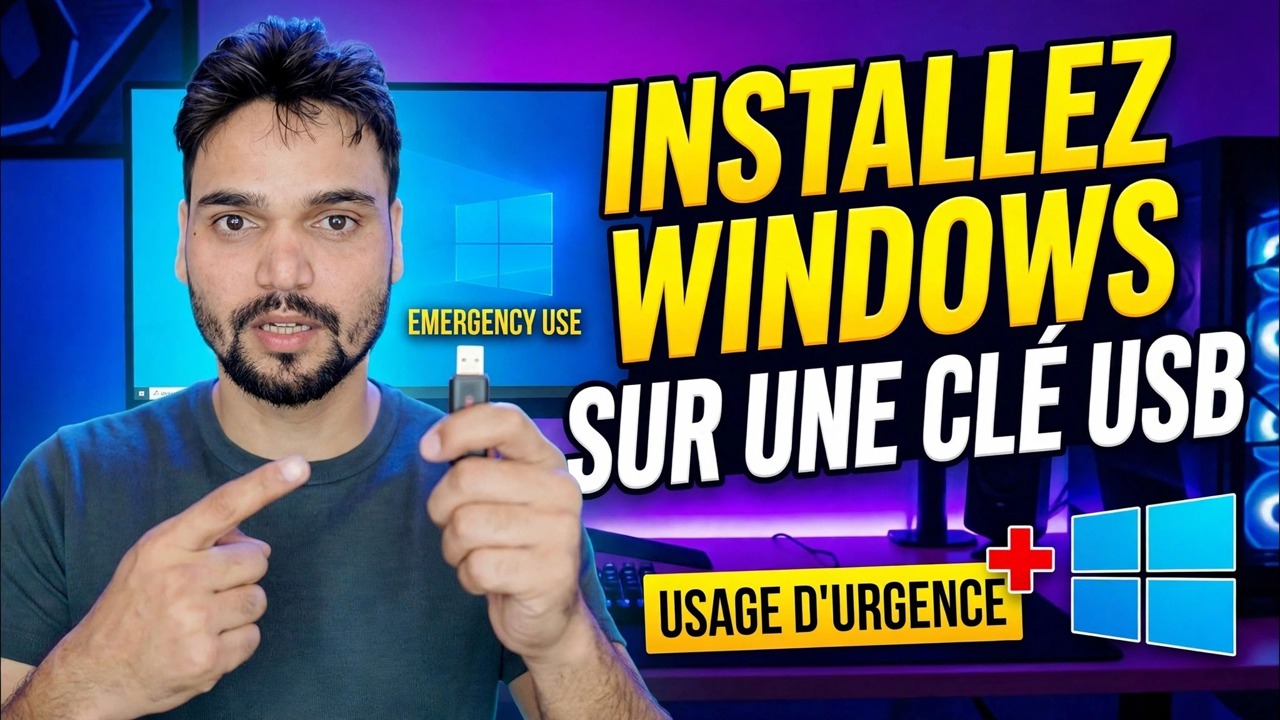
Un Windows complet installé sur une clé USB ou un SSD USB qui démarre presque n'importe quel PC : votre propre bureau, vos applications et vos fichiers exécutés à partir du lecteur tandis que le disque du PC reste intact. Le bon lecteur à choisir, l'ordre de construction, le premier démarrage sur une nouvelle machine et les limites honnêtes de vitesse, de pilotes et d'activation.
📑Chapitres
- Ce que vous créez : un Windows portable qui s'exécute à partir d'une clé USB, et non d'un programme d'installation
- Choisissez le bon lecteur : il décide de la vitesse à laquelle l'ensemble du système se comporte
- Ce dont vous avez besoin avant de commencer : PC, ISO officiel et un outil de création Windows To Go
- Créer le lecteur : l'ordre des étapes qui compte
- Premier démarrage sur un nouveau PC : pourquoi il est lent et pourquoi c'est normal
- Les limites honnêtes : vitesse, pilotes et activation
📋 Présentation et guide étape par étape
Comprenez ce que vous construisez
Une clé USB d'installation normale installe Windows sur un ordinateur. Cette version est à l'opposé : le lecteur est le disque système. Vous le branchez sur presque n'importe quel PC, démarrez à partir de celui-ci et un Windows entièrement fonctionnel démarre : votre bureau, vos applications et vos fichiers, exécutés entièrement à partir de la clé USB tandis que le disque interne du PC reste intact.
Microsoft l'a officiellement commercialisé sous le nom de Windows To Go, mais a supprimé la fonctionnalité intégrée à partir de Windows 10 version 2004. Aujourd'hui, le travail est effectué par des outils de création tiers. C'est pourquoi c'est le disque que les techniciens transportent en cas d'urgence sur les PC morts, et que les utilisateurs prudents conservent comme système de rechange qui fonctionne même en cas de panne du disque interne d'un PC.
Choisissez d'abord le lecteur : il décide de tout
Portable Windows lit et écrit constamment des milliers de petits fichiers, et c'est exactement là que les clés USB bon marché sont les plus faibles. L'installation d'une bonne affaire peut prendre une heure, puis se sentir brisée lors d'une utilisation quotidienne : démarrages lents, menus gelés, mises à jour qui ne se terminent jamais. Le classement honnête :
Meilleur : un SSD approprié dans un boîtier USB 3 ou un SSD portable : cela semble proche d'un PC normal. Acceptable : une clé USB 3.x rapide d'une marque connue, de 64 Go ou plus. Évitez : les clés sans marque ou très bon marché, ainsi que tout ce qui est USB 2.0 : l'installation peut être terminée, mais l'expérience vous punira.
Rassemblez ce dont vous avez besoin
Vous avez besoin d'un PC fonctionnel avec des droits d'administrateur, sur lequel vous préparerez le lecteur. Vous avez également besoin de l'ISO officielle de Windows 10 ou Windows 11, téléchargée à partir de la propre page de téléchargement de Microsoft — et non d'une ISO modifiée à partir d'un site aléatoire, car une véritable ISO supprime toute une classe d'échecs de construction.
Enfin, un outil de création Windows To Go — celui présenté dans la vidéo, ou un outil de la même classe tel que Rufus (qui propose toujours une option d'image Windows To Go) ou WinToUSB de Hasleo (son édition gratuite couvre les bases ; certaines options sont payantes). Sauvegardez d'abord tout ce qui est stocké sur la clé USB et prévoyez du temps : sur un SSD rapide, cela représente un travail de 20 à 30 minutes, tandis que sur une clé USB lente, cela peut durer beaucoup plus longtemps.
Construisez le Drive – l'ordre qui compte
Branchez la clé USB sur le PC de préparation et confirmez qu'il s'agit bien du lecteur que vous voyez dans l'outil : vérifiez la taille et la lettre du lecteur deux fois, car la version l'efface. Ouvrez votre outil de création et choisissez l'ISO Windows que vous avez téléchargé comme source. Sélectionnez la clé USB comme cible et choisissez l'édition Windows souhaitée (Home ou Pro) dans l'ISO.
Choisissez le style de partition en fonction des PC que vous allez démarrer : GPT avec UEFI pour les machines modernes, ou MBR avec BIOS ou UEFI si vous avez également besoin de machines très anciennes. Démarrez la construction et laissez-la se terminer sans toucher le lecteur : l'outil formate le lecteur, applique l'image Windows et écrit les fichiers de démarrage. Une fois l'opération terminée, éteignez proprement le PC de préparation ou éjectez correctement le disque ; ne le retirez jamais en cours d'écriture.
Premier démarrage sur un nouveau PC : la lenteur est normale
Branchez le disque sur le PC cible et ouvrez le menu de démarrage unique au démarrage – généralement F12, F8, Esc ou F9 selon la marque. Choisissez l'entrée UEFI de votre clé USB dans la liste.
Maintenant, soyez patient : lors du premier démarrage sur une nouvelle machine, Windows détecte le matériel de ce PC et installe les pilotes correspondants. Dix à vingt minutes avec de longues pauses sont normales, et un redémarrage ou deux peuvent se produire tout seul. Complétez les écrans de configuration, connectez-vous, puis ouvrez le Gestionnaire de périphériques et laissez Windows terminer l'installation des pilotes - connectez-vous à Internet pour que les pilotes manquants puissent arriver depuis Windows Update. Lors de démarrages ultérieurs sur le même PC, le démarrage est beaucoup plus rapide, car les pilotes de cette machine sont désormais stockés sur votre disque.
Connaître les limites honnêtes : vitesse, pilotes et activation
Portable Windows est véritablement utile, mais ce n'est pas magique. La vitesse suit le lecteur : sur une clé USB bon marché, tout est lent, y compris Windows Update : les mises à jour des fonctionnalités sur un support lent peuvent prendre des heures, tandis qu'un SSD dans un boîtier supprime l'essentiel de cette douleur. Les modifications matérielles fonctionnent : chaque nouvel hôte implique une nouvelle détection des pilotes, et un matériel très différent peut parfois refuser de démarrer jusqu'à ce que les pilotes se stabilisent, alors gardez des attentes réalistes pour les machines anciennes ou inhabituelles.
L'activation ne voyage pas. Windows s'active par ordinateur : sur un PC qui possède déjà une licence numérique pour la même édition de Windows, votre Windows portable s'activera généralement contre cette licence ; sur un PC sans licence, ou avec une édition différente, il peut rester inactivé avec les limites de personnalisation habituelles. Le lecteur ne peut pas transférer la licence d'un PC vers un autre PC. Et il ne s'agit ni d'une sauvegarde ni d'une limite de sécurité : toute personne détenant le disque conserve vos fichiers à moins que vous ne les chiffriez, et les politiques de sécurité du bureau peuvent interdire le démarrage de systèmes extérieurs, alors respectez-les.
🏷️Topic Search Variables & Keywords
🎙️ Transcription complète — appuyez pour développer
Guide de dépannage et solutions étape par étape - INSTALLER WINDOWS EN UTILISATION D'URGENCE PENDRIVE. Démonstration à l'écran par Technical Anshu....
Installez un Windows complet sur une clé USB ou un SSD USB et démarrez presque n'importe quel PC à partir de celui-ci. Le guide Windows portable complet : le bon lecteur à choisir, l'ordre de construction, le premier démarrage sur une nouvelle machine et les limites honnêtes de vitesse, de pilotes et d'activation.
(la transcription se termine ici sur la page source)
❓ Foire aux questions
Ce tutoriel est-il 100 % gratuit ?
Oui ! Tous les guides et méthodes présentés par Technical Anshu utilisent des ressources gratuites, légales et éducatives.
Les débutants peuvent-ils suivre ce guide ?
Absolument ! Chaque étape est affichée à l'écran avec des instructions détaillées afin que tout le monde puisse suivre facilement.
Où puis-je poser des questions si je suis bloqué ?
Laissez un commentaire directement sur la vidéo YouTube, et notre communauté et Technical Anshu vous aideront.
🚀 Regardez le didacticiel complet sur YouTube
🚀 Regardez le didacticiel vidéo complet étape par étape sur YouTube : https://www.youtube.com/watch?v=rE63YvUZq6k
Abonnez-vous à Technical Anshu pour l'assistance informatique, le dépannage Windows et la gestion des serveurs.
▶️ Regarder la vidéo complète