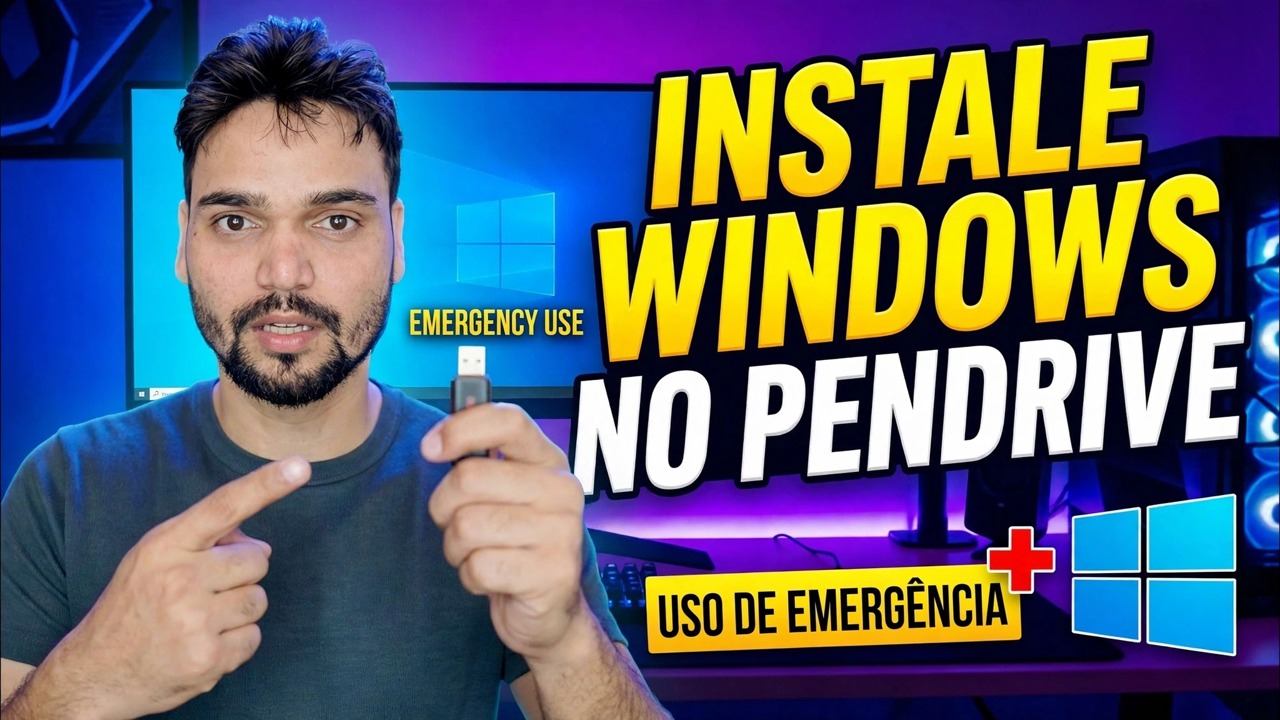
Instale o sistema operacional Windows no pendrive
Um Windows completo instalado em um pen drive ou SSD USB que inicializa praticamente qualquer PC: sua própria área de trabalho, aplicativos e arquivos executados a partir da unidade enquanto o disco do próprio PC permanece intacto. A unidade certa para escolher, a ordem de construção, a primeira inicialização em uma nova máquina e os limites honestos de velocidade, drivers e ativação.
📑Capítulos
- O que você está criando: um Windows portátil que roda a partir de uma unidade USB, não um instalador
- Escolha a unidade certa — ela decide a velocidade de todo o sistema
- O que você precisa antes de começar: PC, ISO oficial e uma ferramenta de criação do Windows To Go
- Crie a unidade — a ordem das etapas que importa
- Primeira inicialização em um novo PC — por que ele é lento e por que isso é normal
- Os limites honestos: velocidade, drivers e ativação
📋 Visão geral e guia passo a passo
Entenda o que você está construindo
Um pen drive de configuração normal apenas instala o Windows em um computador. Esta compilação é o oposto: a unidade é o disco do sistema. Você o conecta a praticamente qualquer PC, inicializa a partir dele e um Windows totalmente funcional é iniciado: sua área de trabalho, seus aplicativos e seus arquivos são executados inteiramente a partir da unidade USB, enquanto o disco interno do próprio PC permanece intacto.
A Microsoft já lançou isso oficialmente como Windows To Go, mas removeu o recurso integrado do Windows 10 versão 2004 em diante, então hoje o trabalho é feito por ferramentas de criação de terceiros. É por isso que esta é a unidade que os técnicos carregam para uso emergencial em PCs mortos, e a unidade que os usuários cautelosos mantêm como um sistema sobressalente que funciona mesmo quando o disco interno de um PC falha.
Escolha primeiro a unidade — ela decide tudo
O Windows portátil lê e grava milhares de arquivos pequenos constantemente, e é exatamente aí que os pen drives baratos são mais fracos. Uma pechincha pode levar uma hora para ser instalada e depois parecer quebrada no uso diário – inicializações lentas, menus congelados, atualizações que nunca terminam. A classificação honesta:
Melhor: um SSD adequado dentro de um gabinete USB 3 ou um SSD portátil — parece próximo de um PC normal. Aceitável: um pen drive USB 3.x rápido de uma marca conhecida, 64 GB ou mais. Evite: dispositivos sem marca ou muito baratos e qualquer coisa USB 2.0 — a instalação pode ser concluída, mas a experiência irá puni-lo.
Reúna o que você precisa
Você precisa de um PC funcional com direitos de administrador, onde preparará a unidade. Você também precisa do ISO oficial do Windows 10 ou Windows 11, baixado da própria página de download da Microsoft – não de um ISO modificado de um site aleatório, porque um ISO genuíno remove toda uma classe de falhas de compilação.
Finalmente, uma ferramenta de criação do Windows To Go — aquela demonstrada no vídeo, ou uma ferramenta da mesma classe como o Rufus (que ainda oferece uma opção de imagem do Windows To Go) ou o WinToUSB da Hasleo (sua edição gratuita cobre o básico; algumas opções são pagas). Faça backup de tudo o que estiver armazenado na unidade USB primeiro e reserve um tempo: em um SSD rápido, esse trabalho leva de 20 a 30 minutos, enquanto em um pen drive lento pode durar muito mais tempo.
Construa o Drive — a ordem que importa
Conecte a unidade USB ao PC de preparação e confirme se é a unidade que você vê na ferramenta — verifique o tamanho e a letra da unidade duas vezes, pois a compilação a apaga. Abra sua ferramenta de criação e escolha o ISO do Windows que você baixou como fonte. Selecione a unidade USB como destino e escolha a edição do Windows desejada (Home ou Pro) no ISO.
Escolha o estilo de partição que corresponda aos PCs que você irá inicializar: GPT com UEFI para máquinas modernas, ou MBR com BIOS ou UEFI se você também precisar de máquinas muito antigas. Inicie a compilação e deixe-a terminar sem tocar na unidade – a ferramenta formata a unidade, aplica a imagem do Windows e grava os arquivos de inicialização. Quando terminar, desligue o PC de preparação de forma limpa ou ejete a unidade corretamente; nunca retire-o no meio da escrita.
Primeira inicialização em um novo PC – lentidão é normal
Conecte a unidade ao PC de destino e abra o menu de inicialização única durante a inicialização — normalmente F12, F8, Esc ou F9 dependendo da marca. Escolha a entrada UEFI para sua unidade USB na lista.
Agora seja paciente: na primeira inicialização de qualquer máquina nova, o Windows detecta o hardware do PC e instala drivers para ele. Dez a vinte minutos com longas pausas é normal, e uma ou duas reinicializações podem acontecer por conta própria. Conclua as telas de configuração, faça login, abra o Gerenciador de Dispositivos e deixe o Windows concluir a instalação dos drivers – conecte-se à Internet para que drivers ausentes possam chegar do Windows Update. Em inicializações posteriores no mesmo PC, a inicialização é muito mais rápida, porque os drivers dessa máquina agora estão armazenados na sua unidade.
Conheça os limites honestos — velocidade, drivers e ativação
O Windows portátil é genuinamente útil, mas não é mágica. A velocidade acompanha a unidade: em um pen drive barato tudo é lento, inclusive o Windows Update. As atualizações de recursos em mídias lentas podem levar horas, enquanto um SSD em um gabinete elimina a maior parte desse problema. As mudanças de hardware funcionam: cada novo host significa detecção de driver novamente, e hardware muito diferente pode ocasionalmente se recusar a inicializar até que os drivers se acomodem, portanto, mantenha as expectativas realistas para máquinas antigas ou incomuns.
A ativação não viaja. O Windows é ativado por computador: em um PC que já possui uma licença digital para a mesma edição do Windows, seu Windows portátil geralmente será ativado com base nessa licença; num PC sem licença, ou numa edição diferente, pode ficar inativado com os limites habituais de personalização. A unidade não pode transportar a licença de um PC para outro PC. E não é um backup nem um limite de segurança — qualquer pessoa que possua a unidade mantém seus arquivos, a menos que você os criptografe, e as políticas de segurança do escritório podem proibir a inicialização de sistemas externos, portanto, respeite-as.
🏷️Topic Search Variables & Keywords
🎙️ Transcrição completa — toque para expandir
Guia passo a passo para solução de problemas e soluções - INSTALE O WINDOWS NO USO DE EMERGÊNCIA DO PENDRIVE. Demonstração na tela pelo Técnico Anshu....
Instale um Windows completo em um pen drive ou SSD USB e inicialize praticamente qualquer PC a partir dele. O guia completo do Windows portátil: a unidade certa para escolher, a ordem de construção, a primeira inicialização em uma nova máquina e os limites honestos de velocidade, drivers e ativação.
(a transcrição termina aqui na página de origem)
❓ Perguntas frequentes
Este tutorial é 100% gratuito para seguir?
Sim! Todos os guias e métodos demonstrados pela Technical Anshu usam recursos gratuitos, legais e educacionais.
Os iniciantes podem seguir este guia?
Com certeza! Cada etapa é demonstrada na tela com instruções detalhadas para que qualquer pessoa possa acompanhar facilmente.
Onde posso fazer perguntas se tiver dúvidas?
Deixe um comentário diretamente no vídeo do YouTube e nossa comunidade e o Técnico Anshu irão ajudá-lo.
🚀 Assista ao tutorial completo no YouTube
🚀 Assista ao tutorial em vídeo passo a passo completo no YouTube: https://www.youtube.com/watch?v=rE63YvUZq6k
Assine o Technical Anshu para obter suporte de TI, solução de problemas do Windows e gerenciamento de servidores.
▶️ Assistir ao vídeo completo