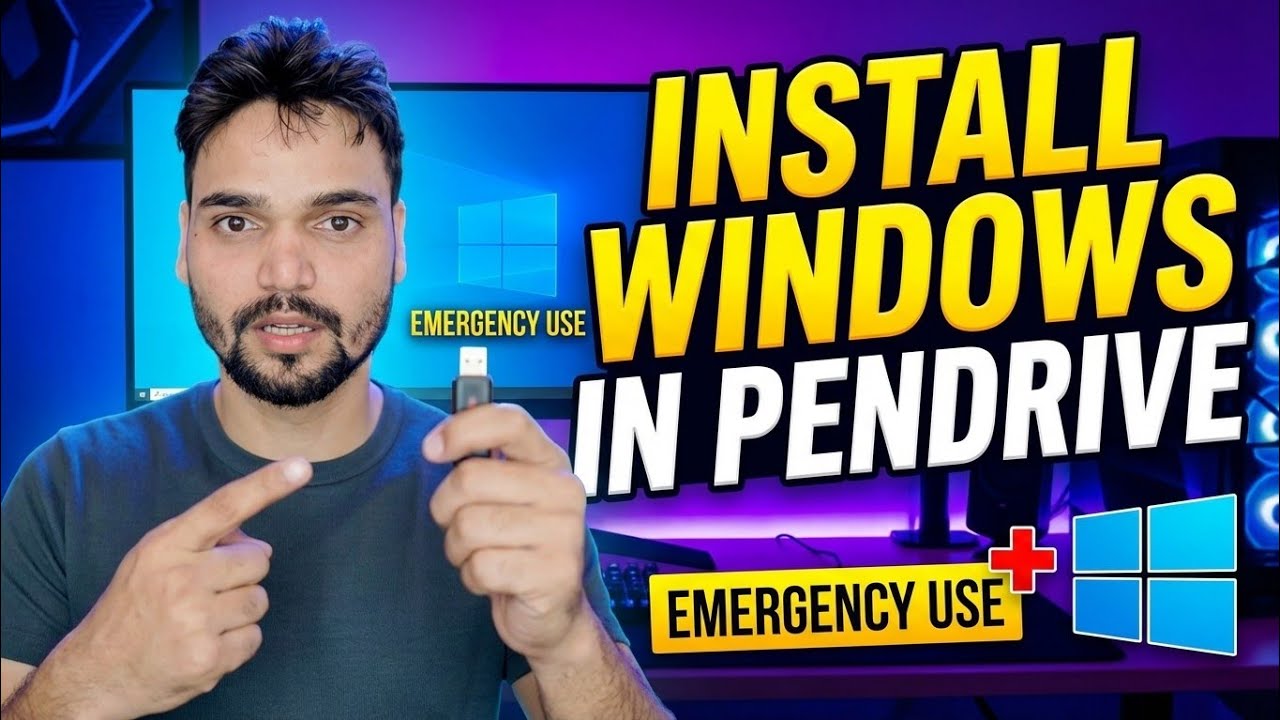
पेनड्राइव पर विंडोज ओएस इंस्टॉल करें
पेन ड्राइव या यूएसबी एसएसडी पर स्थापित एक पूर्ण विंडोज़ जो लगभग किसी भी पीसी को बूट करता है: आपका अपना डेस्कटॉप, ऐप्स और ड्राइव से चलने वाली फ़ाइलें जबकि पीसी की अपनी डिस्क अछूती रहती है। चुनने के लिए सही ड्राइव, बिल्ड ऑर्डर, नई मशीन पर पहला बूट, और गति, ड्राइवर और सक्रियण की ईमानदार सीमाएं।
📑अध्याय
- आप क्या बना रहे हैं - एक पोर्टेबल विंडोज़ जो USB ड्राइव से चलता है, इंस्टॉलर से नहीं
- सही ड्राइव चुनें - यह तय करता है कि पूरा सिस्टम कितना तेज महसूस करता है
- शुरू करने से पहले आपको क्या चाहिए - पीसी, आधिकारिक आईएसओ और एक विंडोज टू गो क्रिएटर टूल
- ड्राइव बनाएं - चरणों का क्रम जो मायने रखता है
- नए पीसी पर पहला बूट - यह धीमा क्यों है, और यह सामान्य क्यों है
- ईमानदार सीमाएँ - गति, ड्राइवर और सक्रियण
📋 अवलोकन और चरण-दर-चरण मार्गदर्शिका
समझें कि आप क्या बना रहे हैं
एक सामान्य सेटअप पेन ड्राइव केवल कंप्यूटर पर विंडोज़ इंस्टॉल करती है। यह बिल्ड इसके विपरीत है: ड्राइव सिस्टम डिस्क है। आप इसे लगभग किसी भी पीसी में प्लग करते हैं, इससे बूट करते हैं, और पूरी तरह से काम करने वाली विंडोज़ शुरू हो जाती है - आपका डेस्कटॉप, आपके ऐप्स और आपकी फ़ाइलें, पूरी तरह से यूएसबी ड्राइव से चलती हैं जबकि पीसी की अपनी आंतरिक डिस्क अछूती रहती है।
Microsoft ने एक बार इसे आधिकारिक तौर पर Windows To Go के रूप में भेजा था, लेकिन Windows 10 संस्करण 2004 के बाद से अंतर्निहित सुविधा को हटा दिया, इसलिए आज यह काम तृतीय-पक्ष निर्माता टूल द्वारा किया जाता है। यही कारण है कि यह ड्राइव तकनीशियन मृत पीसी पर आपातकालीन उपयोग के लिए ले जाते हैं, और ड्राइव सतर्क उपयोगकर्ता एक अतिरिक्त सिस्टम के रूप में रखते हैं जो पीसी की आंतरिक डिस्क विफल होने पर भी काम करता है।
पहले ड्राइव चुनें - यह सब कुछ तय करती है
पोर्टेबल विंडोज़ लगातार हजारों छोटी फ़ाइलों को पढ़ता और लिखता है, और यही वह जगह है जहां सस्ते पेन ड्राइव सबसे कमजोर हैं। एक सौदेबाजी की छड़ी को स्थापित करने में एक घंटा लग सकता है और फिर दैनिक उपयोग में टूटा हुआ महसूस हो सकता है - धीमी गति से बूट, फ्रीजिंग मेनू, अपडेट जो कभी खत्म नहीं होते हैं। ईमानदार रैंकिंग:
सर्वश्रेष्ठ: USB 3 संलग्नक के अंदर एक उचित SSD, या एक पोर्टेबल SSD - यह एक सामान्य पीसी के करीब लगता है। स्वीकार्य: किसी ज्ञात ब्रांड का तेज़ USB 3.x पेन ड्राइव, 64 जीबी या अधिक। बचें: गैर-ब्रांडेड या बहुत सस्ते स्टिक, और कुछ भी यूएसबी 2.0 - इंस्टॉल पूरा हो सकता है, लेकिन अनुभव आपको दंडित करेगा।
जो आपको चाहिए उसे इकट्ठा करें
आपको व्यवस्थापक अधिकारों के साथ एक कार्यशील पीसी की आवश्यकता है, जहां आप ड्राइव तैयार करेंगे। आपको आधिकारिक विंडोज 10 या विंडोज 11 आईएसओ की भी आवश्यकता है, जो माइक्रोसॉफ्ट के स्वयं के डाउनलोड पेज से डाउनलोड किया गया है - किसी यादृच्छिक साइट से संशोधित आईएसओ नहीं, क्योंकि एक वास्तविक आईएसओ बिल्ड विफलताओं की एक पूरी श्रेणी को हटा देता है।
अंत में, एक विंडोज़ टू गो क्रिएटर टूल - जिसे वीडियो में प्रदर्शित किया गया है, या उसी श्रेणी का एक टूल जैसे रूफस (जो अभी भी विंडोज़ टू गो छवि विकल्प प्रदान करता है) या हस्लेओ द्वारा WinToUSB (इसका मुफ़्त संस्करण मूल बातें शामिल करता है; कुछ विकल्प भुगतान किए जाते हैं)। सबसे पहले USB ड्राइव पर संग्रहीत किसी भी चीज़ का बैकअप लें, और समय अलग रखें: तेज़ SSD पर यह 20 से 30 मिनट का काम है, जबकि धीमी पेन ड्राइव पर यह अधिक समय तक चल सकता है।
ड्राइव बनाएं - वह ऑर्डर जो मायने रखता है
यूएसबी ड्राइव को तैयारी पीसी में प्लग करें और पुष्टि करें कि यह वही ड्राइव है जिसे आप टूल में देखते हैं - आकार और ड्राइव अक्षर को दो बार जांचें, क्योंकि बिल्ड इसे मिटा देता है। अपना क्रिएटर टूल खोलें और स्रोत के रूप में आपके द्वारा डाउनलोड किया गया विंडोज आईएसओ चुनें। लक्ष्य के रूप में यूएसबी ड्राइव का चयन करें और आईएसओ से अपना इच्छित विंडोज संस्करण (होम या प्रो) चुनें।
आपके द्वारा बूट किए जाने वाले पीसी से मेल खाने के लिए विभाजन शैली चुनें: आधुनिक मशीनों के लिए UEFI के साथ GPT, या BIOS या UEFI के साथ MBR यदि आपको बहुत पुरानी मशीनों की भी आवश्यकता है। निर्माण प्रारंभ करें और ड्राइव को छुए बिना इसे समाप्त होने दें - टूल ड्राइव को प्रारूपित करता है, विंडोज छवि लागू करता है और बूट फ़ाइलें लिखता है। जब यह पूरा हो जाए, तो तैयारी पीसी को साफ-साफ बंद कर दें या ड्राइव को ठीक से बाहर निकाल दें; इसे कभी भी लिखने के बीच में न निकालें।
नए पीसी पर पहला बूट - धीमा होना सामान्य है
ड्राइव को लक्ष्य पीसी में प्लग करें और स्टार्टअप के दौरान वन-टाइम बूट मेनू खोलें - आमतौर पर ब्रांड के आधार पर F12, F8, Esc या F9। सूची से अपने यूएसबी ड्राइव के लिए यूईएफआई प्रविष्टि चुनें।
अब धैर्य रखें: किसी भी नई मशीन पर पहले बूट पर, विंडोज़ उस पीसी के हार्डवेयर का पता लगाता है और उसके लिए ड्राइवर स्थापित करता है। लंबे समय तक रुकना के साथ दस से बीस मिनट सामान्य है, और एक या दो बार फिर से रुकना अपने आप हो सकता है। सेटअप स्क्रीन पूर्ण करें, साइन इन करें, फिर डिवाइस मैनेजर खोलें और विंडोज को ड्राइवर इंस्टॉल करने दें - इंटरनेट से कनेक्ट करें ताकि लापता ड्राइवर विंडोज अपडेट से आ सकें। उसी पीसी पर बाद में बूट करने पर, स्टार्टअप बहुत तेज़ होता है, क्योंकि उस मशीन के ड्राइवर अब आपके ड्राइव पर संग्रहीत हैं।
ईमानदार सीमाएं जानें - गति, ड्राइवर और सक्रियण
पोर्टेबल विंडोज़ वास्तव में उपयोगी है, लेकिन यह कोई जादू नहीं है। गति ड्राइव का अनुसरण करती है: एक सस्ते पेन ड्राइव पर सब कुछ धीमा है, जिसमें विंडोज अपडेट भी शामिल है - धीमे मीडिया पर फीचर अपडेट में घंटों लग सकते हैं, जबकि एक बाड़े में एक एसएसडी इस दर्द को दूर कर देता है। हार्डवेयर परिवर्तन कार्य हैं: प्रत्येक नए होस्ट का अर्थ है ड्राइवर का फिर से पता लगाना, और बहुत अलग हार्डवेयर कभी-कभी ड्राइवर के व्यवस्थित होने तक बूट करने से इनकार कर सकते हैं, इसलिए प्राचीन या असामान्य मशीनों के लिए अपेक्षाओं को यथार्थवादी रखें।
सक्रियण यात्रा नहीं करता है। विंडोज प्रति कंप्यूटर सक्रिय होता है: एक पीसी पर जिसके पास पहले से ही उसी विंडोज संस्करण के लिए डिजिटल लाइसेंस है, आपका पोर्टेबल विंडोज आमतौर पर उस लाइसेंस के खिलाफ सक्रिय होगा; बिना लाइसेंस वाले या किसी भिन्न संस्करण वाले पीसी पर, यह सामान्य वैयक्तिकरण सीमाओं के साथ निष्क्रिय रह सकता है। ड्राइव एक पीसी के लाइसेंस को दूसरे पीसी पर नहीं ले जा सकती। और यह बैकअप या सुरक्षा सीमा नहीं है - ड्राइव रखने वाला कोई भी व्यक्ति आपकी फ़ाइलों को तब तक रखता है जब तक कि आप इसे एन्क्रिप्ट नहीं करते हैं, और कार्यालय सुरक्षा नीतियां बाहरी सिस्टम को बूट करने से रोक सकती हैं, इसलिए उनका सम्मान करें।
🏷️Topic Search Variables & Keywords
चरण-दर-चरण समस्या निवारण मार्गदर्शिका और समाधान - पेनड्राइव के आपातकालीन उपयोग में विंडोज़ स्थापित करें। टेक्निकल अंशू द्वारा ऑन-स्क्रीन प्रदर्शन....
एक पेन ड्राइव या यूएसबी एसएसडी पर एक पूर्ण विंडोज़ स्थापित करें और उससे लगभग किसी भी पीसी को बूट करें। संपूर्ण पोर्टेबल विंडोज गाइड: चुनने के लिए सही ड्राइव, बिल्ड ऑर्डर, नई मशीन पर पहला बूट, और गति, ड्राइवर और सक्रियण की ईमानदार सीमाएं।
(प्रतिलेख यहां स्रोत पृष्ठ पर समाप्त होता है)
❓ अक्सर पूछे जाने वाले प्रश्न
हाँ! टेक्निकल अंशु द्वारा प्रदर्शित सभी गाइड और विधियाँ मुफ़्त, कानूनी और शैक्षिक संसाधनों का उपयोग करती हैं।
बिल्कुल! प्रत्येक चरण को विस्तृत निर्देशों के साथ स्क्रीन पर प्रदर्शित किया जाता है ताकि कोई भी आसानी से अनुसरण कर सके।
सीधे YouTube वीडियो पर एक टिप्पणी छोड़ें, और हमारा समुदाय और तकनीकी अंशू आपकी सहायता करेंगे।
🚀 YouTube पर पूरा ट्यूटोरियल देखें
🚀 YouTube पर पूरा चरण-दर-चरण वीडियो ट्यूटोरियल देखें: https://www.youtube.com/watch?v=rE63YvUZq6k
आईटी समर्थन, विंडोज समस्या निवारण और सर्वर प्रबंधन के लिए तकनीकी अंशू की सदस्यता लें।
▶️ पूरा वीडियो देखें