Установите ОС Windows на флешку
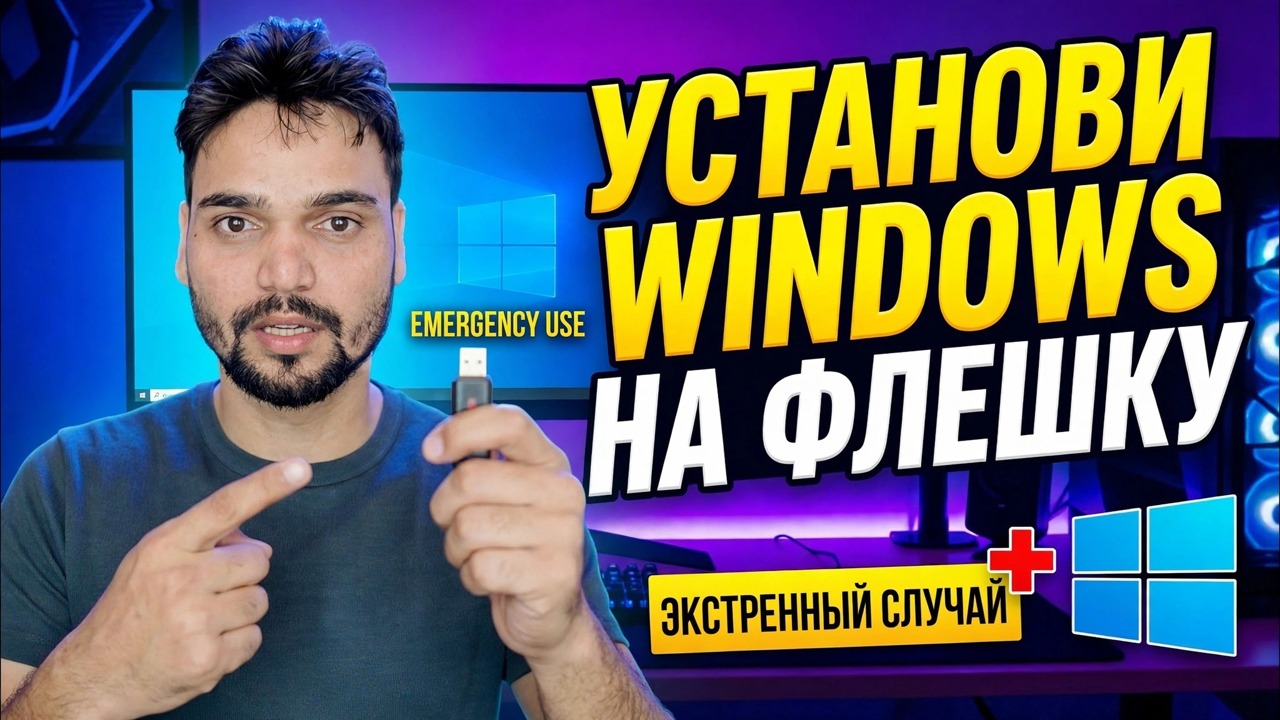
Полноценная версия Windows, установленная на флэш-накопителе или USB SSD, которая загружает практически любой компьютер: ваш собственный рабочий стол, приложения и файлы, запускаемые с накопителя, в то время как собственный диск ПК остается нетронутым. Правильный выбор диска, порядок сборки, первая загрузка на новой машине и честные ограничения скорости, драйверов и активации.
📑Главы
<ол класс="главы">📋 Обзор и пошаговое руководство
Понимайте, что вы создаете
Обычный установочный флэш-накопитель устанавливает только Windows на компьютер. Эта сборка противоположна: диск является системным диском. Вы подключаете его практически к любому ПК, загружаетесь с него, и запускается полноценная рабочая Windows — ваш рабочий стол, ваши приложения и ваши файлы полностью работают с USB-накопителя, а собственный внутренний диск ПК остается нетронутым.
Однажды Microsoft официально поставляла это как Windows To Go, но удалила встроенную функцию из Windows 10 версии 2004 и далее, поэтому сегодня эту работу выполняют сторонние инструменты создания. Именно поэтому специалисты по накопителям носят его для экстренного использования на вышедших из строя ПК, а осторожные пользователи хранят диск как запасную систему, работающую даже при выходе из строя внутреннего диска ПК.
Сначала выберите диск — он решает все
Портативная Windows постоянно читает и записывает тысячи небольших файлов, и именно в этом дешевые флэш-накопители наиболее слабы. Установка дешевой флешки может занять час, а затем при ежедневном использовании она может показаться сломанной — медленная загрузка, зависание меню, обновления, которые никогда не завершаются. Честный рейтинг:
Лучше правильный твердотельный накопитель в корпусе USB 3 или портативный твердотельный накопитель — по ощущениям он похож на обычный ПК. Приемлемо: быстрый флэш-накопитель USB 3.x известного бренда емкостью 64 ГБ или более. Избегайте: небрендовых или очень дешевых флешек и всего, что поддерживает USB 2.0 — установка может завершиться, но опыт вас накажет.
Соберите все, что вам нужно
Вам нужен рабочий компьютер с правами администратора, на котором вы будете готовить диск. Вам также понадобится официальный ISO-образ Windows 10 или Windows 11, загруженный со страницы загрузки Microsoft, а не модифицированный ISO-образ со случайного сайта, поскольку подлинный ISO-образ устраняет целый класс ошибок сборки.
Наконец, инструмент для создания Windows To Go — тот, который показан в видео, или инструмент того же класса, такой как Rufus (который по-прежнему предлагает опцию изображения Windows To Go) или WinToUSB от Hasleo (его бесплатная версия охватывает основы; некоторые опции платные). Сначала создайте резервную копию всего, что хранится на USB-накопителе, и выделите время: на быстром SSD это задание занимает 20–30 минут, а на медленном флэш-накопителе оно может работать гораздо дольше.
Создайте диск — порядок, который имеет значение
Подключите USB-накопитель к компьютеру для подготовки и убедитесь, что это именно тот диск, который вы видите в инструменте — дважды проверьте размер и букву диска, потому что сборка стирает его. Откройте инструмент создания и выберите ISO-образ Windows, который вы скачали в качестве источника. Выберите USB-накопитель в качестве целевого и выберите нужную версию Windows (Home или Pro) из ISO.
Выберите стиль раздела, соответствующий компьютеру, который вы будете загружать: GPT с UEFI для современных компьютеров или MBR с BIOS или UEFI, если вам также нужны очень старые машины. Запустите сборку и дайте ей завершиться, не трогая диск — инструмент форматирует диск, применяет образ Windows и записывает загрузочные файлы. По завершении выключите подготовительный компьютер или правильно извлеките диск; никогда не вытаскивайте его во время записи.
Первая загрузка на новом компьютере: медленная скорость — это нормально
Подключите диск к целевому компьютеру и откройте меню однократной загрузки во время запуска — обычно F12, F8, Esc или F9 в зависимости от марки. Выберите из списка запись UEFI для вашего USB-накопителя.
Теперь наберитесь терпения: при первой загрузке любого нового компьютера Windows обнаруживает оборудование этого ПК и устанавливает для него драйверы. Десять-двадцать минут с длинными паузами — это нормально, а перезагрузка-другая может произойти сама по себе. Заполните экраны настройки, войдите в систему, затем откройте Диспетчер устройств и позвольте Windows завершить установку драйверов — подключитесь к Интернету, чтобы отсутствующие драйверы могли быть получены из Центра обновления Windows. При более поздней загрузке на том же компьютере запуск происходит намного быстрее, поскольку драйверы этого компьютера теперь хранятся на вашем диске.
Знайте честные пределы — скорость, драйверы и активация
Portable Windows действительно полезна, но это не волшебство. Скорость зависит от диска: на дешевом флэш-накопителе все работает медленно, включая Центр обновления Windows — обновления функций на медленных носителях могут занять несколько часов, а твердотельный накопитель в корпусе устраняет большую часть этой проблемы. Изменения в аппаратном обеспечении — это работа: каждый новый хост означает повторное обнаружение драйверов, и очень разное оборудование может иногда отказываться загружаться, пока драйверы не установятся, поэтому сохраняйте реалистичные ожидания в отношении древних или необычных машин.
Активация не передается. Windows активируется на каждом компьютере: на ПК, на котором уже есть цифровая лицензия для той же версии Windows, ваша переносная Windows обычно активируется на основе этой лицензии; на ПК без лицензии или другой версии он может оставаться неактивным с обычными ограничениями персонализации. Привод не может передавать лицензию одного ПК на другой ПК. И это не резервная копия и не граница безопасности — любой, кто владеет диском, хранит ваши файлы, пока вы не зашифруете их, а политики безопасности офиса могут запрещать загрузку внешних систем, поэтому соблюдайте их.
🏷️Topic Search Variables & Keywords
🎙️ Полная расшифровка — нажмите, чтобы развернуть
Пошаговое руководство по устранению неполадок и решениям — УСТАНОВИТЕ WINDOWS НА ФУНКЦИОНАЛЬНЫЙ НАКОПИТЕЛЬ ДЛЯ АВАРИЙНОГО ИСПОЛЬЗОВАНИЯ. Экранная демонстрация от Технического Аншу....
Установите полную версию Windows на флэш-накопитель или USB SSD и загрузите с нее практически любой компьютер. Полное портативное руководство по Windows: правильный выбор диска, порядок сборки, первая загрузка на новом компьютере, а также честные ограничения скорости, драйверы и активация.
(расшифровка заканчивается здесь, на исходной странице)
❓ Часто задаваемые вопросы (на английском языке)
Является ли это руководство абсолютно бесплатным?
Да! Во всех руководствах и методах, продемонстрированных Tech Anshu, используются бесплатные легальные и образовательные ресурсы.
Могут ли новички следовать этому руководству?
Абсолютно! Каждый шаг демонстрируется на экране с подробными инструкциями, поэтому каждый может легко следовать им.
Где я могу задать вопросы, если застряну?
Оставьте комментарий прямо под видео на YouTube, и наше сообщество и технический специалист Anshu помогут вам.
🚀 Посмотрите полное руководство на YouTube
🚀 Посмотрите полное пошаговое видеоруководство на YouTube: https://www.youtube.com/watch?v=rE63YvUZq6k
Подпишитесь на техническую поддержку Anshu для ИТ-поддержки, устранения неполадок Windows и управления сервером.
▶️ Посмотреть полное видео