ペンドライブに Windows OS をインストールする
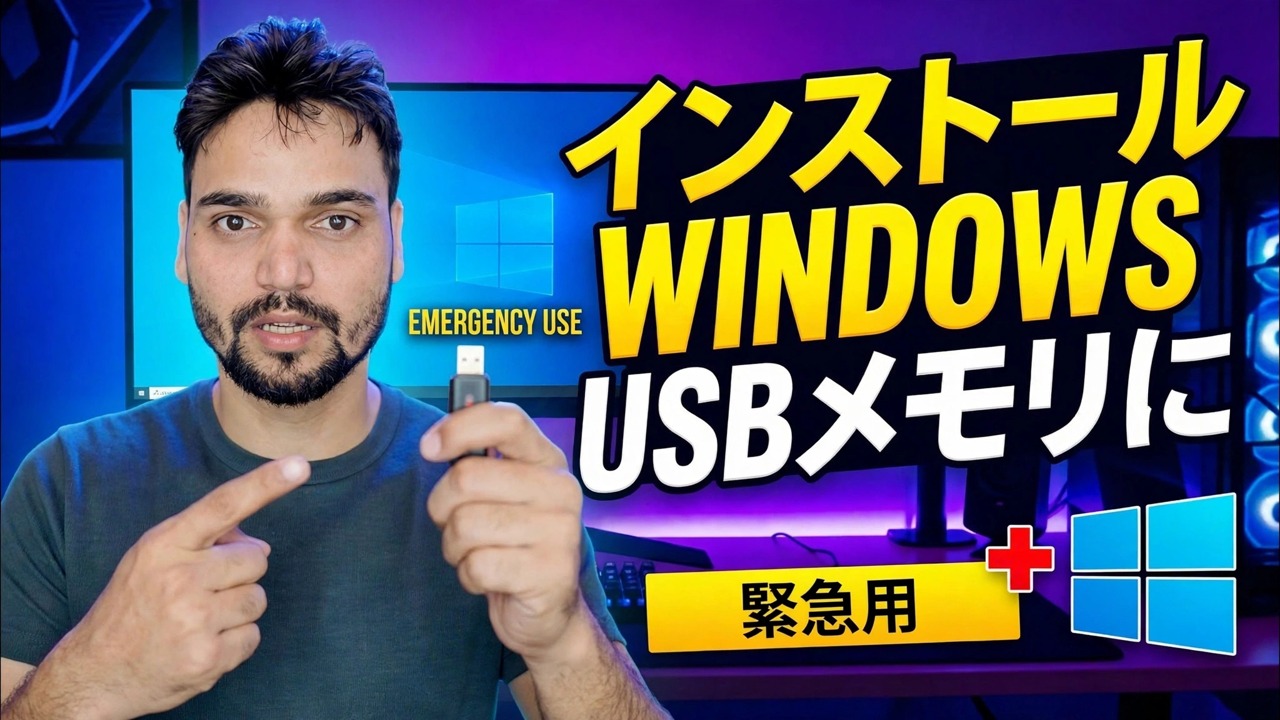
ペン ドライブまたは USB SSD にインストールされた完全な Windows は、ほぼすべての PC を起動します。PC 自体のディスクはそのままで、自分のデスクトップ、アプリ、ファイルがドライブから実行されます。選択する適切なドライブ、ビルド順序、新しいマシンでの最初の起動、速度、ドライバー、アクティベーションの正直な制限。
📑章
- あなたが構築しているもの — インストーラーではなく、USB ドライブから実行されるポータブル Windows
- 適切なドライブを選択します。システム全体の速度が決まります
- 始める前に必要なもの - PC、公式 ISO、Windows To Go 作成ツール
- ドライブを構築する — 重要な手順の順序
- 新しい PC で最初に起動する - 遅い理由とそれが正常な理由
- 正直な限界 — 速度、ドライバー、アクティベーション
📋 概要とステップバイステップガイド
何を構築しているのかを理解する
通常のセットアップ ペン ドライブは、コンピュータに Windows をインストールするだけです。このビルドはその逆です。ドライブはシステム ディスクです。これをほぼすべての PC に接続し、そこから起動すると、完全に動作する Windows が起動します。デスクトップ、アプリ、ファイルはすべて USB ドライブから実行され、PC 自体の内部ディスクはそのまま残ります。
Microsoft はかつてこれを Windows To Go として正式に出荷していましたが、Windows 10 バージョン 2004 以降では組み込み機能を削除したため、現在はサードパーティの作成者ツールによってその仕事が行われています。そのため、これは、故障した PC の緊急用に技術者が持ち歩くドライブであり、慎重なユーザーが PC の内蔵ディスクが故障した場合でも動作する予備システムとして保管しているドライブです。
最初にドライブを選択します - それがすべてを決定します
ポータブル Windows は、数千の小さなファイルを常に読み書きします。安価なペン ドライブが最も弱いのはまさにそこです。バーゲンスティックのインストールには 1 時間かかりますが、起動が遅い、メニューがフリーズする、いつまでも終わらないアップデートなど、毎日使用していると故障したように感じることがあります。正直なランキング:
最適: USB 3 エンクロージャ内の適切な SSD、またはポータブル SSD。これは通常の PC に近い感覚です。 許容可能: 有名ブランドの高速 USB 3.x ペン ドライブ、64 GB 以上。 避けてください: ノーブランドまたは非常に安価なスティック、および USB 2.0 のものはすべて - インストールは完了するかもしれませんが、経験はあなたを罰するでしょう。
必要なものを集める
ドライブを準備するには、管理者権限を持つ正常に動作する PC が必要です。また、Microsoft のダウンロード ページからダウンロードした、公式の Windows 10 または Windows 11 ISO も必要です。本物の ISO はビルドの失敗のクラス全体を削除するため、ランダムなサイトから変更された ISO ではありません。
最後に、Windows To Go クリエーター ツール — ビデオでデモされているツール、または Rufus (Windows To Go イメージ オプションを引き続き提供) や Hasleo の WinToUSB (無料版は基本をカバーしており、一部のオプションは有料) などの同じクラスのツールです。まず USB ドライブに保存されているものをすべてバックアップし、時間を確保します。高速な SSD ではこれに 20 ~ 30 分の作業がかかりますが、低速なペン ドライブではさらに長時間かかることがあります。
ドライブを構築する — 重要な順序
USB ドライブを準備 PC に接続し、ツールに表示されるドライブであることを確認します。ビルドによって消去されるため、サイズとドライブ文字を 2 回確認してください。クリエーター ツールを開き、ダウンロードした Windows ISO をソースとして選択します。 USB ドライブをターゲットとして選択し、ISO から必要な Windows エディション (Home または Pro) を選択します。
起動する PC に合わせてパーティション スタイルを選択します。最新のマシンの場合は UEFI を備えた GPT を、非常に古いマシンも必要な場合は BIOS または UEFI を備えた MBR を選択します。ビルドを開始し、ドライブに触れることなく完了させます。ツールはドライブをフォーマットし、Windows イメージを適用し、ブート ファイルを書き込みます。完了したら、準備 PC を正常にシャットダウンするか、ドライブを適切に取り出します。決して書き込みの途中で取り出すことはしないでください。
新しい PC での初回起動 — 遅いのは正常
ドライブをターゲット PC に接続し、起動時にワンタイム ブート メニューを開きます。通常は、ブランドに応じて F12、F8、Esc、または F9 です。リストから USB ドライブの UEFI エントリを選択します。
さあ、しばらくお待ちください。新しいマシンの最初の起動時に、Windows はその PC のハードウェアを検出し、その PC 用のドライバをインストールします。 10 ~ 20 分間の長い一時停止は正常であり、1 ~ 2 回の再起動が自動的に発生することもあります。セットアップ画面を完了し、サインインして、デバイス マネージャーを開き、Windows がドライバーのインストールを完了します。インターネットに接続すると、不足しているドライバーが Windows Update から入手できるようになります。その後同じ PC を起動すると、そのマシンのドライバーがドライブに保存されるため、起動が大幅に速くなります。
正直な限界を知る — 速度、ドライバー、アクティベーション
ポータブル Windows は本当に便利ですが、魔法ではありません。 速度はドライブに従う 安価なペン ドライブでは、Windows Update を含めすべてが遅くなります。低速メディアの機能アップデートには数時間かかることがありますが、エンクロージャ内の SSD では、この問題のほとんどが解消されます。 ハードウェアの変更には作業が必要です。 新しいホストはすべてドライバーの検出を再度意味し、非常に異なるハードウェアはドライバーが安定するまで起動を拒否する場合があるため、古いマシンや珍しいマシンについては現実的な期待を持っておいてください。
アクティベーションは移動しません。 Windows はコンピュータごとにアクティベーションされます。同じ Windows エディションのデジタル ライセンスをすでに持っている PC では、ポータブル Windows は通常、そのライセンスに基づいてアクティベーションされます。ライセンスのない PC または別のエディションでは、通常の個人用設定の制限によりライセンス認証されないままになる場合があります。ドライブは、ある PC のライセンスを別の PC に持ち込むことはできません。また、これはバックアップでもセキュリティ境界でもありません。暗号化しない限り、ドライブを所有している人は誰でもファイルを保持します。また、オフィスのセキュリティ ポリシーで外部システムの起動が禁止されている場合があるため、それらを尊重してください。
🏷️Topic Search Variables & Keywords
🎙️ 完全なトランスクリプト — タップして展開します
ステップバイステップのトラブルシューティング ガイドと解決策 - PENDRIVE の緊急使用に Windows をインストールします。 Technical Anshu による画面上のデモンストレーション....
ペン ドライブまたは USB SSD に完全な Windows をインストールし、そこからほぼすべての PC を起動します。完全なポータブル Windows ガイド: 選択する適切なドライブ、ビルド順序、新しいマシンでの最初の起動、速度、ドライバー、アクティベーションの正直な制限。
(ソースページの転写はここで終わります)
❓ よくある質問
このチュートリアルは完全に無料で実行できますか?
はい! Technical Anshu によって実証されているすべてのガイドとメソッドは、無料の合法的な教育リソースを使用しています。
初心者でもこのガイドに従うことができますか?
もちろんです!すべてのステップは詳細な手順とともに画面上に表示されるので、誰でも簡単に進めることができます。
行き詰まった場合はどこに質問すればよいですか?
YouTube 動画に直接コメントを残してください。コミュニティとテクニカル アンシュがお手伝いします。
🚀 YouTube でチュートリアル全体をご覧ください
🚀 YouTube で完全なステップバイステップのビデオチュートリアルをご覧ください: https://www.youtube.com/watch?v=rE63YvUZq6k
IT サポート、Windows のトラブルシューティング、サーバー管理については、Technical Anshu を購読してください。
▶️ 動画全体を見る