Installieren Sie das Windows-Betriebssystem auf Pendrive
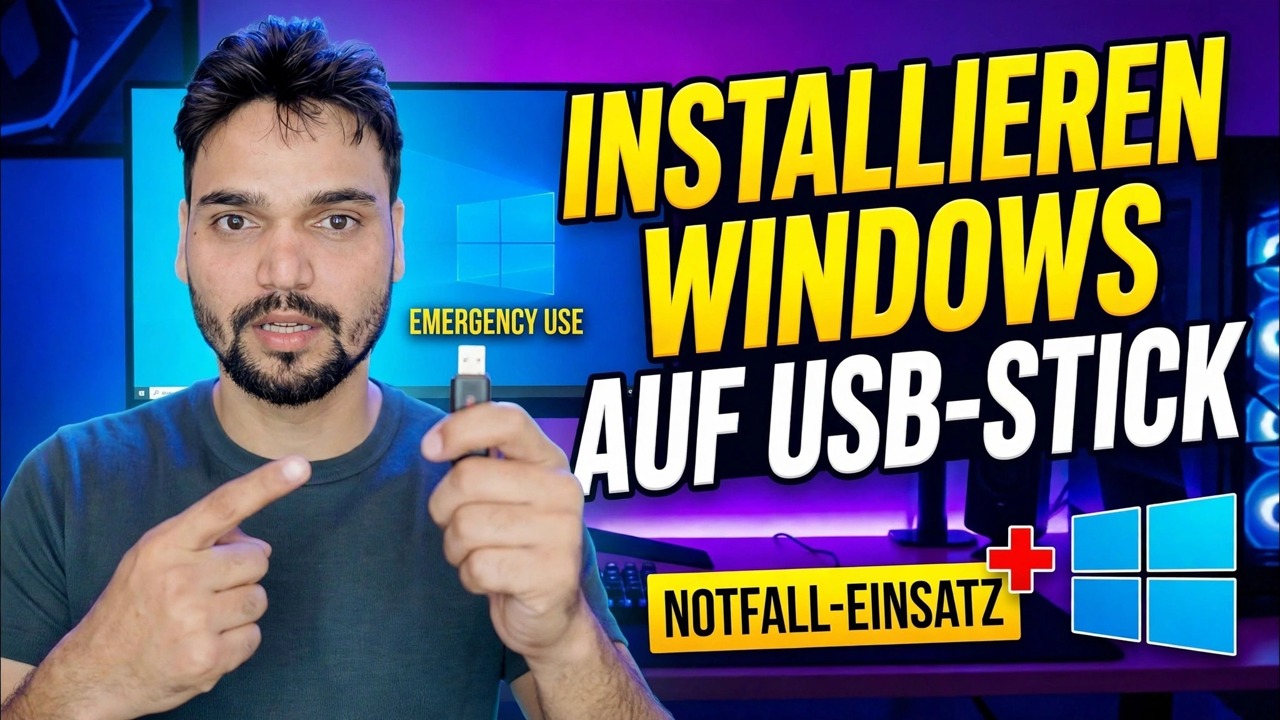
Ein vollständiges Windows, installiert auf einem USB-Stick oder einer USB-SSD, das fast jeden PC startet: Ihr eigener Desktop, Apps und Dateien, die vom Laufwerk ausgeführt werden, während die Festplatte des PCs unberührt bleibt. Das richtige Laufwerk zur Auswahl, die Build-Reihenfolge, der erste Start auf einer neuen Maschine und die ehrlichen Grenzen von Geschwindigkeit, Treibern und Aktivierung.
📑Kapitel
- Was Sie erstellen – ein tragbares Windows, das vom USB-Laufwerk ausgeführt wird, kein Installationsprogramm
- Wählen Sie das richtige Laufwerk – es entscheidet, wie schnell sich das gesamte System anfühlt
- Was Sie vor dem Start benötigen – PC, offizielle ISO und ein Windows To Go-Erstellungstool
- Erstellen Sie das Laufwerk – die Reihenfolge der Schritte ist wichtig
- Erster Start auf einem neuen PC – warum es langsam ist und warum das normal ist
- Die ehrlichen Grenzen – Geschwindigkeit, Fahrer und Aktivierung
📋 Übersicht und Schritt-für-Schritt-Anleitung
Verstehen Sie, was Sie bauen
Ein normaler Setup-USB-Stick installiert nur Windows auf einem Computer. Dieser Build ist das Gegenteil: Das Laufwerk ist die Systemfestplatte. Sie schließen es an fast jeden PC an, starten von dort und schon startet ein voll funktionsfähiges Windows – Ihr Desktop, Ihre Apps und Ihre Dateien laufen vollständig über das USB-Laufwerk, während die interne Festplatte des PCs unberührt bleibt.
Microsoft hat dies einst offiziell als Windows To Go ausgeliefert, die integrierte Funktion jedoch ab Windows 10 Version 2004 entfernt, sodass diese Aufgabe heute von Erstellungstools von Drittanbietern übernommen wird. Aus diesem Grund ist dies das Laufwerk, das Techniker für den Notfall bei defekten PCs mit sich führen und das Laufwerk, das vorsichtige Benutzer als Ersatzsystem behalten, das auch dann funktioniert, wenn die interne Festplatte eines PCs ausfällt.
Wählen Sie zuerst das Laufwerk – es entscheidet alles
Portables Windows liest und schreibt ständig Tausende kleiner Dateien, und genau hier sind billige USB-Sticks am schwächsten. Die Installation eines billigen Sticks kann eine Stunde dauern und sich dann im täglichen Gebrauch kaputt anfühlen – langsamer Start, einfrierende Menüs, Updates, die nie abgeschlossen werden. Das ehrliche Ranking:
Am besten: eine richtige SSD in einem USB-3-Gehäuse oder eine tragbare SSD – das kommt einem normalen PC sehr nahe. Akzeptabel: ein schneller USB 3.x-Stick einer bekannten Marke, 64 GB oder mehr. Vermeiden Sie: Sticks ohne Markenzeichen oder sehr billige Sticks und alles, was mit USB 2.0 zu tun hat – die Installation mag abgeschlossen sein, aber das Erlebnis wird Sie bestrafen.
Sammeln Sie, was Sie brauchen
Sie benötigen einen funktionierenden PC mit Administratorrechten, auf dem Sie das Laufwerk vorbereiten. Sie benötigen außerdem die offizielle Windows 10- oder Windows 11-ISO, die Sie von Microsofts eigener Download-Seite heruntergeladen haben – keine modifizierte ISO von einer zufälligen Website, da eine echte ISO eine ganze Reihe von Build-Fehlern beseitigt.
Schließlich ein Windows To Go-Erstellungstool – das im Video gezeigte oder ein Tool derselben Klasse wie Rufus (das immer noch eine Windows To Go-Bildoption bietet) oder WinToUSB von Hasleo (die kostenlose Edition deckt die Grundlagen ab; einige Optionen sind kostenpflichtig). Sichern Sie zuerst alles, was auf dem USB-Laufwerk gespeichert ist, und nehmen Sie sich Zeit: Auf einer schnellen SSD dauert dies 20 bis 30 Minuten, während es auf einem langsamen USB-Stick deutlich länger dauern kann.
Bauen Sie den Antrieb auf – die Reihenfolge, auf die es ankommt
Schließen Sie das USB-Laufwerk an den Vorbereitungs-PC an und vergewissern Sie sich, dass es sich um das Laufwerk handelt, das Sie im Tool sehen. Überprüfen Sie die Größe und den Laufwerksbuchstaben zweimal, da der Build es löscht. Öffnen Sie Ihr Erstellungstool und wählen Sie die heruntergeladene Windows-ISO als Quelle aus. Wählen Sie das USB-Laufwerk als Ziel und wählen Sie die gewünschte Windows-Edition (Home oder Pro) aus der ISO.
Wählen Sie den Partitionsstil passend zu den PCs, die Sie starten möchten: GPT mit UEFI für moderne Maschinen oder MBR mit BIOS oder UEFI, wenn Sie auch sehr alte Maschinen benötigen. Starten Sie den Build und lassen Sie ihn abschließen, ohne das Laufwerk zu berühren – das Tool formatiert das Laufwerk, wendet das Windows-Image an und schreibt die Startdateien. Wenn der Vorgang abgeschlossen ist, fahren Sie den Vorbereitungs-PC ordnungsgemäß herunter oder werfen Sie das Laufwerk ordnungsgemäß aus. Ziehen Sie es niemals mitten im Schreiben heraus.
Erster Start auf einem neuen PC – Langsamkeit ist normal
Schließen Sie das Laufwerk an den Ziel-PC an und öffnen Sie das einmalige Startmenü während des Startvorgangs – üblicherweise F12, F8, Esc oder F9, je nach Marke. Wählen Sie den UEFI-Eintrag für Ihr USB-Laufwerk aus der Liste.
Jetzt haben Sie etwas Geduld: Beim ersten Start eines neuen Computers erkennt Windows die Hardware dieses PCs und installiert Treiber dafür. Zehn bis zwanzig Minuten mit langen Pausen sind normal, ein oder zwei Neustarts können von alleine passieren. Füllen Sie die Einrichtungsbildschirme aus, melden Sie sich an, öffnen Sie dann den Geräte-Manager und lassen Sie Windows die Installation der Treiber abschließen. Stellen Sie eine Verbindung zum Internet her, damit fehlende Treiber über Windows Update eintreffen können. Bei späteren Startvorgängen auf demselben PC erfolgt der Start viel schneller, da die Treiber dieser Maschine jetzt auf Ihrem Laufwerk gespeichert sind.
Kennen Sie die ehrlichen Grenzen – Geschwindigkeit, Treiber und Aktivierung
Portables Windows ist wirklich nützlich, aber es ist keine Zauberei. Geschwindigkeit folgt dem Laufwerk: Auf einem billigen USB-Stick ist alles langsam, einschließlich Windows Update – Funktionsaktualisierungen auf langsamen Medien können Stunden dauern, während eine SSD in einem Gehäuse die meisten dieser Probleme beseitigt. Hardwareänderungen sind Arbeit: Jeder neue Host bedeutet eine erneute Treibererkennung, und sehr unterschiedliche Hardware kann gelegentlich den Start verweigern, bis sich die Treiber eingependelt haben. Halten Sie daher die Erwartungen für alte oder ungewöhnliche Maschinen realistisch.
Die Aktivierung erfolgt nicht. Windows wird pro Computer aktiviert: Auf einem PC, der bereits über eine digitale Lizenz für dieselbe Windows-Edition verfügt, wird Ihr tragbares Windows normalerweise anhand dieser Lizenz aktiviert. Auf einem PC ohne Lizenz oder einer anderen Edition bleibt es möglicherweise mit den üblichen Personalisierungsbeschränkungen unaktiviert. Das Laufwerk kann die Lizenz eines PCs nicht auf einen anderen PC übertragen. Und es ist kein Backup und keine Sicherheitsgrenze – jeder, der das Laufwerk besitzt, behält Ihre Dateien, es sei denn, Sie verschlüsseln sie, und die Sicherheitsrichtlinien des Büros verbieten möglicherweise das Booten externer Systeme, also respektieren Sie diese.
🏷️Topic Search Variables & Keywords
🎙️ Vollständiges Transkript – zum Erweitern antippen
Schritt-für-Schritt-Anleitung und Lösungen zur Fehlerbehebung – WINDOWS IM NOTFALLVERWENDUNG INSTALLIEREN. Bildschirmdemonstration durch Technical Anshu....
Installieren Sie ein vollständiges Windows auf einem USB-Stick oder einer USB-SSD und starten Sie fast jeden PC davon. Der komplette tragbare Windows-Leitfaden: das richtige Laufwerk zur Auswahl, die Build-Reihenfolge, erster Start auf einer neuen Maschine und die ehrlichen Grenzen von Geschwindigkeit, Treibern und Aktivierung.
(Das Transkript endet hier auf der Quellseite)
❓ Häufig gestellte Fragen
Ist dieses Tutorial zu 100 % kostenlos?
Ja! Alle von Technical Anshu demonstrierten Leitfäden und Methoden nutzen kostenlose, legale und pädagogische Ressourcen.
Können Anfänger dieser Anleitung folgen?
Absolut! Jeder Schritt wird auf dem Bildschirm mit detaillierten Anweisungen demonstriert, sodass jeder problemlos mitmachen kann.
Wo kann ich Fragen stellen, wenn ich nicht weiterkomme?
Hinterlassen Sie einen Kommentar direkt zum YouTube-Video und unsere Community und Technical Anshu helfen Ihnen weiter.
🚀 Sehen Sie sich das vollständige Tutorial auf YouTube an
🚀 Sehen Sie sich das vollständige Schritt-für-Schritt-Video-Tutorial auf YouTube an: https://www.youtube.com/watch?v=rE63YvUZq6k
Abonnieren Sie Technical Anshu für IT-Support, Windows-Fehlerbehebung und Serververwaltung.
▶️ Vollständiges Video ansehen