Instalar sistema operativo Windows en Pendrive
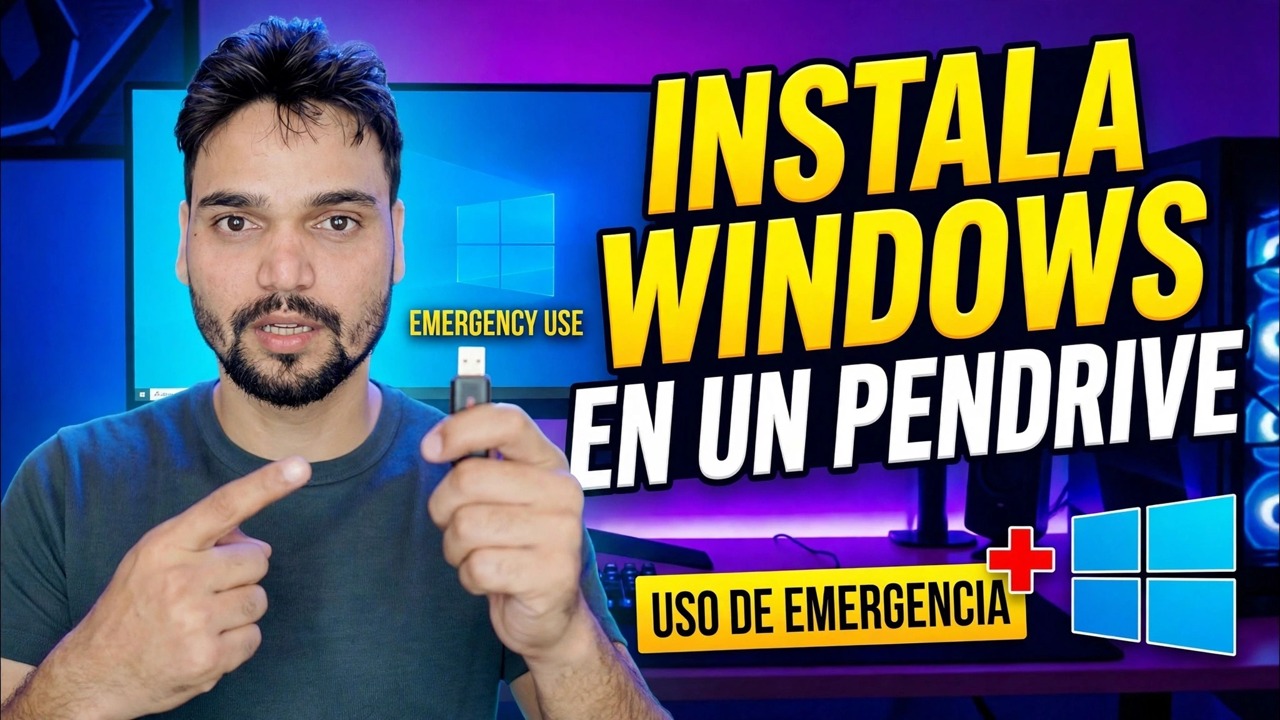
Un Windows completo instalado en un pendrive o SSD USB que arranca casi cualquier PC: su propio escritorio, aplicaciones y archivos ejecutándose desde el disco mientras el propio disco de la PC permanece intacto. La unidad correcta para elegir, el orden de construcción, el primer arranque en una máquina nueva y los límites honestos de velocidad, controladores y activación.
📑Capítulos
- Lo que estás creando: un Windows portátil que se ejecuta desde la unidad USB, no un instalador
- Elija la unidad adecuada: ella decide qué tan rápido se siente todo el sistema
- Lo que necesitas antes de comenzar: PC, ISO oficial y una herramienta de creación de Windows To Go
- Construya la unidad: el orden de los pasos es lo que importa
- Primer arranque en una PC nueva: por qué es lento y por qué es normal
- Los límites honestos: velocidad, conductores y activación
📋 Descripción general y guía paso a paso
Comprenda lo que está construyendo
Un pendrive de configuración normal sólo instala Windows en una computadora. Esta compilación es todo lo contrario: la unidad es el disco del sistema. Lo conectas a casi cualquier PC, arrancas desde él y se inicia un Windows completamente funcional: tu escritorio, tus aplicaciones y tus archivos, ejecutándose completamente desde la unidad USB mientras el disco interno de la PC permanece intacto.
Microsoft una vez envió esto oficialmente como Windows To Go, pero eliminó la función incorporada desde Windows 10 versión 2004 en adelante, por lo que hoy el trabajo lo realizan herramientas de creación de terceros. Es por eso que esta es la unidad que los técnicos llevan para uso de emergencia en las PC averiadas, y la unidad que los usuarios cautelosos guardan como sistema de repuesto que funciona incluso cuando falla el disco interno de una PC.
Elija primero la unidad: ella lo decide todo
Windows portátil lee y escribe miles de archivos pequeños constantemente, y ahí es exactamente donde los pendrives baratos son más débiles. Un dispositivo barato puede tardar una hora en instalarse y luego sentirse estropeado con el uso diario: arranques lentos, menús congelados, actualizaciones que nunca terminan. El ranking honesto:
Lo mejor: un SSD adecuado dentro de una carcasa USB 3 o un SSD portátil: se parece mucho a una PC normal. Aceptable: un pendrive USB 3.x rápido de una marca conocida, de 64 GB o más. Evite: dispositivos sin marca o muy baratos, y cualquier dispositivo USB 2.0: la instalación puede completarse, pero la experiencia lo castigará.
Reúne lo que necesitas
Necesita una PC que funcione con derechos de administrador, donde preparará la unidad. También necesita la ISO oficial de Windows 10 o Windows 11, descargada desde la propia página de descarga de Microsoft, no una ISO modificada de un sitio aleatorio, porque una ISO genuina elimina toda una clase de fallas de compilación.
Finalmente, una herramienta creadora de Windows To Go, la que se muestra en el vídeo, o una herramienta de la misma clase como Rufus (que todavía ofrece una opción de imagen de Windows To Go) o WinToUSB de Hasleo (su edición gratuita cubre lo básico; algunas opciones son de pago). Primero haga una copia de seguridad de todo lo almacenado en la unidad USB y reserve tiempo: en un SSD rápido, este es un trabajo de 20 a 30 minutos, mientras que en un pendrive lento puede durar mucho más.
Construya la unidad: el orden que importa
Conecte la unidad USB a la PC de preparación y confirme que es la unidad que ve en la herramienta; verifique el tamaño y la letra de la unidad dos veces, porque la compilación la borra. Abra su herramienta de creación y elija la ISO de Windows que descargó como fuente. Seleccione la unidad USB como destino y elija la edición de Windows que desee (Home o Pro) de la ISO.
Elija el estilo de partición que coincida con las PC que arrancará: GPT con UEFI para máquinas modernas, o MBR con BIOS o UEFI si también necesita máquinas muy antiguas. Inicie la compilación y déjela finalizar sin tocar la unidad: la herramienta formatea la unidad, aplica la imagen de Windows y escribe los archivos de inicio. Cuando se complete, apague la PC de preparación limpiamente o expulse la unidad correctamente; nunca lo saques simplemente mientras escribes.
Primer arranque en una PC nueva: la lentitud es normal
Conecte la unidad a la PC de destino y abra el menú de inicio único durante el inicio; comúnmente F12, F8, Esc o F9, según la marca. Elija la entrada UEFI para su unidad USB de la lista.
Ahora tenga paciencia: en el primer inicio de cualquier máquina nueva, Windows detecta el hardware de esa PC e instala los controladores correspondientes. De diez a veinte minutos con pausas largas es normal, y un reinicio o dos pueden ocurrir por sí solos. Complete las pantallas de configuración, inicie sesión, luego abra el Administrador de dispositivos y deje que Windows termine de instalar los controladores; conéctese a Internet para que los controladores faltantes puedan llegar desde Windows Update. En arranques posteriores en la misma PC, el inicio es mucho más rápido porque los controladores de esa máquina ahora están almacenados en su disco.
Conozca los límites honestos: velocidad, conductores y activación
Windows portátil es realmente útil, pero no es mágico. La velocidad sigue al disco: en un pendrive económico todo es lento, incluido Windows Update: las actualizaciones de funciones en medios lentos pueden tardar horas, mientras que un SSD en un gabinete elimina la mayor parte de este problema. Los cambios de hardware funcionan: cada nuevo host significa que se vuelve a detectar el controlador y, en ocasiones, hardware muy diferente puede negarse a arrancar hasta que los controladores se ajusten, así que mantenga expectativas realistas para máquinas antiguas o inusuales.
La activación no viaja. Windows se activa por computadora: en una PC que ya tiene una licencia digital para la misma edición de Windows, su Windows portátil generalmente se activará con esa licencia; en un PC sin licencia, o con una edición diferente, podrá permanecer desactivado con los límites de personalización habituales. La unidad no puede transferir la licencia de una PC a otra PC. Y no es una copia de seguridad ni un límite de seguridad: cualquiera que tenga la unidad conserva sus archivos a menos que usted los cifre, y las políticas de seguridad de la oficina pueden prohibir el arranque de sistemas externos, así que respételas.
🏷️Topic Search Variables & Keywords
🎙️ Transcripción completa: toca para ampliar
Guía y soluciones de solución de problemas paso a paso: INSTALE WINDOWS EN USO DE EMERGENCIA DEL PENDRIVE. Demostración en pantalla realizada por el técnico Anshu....
Instale Windows completo en un pendrive o SSD USB e inicie casi cualquier PC desde allí. La guía portátil completa de Windows: la unidad correcta a elegir, el orden de construcción, el primer arranque en una máquina nueva y los límites honestos de velocidad, controladores y activación.
(la transcripción termina aquí en la página fuente)
❓ Preguntas frecuentes
¿Este tutorial es 100 % gratuito?
¡Sí! Todas las guías y métodos demostrados por Technical Anshu utilizan recursos educativos, legales y gratuitos.
¿Pueden los principiantes seguir esta guía?
¡Absolutamente! Cada paso se demuestra en pantalla con instrucciones detalladas para que cualquiera pueda seguirlos fácilmente.
¿Dónde puedo hacer preguntas si me quedo atascado?
Deja un comentario directamente en el vídeo de YouTube y nuestra comunidad y Technical Anshu te ayudarán.
🚀 Mira el tutorial completo en YouTube
🚀 Mira el vídeo tutorial completo paso a paso en YouTube: https://www.youtube.com/watch?v=rE63YvUZq6k
Suscríbase a Technical Anshu para obtener soporte de TI, solución de problemas de Windows y administración de servidores.
▶️ Ver vídeo completo