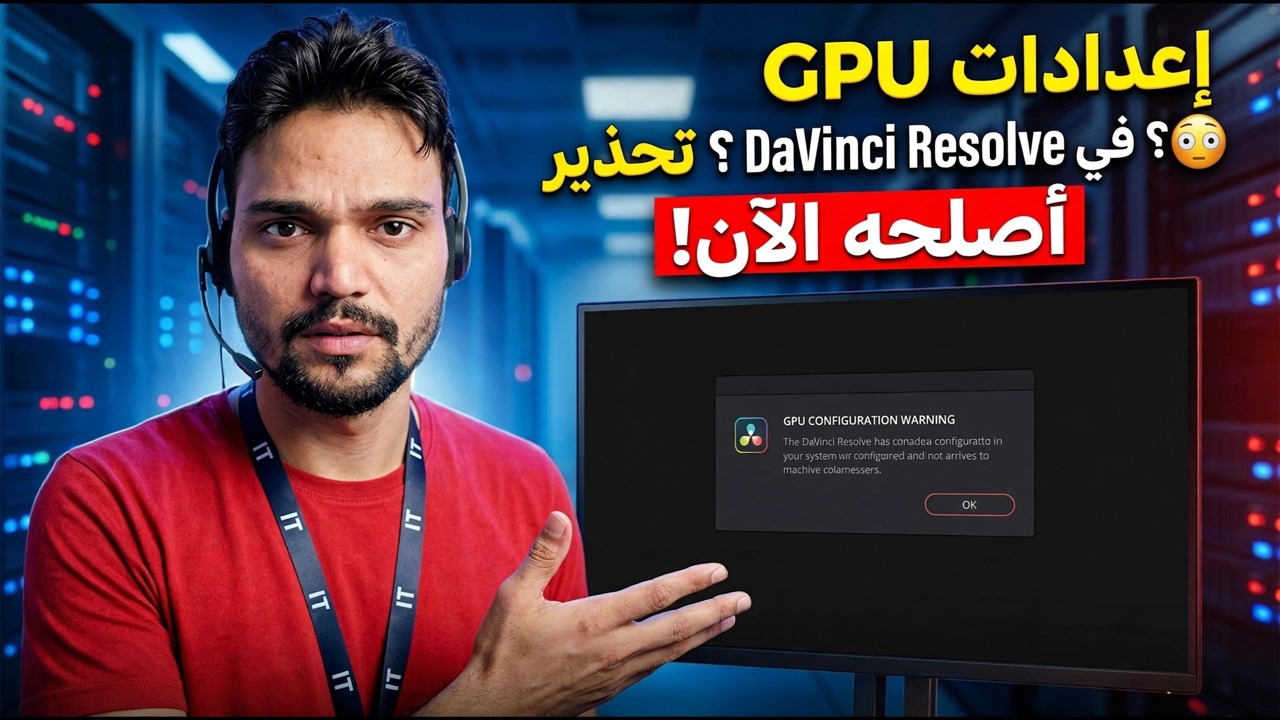
تحذير من تكوين GPU في حل DaVinci؟ 😳 أصلح الأمر الآن!
يتم فتح الحل، ولكن قبل أن يتم تحميل مشروعك، يوقفك تحذير تكوين GPU. في معظم الحالات، تكون بطاقة الرسومات جيدة - يتم توجيه الحل ببساطة إلى وحدة معالجة الرسومات الخاطئة أو وضع المعالجة الخاطئ. هنا هو الإصلاح الكامل، بالترتيب الصحيح.
📑الفصول
- تحذير تكوين GPU عند بدء التشغيل - لماذا يعرضه Resolve قبل تحميل مشروعك
- ابدأ بالتحذير نفسه — يفتح زر تكوين التحديث إعدادات GPU
- اضبط وضع المعالجة الصحيح — CUDA لـ NVIDIA، وOpenCL لـ AMD، وMetal على Mac
- حدد بطاقة الرسومات الحقيقية يدويًا - وليس وحدة معالجة الرسومات المدمجة الضعيفة
- هل ما زال هناك تحذير؟ قم بتحديث برنامج تشغيل الاستوديو
- الجدار الصادق - عندما تكون وحدة معالجة الرسومات نفسها قديمة جدًا بحيث لا يمكن حلها
📋 نظرة عامة ودليل خطوة بخطوة
ابدأ من التحذير نفسه — قم بتحديث التكوين
يقوم برنامج DaVinci Resolve بجميع عمليات معالجة الصور تقريبًا على بطاقة الرسومات، وليس على وحدة المعالجة المركزية (CPU). لذا، عندما يبدأ تشغيله ولا يتمكن من تكوين وحدة معالجة الرسومات بالطريقة التي يتوقعها، فإنه يحذرك على الفور بدلاً من السماح لك بالتحرير في إعداد معطل. يبدو التحذير مخيفًا، لكن اقرأه بهدوء: فهو عادةً مشكلة في الإعدادات، وليس في الأجهزة الميتة.
مربع الحوار ليس مجرد خطأ، بل هو اختصار. انقر فوق تحديث التكوين وسيفتح الحل التفضيلات مباشرة على صفحة GPU. إذا كنت قد أغلقت مربع الحوار بالفعل، فافتحه بنفسك: افتح قائمة DaVinci Resolve واختر التفضيلات، وحدد علامة التبويب النظام، ثم الذاكرة ووحدة معالجة الرسومات. سترى كتلتين — وضع معالجة وحدة معالجة الرسومات واختيار وحدة معالجة الرسومات. من المحتمل أن يكون كلاهما مضبوطين على الوضع التلقائي الآن.
اضبط وضع المعالجة لبطاقتك — CUDA، أو OpenCL، أو Metal
قم بإلغاء تحديد مربع الاختيار تلقائي بجوار وضع معالجة GPU واختر الوضع الذي يتوافق مع بطاقة الرسومات الخاصة بك:
• بطاقة NVIDIA — اختر CUDA
• بطاقة AMD على نظامي التشغيل Windows أو Linux — اختر OpenCL
• Mac — اختر Metal
يظهر التحذير الكلاسيكي عندما يريد Resolve CUDA أو Metal ولكنه يتراجع بصمت إلى OpenCL بسبب فشل المسار المفضل. يؤدي فرض الوضع الصحيح إلى تحديد الباب الذي يجب استخدامه بالضبط - وإذا كان هذا الباب مكسورًا بالفعل، فستحصل الآن على خطأ واضح وصريح بدلاً من خطأ غامض.
حدد بطاقة الرسومات الحقيقية يدويًا
الآن قم بإلغاء تحديد تلقائي ضمن تحديد وحدة معالجة الرسومات (GPU Selection) وانظر إلى قائمة وحدات معالجة الرسومات التي تم العثور عليها. يوجد مدخلان على أجهزة الكمبيوتر المحمولة والعديد من أجهزة الكمبيوتر المكتبية - وحدة معالجة الرسومات المدمجة الضعيفة (Intel UHD أو Intel Iris أو رسومات AMD المضمنة في المعالج) والبطاقة المخصصة الحقيقية (NVIDIA GeForce RTX وAMD Radeon RX وما شابه ذلك).
حدد فقط بطاقة الرسومات المخصصة، وقم بإلغاء تحديد وحدة معالجة الرسومات المدمجة حتى لا يتمكن Resolve من العودة إليها. انقر على حفظ وإعادة تشغيل DaVinci Resolve — لا يتم تطبيق تغييرات وحدة معالجة الرسومات مطلقًا دون إعادة التشغيل.
تحذير هل ما زال هناك؟ قم بتحديث برنامج تشغيل الاستوديو
إذا كان الوضع والاختيار صحيحين ولكن عاد التحذير، فإن المشتبه به التالي هو السائق. يتحقق برنامج Resolve من برنامج التشغيل قبل أن يثق في البطاقة، وينتج عن برنامج التشغيل القديم جدًا بالنسبة لإصدار Resolve الخاص بك رسائل مثل "غير قادر على التشغيل في وضع CUDA نظرًا لأن برنامج تشغيل NVIDIA المثبت غير متوافق".
بالنسبة إلى NVIDIA، قم بتثبيت أحدث Studio Driver من NVIDIA - وهو الفرع الذي تم اختباره للتطبيقات الإبداعية مثل Resolve. بالنسبة إلى AMD، قم بتثبيت أحدث برنامج تشغيل من صفحة دعم AMD لبطاقتك المحددة. على جهاز Mac، تصل برامج تشغيل GPU مع تحديثات macOS - ولا يوجد برنامج تشغيل منفصل لتثبيته. أعد تشغيل الكمبيوتر، وليس الحل فقط، بعد تثبيت برنامج التشغيل.
الجدار الصادق — عندما تكون وحدة معالجة الرسومات نفسها هي المشكلة
في بعض الأحيان يكون التحذير صادقًا بشأن الأجهزة. يحتاج الحل إلى وحدة معالجة رسومات تدعم Metal (Mac)، أو CUDA (NVIDIA) أو OpenCL 1.2 أو أحدث، مع ذاكرة فيديو كافية للقطات الخاصة بك. تقع البطاقات القديمة جدًا - وخاصة نماذج أوائل عام 2010 - خارج تلك القائمة، ولا يمكن لأي إعداد تغييرها.
قبل إنفاق الأموال، قم بتأكيدها بشكل صحيح: تحقق من طراز بطاقتك الدقيق مقابل الحد الأدنى من المواصفات التي تنشرها Blackmagic لإصدار Resolve الخاص بك على صفحة الدعم الخاصة بها. إذا كانت البطاقة غير مدعومة حقًا، فإن الخيارات الواقعية هي بطاقة رسومات أحدث، أو إصدار Resolve أقدم لا يزال يقبل بطاقتك - مع العلم أنك تتخلى عن الميزات الأحدث. لا تستمر في إعادة تثبيت الحل؛ البرنامج ليس الجزء المكسور.
🏷️Topic Search Variables & Keywords
🎙️ النص الكامل — انقر للتوسيع
دليل استكشاف الأخطاء وإصلاحها خطوة بخطوة والحلول - تحذير بشأن تكوين وحدة معالجة الرسومات في DaVinci Resolve؟ أصلح الآن!. عرض توضيحي على الشاشة بواسطة الفني Anshu....
هل ترى تحذير تكوين GPU في DaVinci Resolve؟ أصلح المشكلة خطوة بخطوة: اضبط وضع المعالجة الصحيح، وحدد بطاقة الرسومات الحقيقية، وقم بتحديث برنامج تشغيل الاستوديو، واعرف متى تكون المشكلة في وحدة معالجة الرسومات نفسها.
(ينتهي النص هنا في الصفحة المصدر)
❓ الأسئلة الشائعة (باللغة الإنجليزية)
هل هذا البرنامج التعليمي مجاني للمتابعة بنسبة 100%؟
نعم! تستخدم جميع الأدلة والأساليب التي أوضحتها شركة Technical Anshu موارد مجانية وقانونية وتعليمية.
هل يمكن للمبتدئين اتباع هذا الدليل؟
بالتأكيد! يتم عرض كل خطوة على الشاشة مع تعليمات تفصيلية حتى يتمكن أي شخص من متابعتها بسهولة.
أين يمكنني طرح الأسئلة إذا واجهت مشكلة؟
اترك تعليقًا مباشرة على مقطع فيديو YouTube، وسيقوم مجتمعنا وفريق Anshu الفني بمساعدتك.
🚀 شاهد البرنامج التعليمي الكامل على اليوتيوب
🚀 شاهد الفيديو التعليمي الكامل خطوة بخطوة على اليوتيوب: https://www.youtube.com/watch?v=wn9RYafdp18
اشترك في Technical Anshu للحصول على دعم تكنولوجيا المعلومات واستكشاف أخطاء Windows وإصلاحها وإدارة الخادم.
▶️ شاهد الفيديو كاملاً