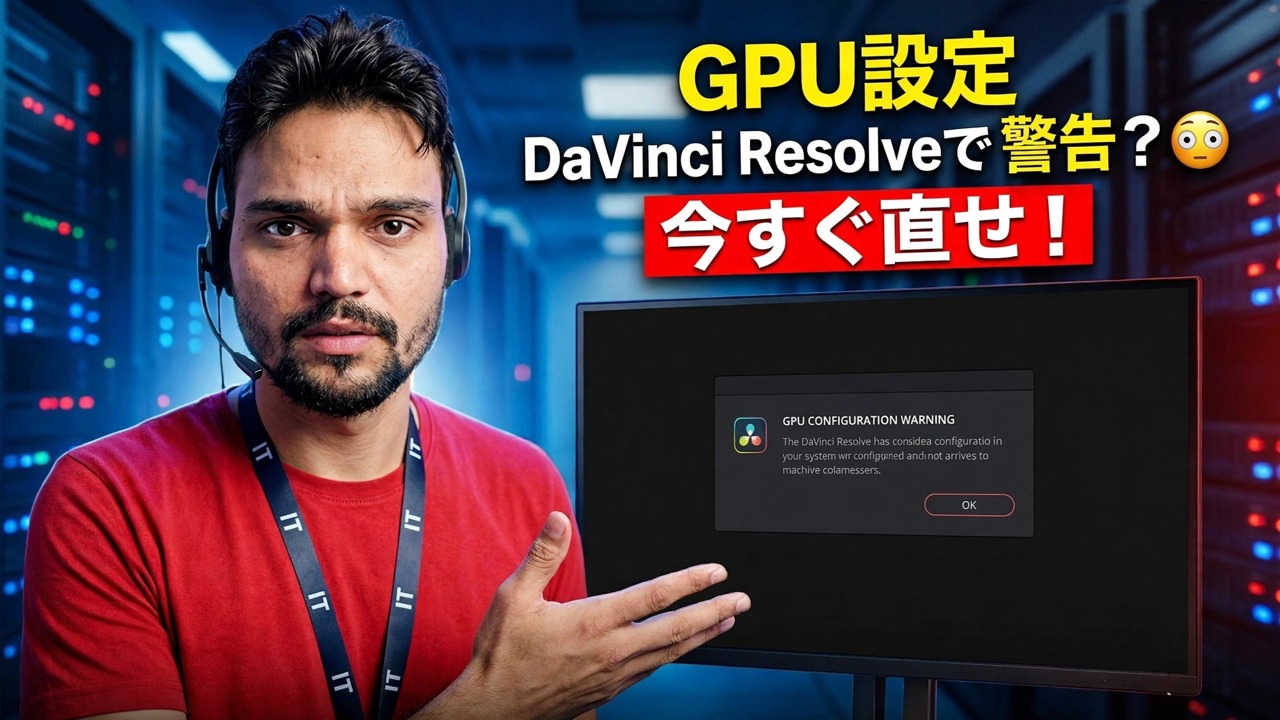
DaVinci Resolve で GPU 構成に関する警告が表示されますか? 😳 今すぐ修正してください!
Resolve が開きますが、プロジェクトが読み込まれる前に、GPU 構成の警告が表示されて停止します。ほとんどの場合、グラフィックス カードは正常です。Resolve が間違った GPU または間違った処理モードを指しているだけです。完全な修正を正しい順序で示します。
📑章
- 起動時の GPU 構成警告 — Resolve がプロジェクトをロードする前に警告を表示する理由
- 警告そのものから開始します。[構成の更新] ボタンをクリックすると GPU 設定が開きます
- 適切な処理モードを設定します — NVIDIA の場合は CUDA、AMD の場合は OpenCL、Mac の場合は Metal
- 弱い統合 GPU ではなく、実際のグラフィックス カードを手動で選択します
- 警告はまだありますか? Studio ドライバーを更新する
- 正直な壁 — GPU 自体が古すぎて解決できない場合
📋 概要とステップバイステップガイド
警告そのものから始める — 構成を更新する
DaVinci Resolve は、ほぼすべての画像処理を CPU ではなくグラフィック カード上で実行します。そのため、起動して GPU を期待どおりに構成できない場合は、機能不全のセットアップで編集を許可するのではなく、すぐに警告が表示されます。この警告は怖そうに見えますが、落ち着いて読んでください。通常、これは設定の問題であり、ハードウェアが故障しているわけではありません。
このダイアログは単なるエラーではなく、ショートカットです。 [設定の更新] をクリックすると、[解決] によって GPU ページで直接 [設定] が開きます。すでにダイアログを閉じている場合は、自分でダイアログを開きます。DaVinci Resolve メニューを開き、環境設定 を選択し、システム タブ、 次にメモリと GPU を選択します。 GPU 処理モード と GPU 選択 という 2 つのブロックが表示されます。おそらく現在は両方とも自動に設定されています。
カードの処理モードを設定します — CUDA、OpenCL、または Metal
GPU 処理モードの横にある 自動 チェックボックスのチェックを外し、グラフィック カードに一致するモードを選択します。
• NVIDIA カード — CUDA を選択します
• Windows または Linux 上の AMD カード — OpenCL を選択します
• Mac — Metal を選択します
従来の警告は、Resolve が CUDA または Metal を必要としたものの、優先パスが失敗したため、黙って OpenCL にフォールバックした場合に表示されます。正しいモードを強制すると、どのドアを使用するかを Resolve に正確に指示できます。また、そのドアが本当に壊れている場合、あいまいなエラーではなく、明確で正直なエラーが表示されるようになりました。
実際のグラフィック カードを手動で選択します
次に、[GPU 選択] で [自動] のチェックを外し、解決で見つかった GPU のリストを確認します。ラップトップや多くのデスクトップには、弱い統合 GPU (Intel UHD、Intel Iris、またはプロセッサに組み込まれた AMD グラフィックス) と実際の専用カード (NVIDIA GeForce RTX、AMD Radeon RX など) の 2 つのエントリがあります。
専用グラフィックス カードのみにチェックを入れ、統合 GPU のチェックを外して、Resolve がそこに戻れないようにします。 [保存] をクリックし、DaVinci Resolve を再起動します。GPU の変更は再起動しないと適用されません。
警告がまだ残っていますか? Studio ドライバーを更新する
モードと選択が正しいにもかかわらず警告が返された場合、次に疑わしいのはドライバーです。 Resolve はカードを信頼する前にドライバーをチェックします。Resolve のバージョンに対して古すぎるドライバーは、「インストールされている NVIDIA ドライバーに互換性がないため、CUDA モードで実行できません」のようなメッセージを生成します。
NVIDIA の場合は、NVIDIA の最新のスタジオ ドライバー をインストールします。これは、Resolve などのクリエイティブ アプリ用にテストされたブランチです。 AMD の場合は、ご使用のカードに対応する AMD のサポート ページから最新のドライバーをインストールします。 Mac では、GPU ドライバーは macOS アップデートとともに提供されます。個別のドライバーをインストールする必要はありません。ドライバーのインストール後は、解決だけでなくコンピューターを再起動してください。
正直な壁 — GPU 自体に問題がある場合
警告がハードウェアに関する真実を伝えている場合があります。 Resolve には、Metal (Mac)、CUDA (NVIDIA)、または OpenCL 1.2 以降をサポートする GPU と、映像に十分なビデオ メモリが必要です。非常に古いカード、特に 2010 年代初期のモデルはこのリストの対象外であり、どの設定でも変更できません。
お金を使う前に、正しく確認してください。Blackmagic がサポート ページで Resolve バージョンを公開している最小仕様と照らし合わせて、正確なカード モデルを確認してください。カードが本当にサポートされていない場合、現実的な選択肢は、より新しいグラフィックス カード、または新しい機能を放棄することを理解した上で、カードを引き続き使用できる古い Resolve バージョンを使用することです。 Resolve を再インストールし続けないでください。ソフトウェアは壊れた部分ではありません。
🏷️Topic Search Variables & Keywords
🎙️ 完全なトランスクリプト — タップして展開します
ステップバイステップのトラブルシューティング ガイドと解決策 - DaVinci Resolve で GPU 構成に関する警告が表示されますか?今すぐ修正してください。 Technical Anshu による画面上のデモンストレーション....
DaVinci Resolve で GPU 構成の警告が表示されますか?段階的に修正してください。適切な処理モードを設定し、実際のグラフィックス カードを選択し、Studio ドライバーを更新し、GPU 自体に問題がある場合を認識します。
(ソース ページの転写はここで終わります)
❓ よくある質問
このチュートリアルは完全に無料で実行できますか?
はい! Technical Anshu によって実証されているすべてのガイドとメソッドは、無料の合法的な教育リソースを使用しています。
初心者でもこのガイドに従うことができますか?
もちろんです!すべてのステップは詳細な手順とともに画面上に表示されるので、誰でも簡単に進めることができます。
行き詰まった場合はどこに質問すればよいですか?
YouTube 動画に直接コメントを残してください。コミュニティとテクニカル アンシュがお手伝いします。
🚀 YouTube でチュートリアル全体をご覧ください
🚀 YouTube で完全なステップバイステップのビデオチュートリアルをご覧ください: https://www.youtube.com/watch?v=wn9RYafdp18
IT サポート、Windows のトラブルシューティング、サーバー管理については、Technical Anshu を購読してください。
▶️ 動画全体を見る