GPU-Konfigurationswarnung in DaVinci Resolve? 😳 JETZT BEHEBEN!
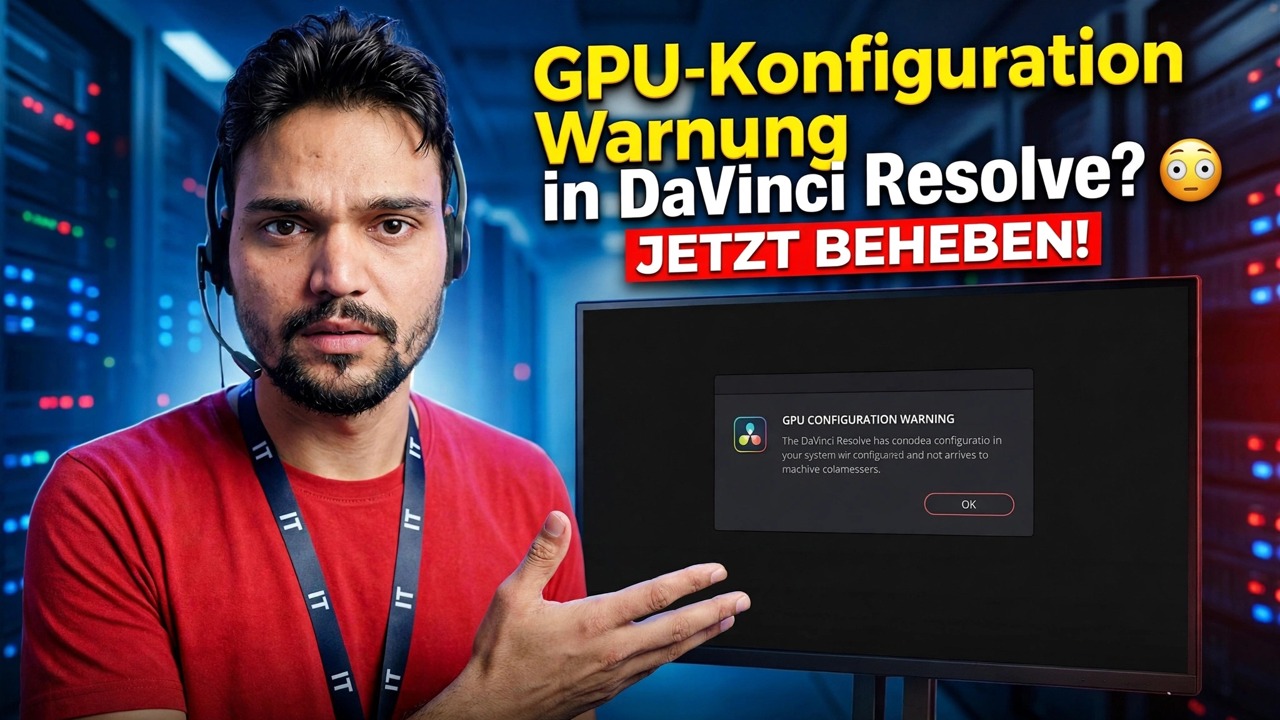
Resolve wird geöffnet, aber bevor Ihr Projekt überhaupt geladen wird, werden Sie durch eine GPU-Konfigurationswarnung gestoppt. In den meisten Fällen ist die Grafikkarte in Ordnung – Resolve weist einfach auf die falsche GPU oder den falschen Verarbeitungsmodus hin. Hier ist der komplette Fix, in der richtigen Reihenfolge.
📑Kapitel
- Die GPU-Konfigurationswarnung beim Start – warum Resolve sie anzeigt, bevor Ihr Projekt geladen wird
- Beginnen Sie mit der Warnung selbst – die Schaltfläche „Konfiguration aktualisieren“ öffnet die GPU-Einstellungen
- Stellen Sie den richtigen Verarbeitungsmodus ein – CUDA für NVIDIA, OpenCL für AMD, Metal auf Mac
- Wählen Sie Ihre echte Grafikkarte manuell aus – nicht die schwache integrierte GPU
- Warnung immer noch da? Aktualisieren Sie den Studio-Treiber
- Die ehrliche Mauer – wenn die GPU selbst zu alt für Resolve ist
📋 Übersicht und Schritt-für-Schritt-Anleitung
Beginnen Sie mit der Warnung selbst – Konfiguration aktualisieren
DaVinci Resolve führt fast die gesamte Bildverarbeitung auf der Grafikkarte durch, nicht auf der CPU. Wenn es also startet und die GPU nicht wie erwartet konfiguriert werden kann, werden Sie sofort gewarnt, anstatt Sie an einem verkrüppelten Setup bearbeiten zu lassen. Die Warnung sieht beängstigend aus, aber lesen Sie sie ruhig: Es handelt sich normalerweise um ein Einstellungsproblem, nicht um eine defekte Hardware.
Der Dialog ist nicht nur ein Fehler, sondern eine Verknüpfung. Klicken Sie auf Konfiguration aktualisieren und Resolve öffnet die Einstellungen direkt auf der GPU-Seite. Wenn Sie den Dialog bereits geschlossen haben, öffnen Sie ihn selbst: Öffnen Sie das Menü DaVinci Resolve und wählen Sie Einstellungen, wählen Sie die Registerkarte System und dann Speicher und GPU. Sie sehen zwei Blöcke – GPU-Verarbeitungsmodus und GPU-Auswahl. Beide sind derzeit wahrscheinlich auf „Auto“ eingestellt.
Stellen Sie den Verarbeitungsmodus für Ihre Karte ein – CUDA, OpenCL oder Metal
Deaktivieren Sie das Kontrollkästchen Auto neben GPU-Verarbeitungsmodus und wählen Sie den Modus aus, der zu Ihrer Grafikkarte passt:
• NVIDIA-Karte – wählen Sie CUDA
• AMD-Karte unter Windows oder Linux – wählen Sie OpenCL
• Mac – wählen Sie Metal
Die klassische Warnung erscheint, wenn Resolve CUDA oder Metal wollte, aber stillschweigend auf OpenCL zurückgriff, weil der bevorzugte Pfad fehlschlug. Durch das Erzwingen des richtigen Modus wird Resolve genau mitgeteilt, welche Tür verwendet werden soll – und wenn diese Tür wirklich kaputt ist, erhalten Sie jetzt einen klaren, ehrlichen Fehler anstelle eines vagen.
Wählen Sie Ihre echte Grafikkarte manuell aus
Deaktivieren Sie nun Auto unter GPU-Auswahl und sehen Sie sich die Liste der gefundenen GPUs an. Auf Laptops und vielen Desktops gibt es zwei Einträge – eine schwache integrierte GPU (Intel UHD, Intel Iris oder die im Prozessor integrierte AMD-Grafik) und Ihre echte dedizierte Karte (NVIDIA GeForce RTX, AMD Radeon RX und ähnliches).
Aktivieren Sie nur die dedizierte Grafikkarte und deaktivieren Sie die integrierte GPU, damit Resolve nicht dorthin zurückkehren kann. Klicken Sie auf Speichern und starten Sie DaVinci Resolve neu – GPU-Änderungen werden ohne einen Neustart nie wirksam.
Warnung immer noch da? Aktualisieren Sie den Studio-Treiber
Wenn der Modus und die Auswahl korrekt sind, die Warnung jedoch erneut angezeigt wird, ist der nächste Verdächtige der Fahrer. Resolve überprüft den Treiber, bevor er der Karte vertraut, und ein Treiber, der für Ihre Resolve-Version zu alt ist, erzeugt Meldungen wie „Die Ausführung im CUDA-Modus ist nicht möglich, da der installierte NVIDIA-Treiber nicht kompatibel ist.“
Für NVIDIA installieren Sie den neuesten Studio-Treiber von NVIDIA – es handelt sich um den Zweig, der für kreative Apps wie Resolve getestet wurde. Installieren Sie für AMD den neuesten Treiber von der AMD-Supportseite für Ihre genaue Karte. Auf einem Mac werden GPU-Treiber mit macOS-Updates geliefert – es muss kein separater Treiber installiert werden. Starten Sie den Computer nach einer Treiberinstallation neu, nicht nur Resolve.
The Honest Wall – Wenn die GPU selbst das Problem ist
Manchmal sagt die Warnung die Wahrheit über die Hardware aus. Resolve benötigt eine GPU, die Metal (Mac), CUDA (NVIDIA) oder OpenCL 1.2 oder höher unterstützt und über ausreichend Videospeicher für Ihr Filmmaterial verfügt. Sehr alte Karten – insbesondere Modelle aus den frühen 2010er Jahren – fallen nicht in diese Liste und keine Einstellung kann daran etwas ändern.
Bevor Sie Geld ausgeben, überprüfen Sie es ordnungsgemäß: Vergleichen Sie Ihr genaues Kartenmodell mit den Mindestspezifikationen, die Blackmagic für Ihre Resolve-Version auf seiner Support-Seite veröffentlicht. Wenn die Karte wirklich nicht unterstützt wird, sind die realistischen Optionen eine neuere Grafikkarte oder eine ältere Resolve-Version, die Ihre Karte noch akzeptiert – mit der Maßgabe, dass Sie auf neuere Funktionen verzichten. Installieren Sie Resolve nicht ständig neu. Die Software ist nicht der defekte Teil.
🏷️Topic Search Variables & Keywords
🎙️ Vollständiges Transkript – zum Erweitern antippen
Schritt-für-Schritt-Anleitung und Lösungen zur Fehlerbehebung – GPU-Konfigurationswarnung in DaVinci Resolve? JETZT BEHEBEN!. Bildschirmdemonstration durch Technical Anshu....
Sehen Sie die GPU-Konfigurationswarnung in DaVinci Resolve? Beheben Sie das Problem Schritt für Schritt: Stellen Sie den richtigen Verarbeitungsmodus ein, wählen Sie Ihre echte Grafikkarte aus, aktualisieren Sie den Studio-Treiber und wissen Sie, wann die GPU selbst das Problem ist.
(Das Transkript endet hier auf der Quellseite)
❓ Häufig gestellte Fragen
Ist dieses Tutorial zu 100 % kostenlos?
Ja! Alle von Technical Anshu demonstrierten Leitfäden und Methoden nutzen kostenlose, legale und pädagogische Ressourcen.
Können Anfänger dieser Anleitung folgen?
Absolut! Jeder Schritt wird auf dem Bildschirm mit detaillierten Anweisungen demonstriert, sodass jeder problemlos mitmachen kann.
Wo kann ich Fragen stellen, wenn ich nicht weiterkomme?
Hinterlassen Sie einen Kommentar direkt zum YouTube-Video und unsere Community und Technical Anshu helfen Ihnen weiter.
🚀 Sehen Sie sich das vollständige Tutorial auf YouTube an
🚀 Sehen Sie sich das vollständige Schritt-für-Schritt-Video-Tutorial auf YouTube an: https://www.youtube.com/watch?v=wn9RYafdp18
Abonnieren Sie Technical Anshu für IT-Support, Windows-Fehlerbehebung und Serververwaltung.
▶️ Vollständiges Video ansehen