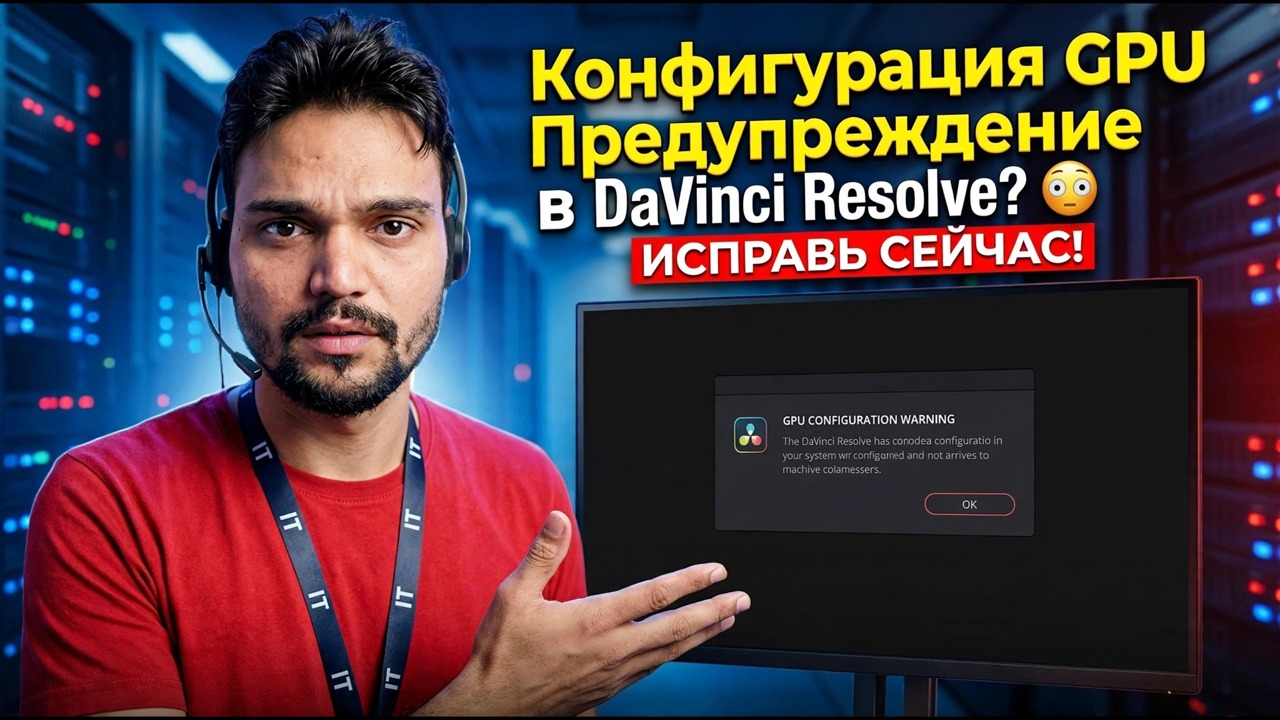
Предупреждение о конфигурации графического процессора в DaVinci Resolve? 😳ИСПРАВИМСЯ СЕЙЧАС!
Resolve открывается, но еще до того, как ваш проект загрузится, вас останавливает предупреждение о конфигурации графического процессора. В большинстве случаев с видеокартой все в порядке — Resolve просто указывает на неправильный графический процессор или неправильный режим обработки. Вот полное исправление в правильном порядке.
📑Главы
<ол класс="главы">📋 Обзор и пошаговое руководство
Начните с самого предупреждения — обновите конфигурацию
DaVinci Resolve практически всю обработку изображений выполняет на видеокарте, а не на процессоре. Поэтому, когда он запускается и не может настроить графический процессор так, как он ожидает, он немедленно предупреждает вас, вместо того, чтобы позволить вам редактировать поврежденную настройку. Предупреждение выглядит пугающим, но читайте его спокойно: обычно это проблема настроек, а не вышедшего из строя оборудования.
Диалоговое окно — это не просто ошибка, это ярлык. Нажмите Обновить конфигурацию, и Resolve откроет настройки прямо на странице графического процессора. Если вы уже закрыли диалоговое окно, откройте его самостоятельно: откройте меню DaVinci Resolve и выберите Настройки, выберите вкладку Система, затем Память и графический процессор. Вы увидите два блока — Режим обработки графического процессора и Выбор графического процессора. Вероятно, сейчас для обоих установлено значение «Авто».
Установите режим обработки для вашей карты — CUDA, OpenCL или Metal
Уберите флажок Авто рядом с пунктом «Режим обработки графического процессора» и выберите режим, соответствующий вашей видеокарте:
• Карта NVIDIA — выберите CUDA
• Карта AMD в Windows или Linux — выберите OpenCL
• Mac — выберите Metal
Классическое предупреждение появляется, когда Resolve требовало CUDA или Metal, но молча откатилось к OpenCL, поскольку предпочтительный путь не был выбран. При принудительном выборе правильного режима Resolve точно сообщает, какую дверь использовать — и если эта дверь действительно сломана, вы теперь получаете ясную и честную ошибку, а не расплывчатую.
Выберите настоящую видеокарту вручную
Теперь снимите флажок Авто в разделе «Выбор графического процессора» и просмотрите список найденных графических процессоров Resolve. На ноутбуках и многих настольных компьютерах есть две записи — слабый встроенный графический процессор (Intel UHD, Intel Iris или графика AMD, встроенная в процессор) и ваша настоящая выделенная карта (NVIDIA GeForce RTX, AMD Radeon RX и аналогичные).
Отметьте только выделенную видеокарту и снимите флажок со встроенного графического процессора, чтобы Resolve не мог вернуться к нему. Нажмите Сохранить и перезапустите DaVinci Resolve — изменения графического процессора никогда не вступят в силу без перезагрузки.
Предупреждение все еще здесь? Обновите драйвер Studio
Если режим и выбор верны, но предупреждение возвращается, следующим подозреваемым является водитель. Resolve проверяет драйвер, прежде чем доверять карте, а драйвер, который слишком старый для вашей версии Resolve, выдает сообщения типа «Невозможно запустить в режиме CUDA, поскольку установленный драйвер NVIDIA несовместим».
Для NVIDIA установите последнюю версию Studio Driver от NVIDIA — это ветка, протестированная для творческих приложений, таких как Resolve. Для AMD установите последнюю версию драйвера со страницы поддержки AMD для вашей конкретной карты. На Mac драйверы графического процессора поставляются вместе с обновлениями macOS — отдельного драйвера для установки не требуется. Перезагрузите компьютер, а не только Resolve, после установки драйвера.
Честная стена — когда проблема в самом графическом процессоре
Иногда предупреждение говорит правду об оборудовании. Для работы Resolve требуется графический процессор с поддержкой Metal (Mac), CUDA (NVIDIA) или OpenCL 1.2 или более поздней версии, а также с достаточным количеством видеопамяти для отснятого материала. Очень старые карты, особенно модели начала 2010-х годов, не входят в этот список, и никакие настройки не могут его изменить.
Прежде чем тратить деньги, подтвердите их должным образом: сверьте точную модель вашей карты с минимальными спецификациями, которые Blackmagic публикует для вашей версии Resolve на своей странице поддержки. Если карта действительно не поддерживается, реалистичными вариантами являются более новая видеокарта или более старая версия Resolve, которая все еще принимает вашу карту, при том понимании, что вы отказываетесь от новых функций. Не продолжайте переустанавливать Resolve; программное обеспечение не является сломанной частью.
🏷️Topic Search Variables & Keywords
🎙️ Полная расшифровка — нажмите, чтобы развернуть
Пошаговое руководство по устранению неполадок и решениям — Предупреждение о конфигурации графического процессора в DaVinci Resolve? ИСПРАВИТЬ СЕЙЧАС!. Экранная демонстрация от Технического Аншу....
Видите предупреждение о конфигурации графического процессора в DaVinci Resolve? Исправьте это шаг за шагом: установите правильный режим обработки, выберите настоящую видеокарту, обновите драйвер Studio и узнайте, когда проблема в самом графическом процессоре.
(расшифровка заканчивается здесь, на исходной странице)
❓ Часто задаваемые вопросы (на английском языке)
Является ли это руководство абсолютно бесплатным?
Да! Во всех руководствах и методах, продемонстрированных Tech Anshu, используются бесплатные легальные и образовательные ресурсы.
Могут ли новички следовать этому руководству?
Абсолютно! Каждый шаг демонстрируется на экране с подробными инструкциями, поэтому каждый может легко следовать им.
Где я могу задать вопросы, если застряну?
Оставьте комментарий прямо под видео на YouTube, и наше сообщество и технический специалист Anshu помогут вам.
🚀 Посмотрите полное руководство на YouTube
🚀 Посмотрите полное пошаговое видеоруководство на YouTube: https://www.youtube.com/watch?v=wn9RYafdp18
Подпишитесь на техническую поддержку Anshu для ИТ-поддержки, устранения неполадок Windows и управления сервером.
▶️ Посмотреть полное видео