Aviso de configuração de GPU no DaVinci Resolve? 😳 CONSERTE AGORA!
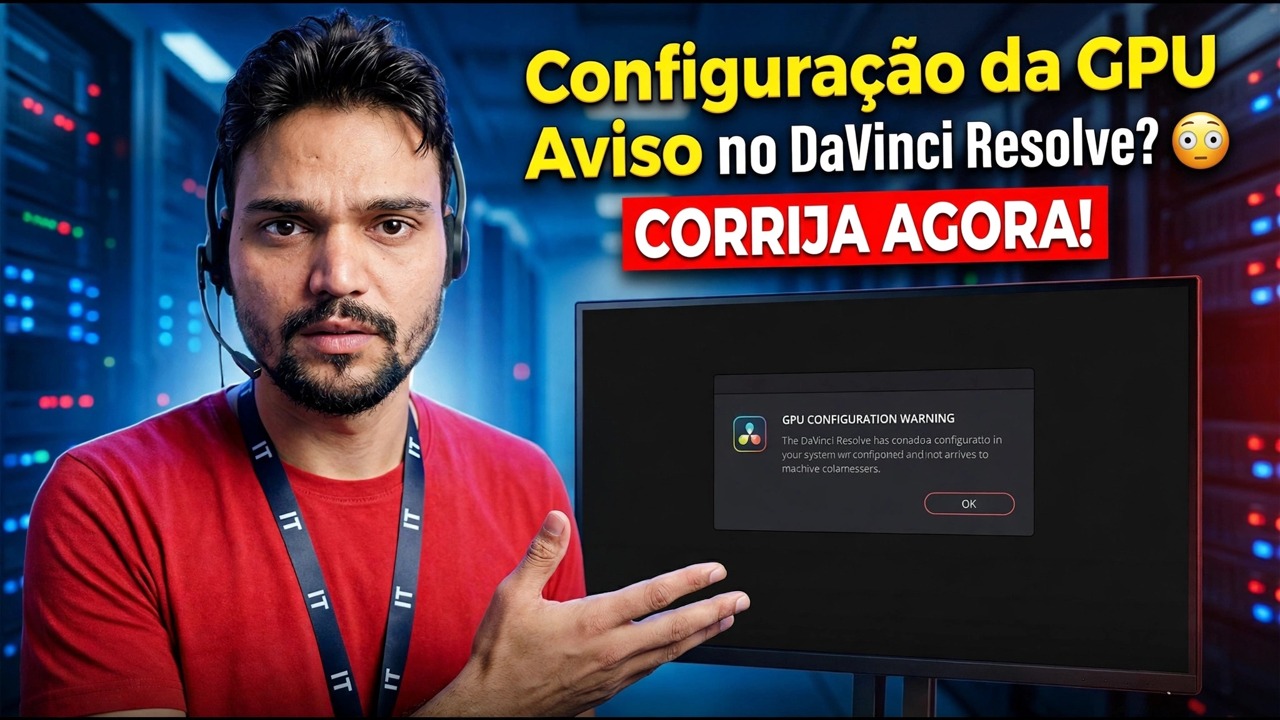
O Resolve é aberto, mas antes mesmo de seu projeto ser carregado, um aviso de configuração de GPU o interrompe. Na maioria dos casos, a placa gráfica está boa – o Resolve é simplesmente apontado para a GPU errada ou para o modo de processamento errado. Aqui está a correção completa, na ordem certa.
📑Capítulos
- O aviso de configuração da GPU na inicialização — por que o Resolve o mostra antes do carregamento do projeto
- Comece pelo próprio aviso — o botão Atualizar configuração abre as configurações da GPU
- Defina o modo de processamento correto — CUDA para NVIDIA, OpenCL para AMD, Metal no Mac
- Selecione sua placa gráfica real manualmente – não a fraca GPU integrada
- O aviso ainda está aí? Atualize o driver do Studio
- O muro honesto — quando a própria GPU é muito antiga para o Resolve
📋 Visão geral e guia passo a passo
Comece pelo próprio aviso — Atualizar configuração
O DaVinci Resolve faz quase todo o processamento de imagens na placa gráfica, não na CPU. Portanto, quando ele inicia e não consegue configurar a GPU da maneira esperada, ele avisa imediatamente, em vez de permitir que você edite em uma configuração deficiente. O aviso parece assustador, mas leia-o com calma: geralmente é um problema de configuração, não de hardware morto.
A caixa de diálogo não é apenas um erro, é um atalho. Clique em Atualizar configuração e Resolver abre Preferências diretamente na página da GPU. Se você já fechou a caixa de diálogo, abra-a você mesmo: abra o menu DaVinci Resolve e escolha Preferências, selecione a guia Sistema e depois Memória e GPU. Você verá dois blocos — Modo de processamento de GPU e Seleção de GPU. Ambos provavelmente estão definidos como Automático no momento.
Defina o modo de processamento do seu cartão — CUDA, OpenCL ou Metal
Desmarque a caixa de seleção Auto ao lado de Modo de processamento GPU e escolha o modo que corresponde à sua placa gráfica:
• placa NVIDIA — escolha CUDA
• placa AMD no Windows ou Linux — escolha OpenCL
• Mac — escolha Metal
O aviso clássico aparece quando o Resolve queria CUDA ou Metal, mas voltou silenciosamente para OpenCL porque o caminho preferido falhou. Forçar o modo correto informa ao Resolve exatamente qual porta usar – e se essa porta estiver realmente quebrada, você receberá um erro claro e honesto em vez de um erro vago.
Selecione sua placa gráfica real manualmente
Agora desmarque Auto em Seleção de GPU e veja a lista de resolução de GPUs encontrada. Em laptops e muitos desktops, há duas entradas: uma GPU integrada fraca (Intel UHD, Intel Iris ou os gráficos AMD integrados ao processador) e sua placa dedicada real (NVIDIA GeForce RTX, AMD Radeon RX e similares).
Marque apenas a placa gráfica dedicada e desmarque a GPU integrada para que o Resolve não possa voltar a ela. Clique em Salvar e reinicie o DaVinci Resolve — as alterações na GPU nunca se aplicam sem uma reinicialização.
Aviso ainda existe? Atualize o driver do Studio
Se o modo e a seleção estiverem corretos, mas o aviso retornar, o próximo suspeito será o motorista. O Resolve verifica o driver antes de confiar na placa, e um driver muito antigo para a sua versão do Resolve produz mensagens como "Não é possível executar no modo CUDA porque o driver NVIDIA instalado é incompatível".
Para NVIDIA, instale o Studio Driver mais recente da NVIDIA — é o ramo testado para aplicativos criativos como o Resolve. Para AMD, instale o driver mais recente da página de suporte da AMD para a sua placa exata. Em um Mac, os drivers de GPU chegam com atualizações do macOS – não há driver separado para instalar. Reinicie o computador, e não apenas o Resolve, após a instalação do driver.
A parede honesta — quando a própria GPU é o problema
Às vezes, o aviso diz a verdade sobre o hardware. O Resolve precisa de uma GPU compatível com Metal (Mac), CUDA (NVIDIA) ou OpenCL 1.2 ou posterior, com memória de vídeo suficiente para suas filmagens. Cartões muito antigos – especialmente modelos do início de 2010 – ficam fora dessa lista e nenhuma configuração pode alterá-la.
Antes de gastar dinheiro, confirme-o corretamente: compare o modelo exato do seu cartão com as especificações mínimas que a Blackmagic publica para sua versão do Resolve em sua página de suporte. Se a placa realmente não for compatível, as opções realistas são uma placa gráfica mais recente ou uma versão mais antiga do Resolve que ainda aceite sua placa – com a compreensão de que você desiste dos recursos mais recentes. Não continue reinstalando o Resolve; o software não é a parte quebrada.
🏷️Topic Search Variables & Keywords
🎙️ Transcrição completa — toque para expandir
Guia passo a passo para solução de problemas e soluções - Configuração da GPU Aviso no DaVinci Resolve? CORRIGIR AGORA!. Demonstração na tela pelo Técnico Anshu....
Está vendo o aviso de configuração da GPU no DaVinci Resolve? Corrija passo a passo: defina o modo de processamento correto, selecione sua placa gráfica real, atualize o driver do Studio e saiba quando a própria GPU é o problema.
(a transcrição termina aqui na página de origem)
❓ Perguntas frequentes
Este tutorial é 100% gratuito para seguir?
Sim! Todos os guias e métodos demonstrados pela Technical Anshu usam recursos gratuitos, legais e educacionais.
Os iniciantes podem seguir este guia?
Com certeza! Cada etapa é demonstrada na tela com instruções detalhadas para que qualquer pessoa possa acompanhar facilmente.
Onde posso fazer perguntas se tiver dúvidas?
Deixe um comentário diretamente no vídeo do YouTube e nossa comunidade e o Técnico Anshu irão ajudá-lo.
🚀 Assista ao tutorial completo no YouTube
🚀 Assista ao tutorial em vídeo passo a passo completo no YouTube: https://www.youtube.com/watch?v=wn9RYafdp18
Assine o Technical Anshu para obter suporte de TI, solução de problemas do Windows e gerenciamento de servidores.
▶️ Assistir ao vídeo completo