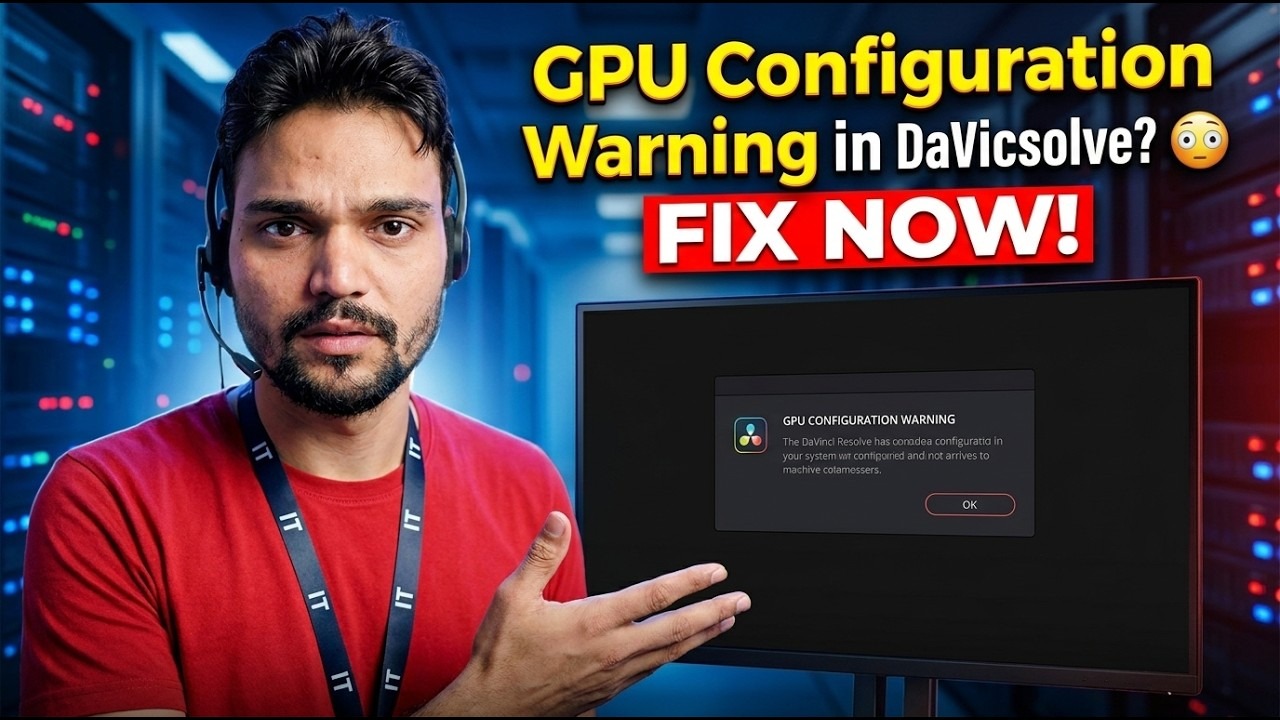
DaVinci रिज़ॉल्व में GPU कॉन्फ़िगरेशन चेतावनी? 😳 अभी ठीक करें!
रिज़ॉल्व खुलता है, लेकिन आपका प्रोजेक्ट लोड होने से पहले ही, एक GPU कॉन्फ़िगरेशन चेतावनी आपको रोक देती है। ज्यादातर मामलों में ग्राफिक्स कार्ड ठीक है - रिज़ॉल्यूशन केवल गलत जीपीयू या गलत प्रोसेसिंग मोड पर इंगित किया गया है। यहां सही क्रम में संपूर्ण समाधान दिया गया है।
📑अध्याय
- स्टार्टअप पर GPU कॉन्फ़िगरेशन चेतावनी - रिज़ॉल्यूशन इसे आपके प्रोजेक्ट लोड होने से पहले क्यों दिखाता है
- चेतावनी से ही शुरुआत करें - अपडेट कॉन्फ़िगरेशन बटन GPU सेटिंग्स खोलता है
- सही प्रोसेसिंग मोड सेट करें - NVIDIA के लिए CUDA, AMD के लिए OpenCL, Mac पर मेटल
- अपना वास्तविक ग्राफिक्स कार्ड मैन्युअल रूप से चुनें - कमजोर एकीकृत जीपीयू नहीं
- चेतावनी अब भी है? स्टूडियो ड्राइवर को अपडेट करें
- ईमानदार दीवार - जब GPU स्वयं रिज़ॉल्यूशन के लिए बहुत पुराना है
📋 अवलोकन और चरण-दर-चरण मार्गदर्शिका
चेतावनी से ही प्रारंभ करें - कॉन्फ़िगरेशन अपडेट करें
DaVinci Resolve अपनी लगभग सभी इमेज प्रोसेसिंग ग्राफिक्स कार्ड पर करता है, सीपीयू पर नहीं। इसलिए जब यह शुरू होता है और जीपीयू को उस तरह से कॉन्फ़िगर नहीं कर पाता है जिस तरह से यह अपेक्षा करता है, तो यह आपको खराब सेटअप पर संपादन करने की अनुमति देने के बजाय तुरंत चेतावनी देता है। चेतावनी डरावनी लगती है, लेकिन इसे शांति से पढ़ें: यह आमतौर पर एक सेटिंग समस्या है, मृत हार्डवेयर नहीं।
संवाद सिर्फ एक त्रुटि नहीं है, यह एक शॉर्टकट है। कॉन्फ़िगरेशन अद्यतन करें पर क्लिक करें और समाधान सीधे GPU पृष्ठ पर प्राथमिकताएँ खोलता है। यदि आपने संवाद पहले ही बंद कर दिया है, तो इसे स्वयं खोलें: DaVinci Resolve मेनू खोलें और प्राथमिकताएँ चुनें, सिस्टम टैब चुनें, फिर मेमोरी और GPU चुनें। आपको दो ब्लॉक दिखाई देंगे - GPU प्रोसेसिंग मोड और GPU चयन। दोनों शायद अभी ऑटो पर सेट हैं।
अपने कार्ड के लिए प्रोसेसिंग मोड सेट करें - CUDA, OpenCL या Metal
GPU प्रोसेसिंग मोड के आगे ऑटो चेकबॉक्स को अनटिक करें और वह मोड चुनें जो आपके ग्राफिक्स कार्ड से मेल खाता हो:
• NVIDIA कार्ड — चुनें CUDA
• Windows या Linux पर AMD कार्ड — चुनें OpenCL
• Mac — चुनें Metal
क्लासिक चेतावनी तब प्रकट होती है जब रिज़ॉल्व CUDA या मेटल चाहता था लेकिन पसंदीदा पथ विफल होने के कारण चुपचाप OpenCL पर वापस आ गया। सही मोड को फोर्स करने से रिज़ॉल्व को पता चलता है कि किस दरवाजे का उपयोग करना है - और यदि वह दरवाजा वास्तव में टूटा हुआ है, तो अब आपको अस्पष्ट के बजाय एक स्पष्ट, ईमानदार त्रुटि मिलती है।
अपना वास्तविक ग्राफ़िक्स कार्ड मैन्युअल रूप से चुनें
अब GPU चयन के अंतर्गत ऑटो को अनटिक करें और पाए गए GPU रिज़ॉल्यूशन की सूची देखें। लैपटॉप और कई डेस्कटॉप पर दो प्रविष्टियाँ होती हैं - एक कमजोर एकीकृत GPU (Intel UHD, Intel Iris, या प्रोसेसर में निर्मित AMD ग्राफ़िक्स) और आपका वास्तविक समर्पित कार्ड (NVIDIA GeForce RTX, AMD Radeon RX और समान)।
केवल समर्पित ग्राफ़िक्स कार्ड पर टिक करें, और एकीकृत GPU को अनटिक करें ताकि रिज़ॉल्व उस पर वापस न जा सके। सहेजें पर क्लिक करें और DaVinci Resolve को पुनरारंभ करें - GPU परिवर्तन कभी भी पुनरारंभ किए बिना लागू नहीं होते हैं।
चेतावनी अभी भी है? स्टूडियो ड्राइवर को अपडेट करें
यदि मोड और चयन सही हैं लेकिन चेतावनी वापस आती है, तो अगला संदिग्ध ड्राइवर है। कार्ड पर भरोसा करने से पहले रिज़ॉल्व ड्राइवर की जाँच करता है, और एक ड्राइवर जो आपके रिज़ॉल्व संस्करण के लिए बहुत पुराना है, "CUDA मोड में चलने में असमर्थ क्योंकि स्थापित NVIDIA ड्राइवर असंगत है" जैसे संदेश उत्पन्न करता है।
NVIDIA के लिए, NVIDIA से नवीनतम स्टूडियो ड्राइवर इंस्टॉल करें - यह रिज़ॉल्व जैसे रचनात्मक ऐप्स के लिए परीक्षण की गई शाखा है। एएमडी के लिए, अपने सटीक कार्ड के लिए एएमडी के समर्थन पृष्ठ से नवीनतम ड्राइवर स्थापित करें। मैक पर, GPU ड्राइवर macOS अपडेट के साथ आते हैं - इंस्टॉल करने के लिए कोई अलग ड्राइवर नहीं है। ड्राइवर इंस्टॉल होने के बाद, केवल रिज़ॉल्व ही नहीं, बल्कि कंप्यूटर को पुनरारंभ करें।
ईमानदार दीवार - जब GPU ही समस्या है
कभी-कभी चेतावनी हार्डवेयर के बारे में सच्चाई बता रही होती है। रिज़ॉल्यूशन के लिए एक GPU की आवश्यकता होती है जो आपके फुटेज के लिए पर्याप्त वीडियो मेमोरी के साथ मेटल (Mac), CUDA (NVIDIA) या OpenCL 1.2 या बाद के संस्करण का समर्थन करता है। बहुत पुराने कार्ड - विशेष रूप से 2010 के शुरुआती मॉडल - उस सूची से बाहर हैं, और कोई भी सेटिंग इसे बदल नहीं सकती है।
पैसे खर्च करने से पहले, इसकी ठीक से पुष्टि करें: ब्लैकमैजिक द्वारा अपने समर्थन पृष्ठ पर आपके रिज़ॉल्व संस्करण के लिए प्रकाशित न्यूनतम विशिष्टताओं के विरुद्ध अपने सटीक कार्ड मॉडल की जांच करें। यदि कार्ड वास्तव में असमर्थित है, तो यथार्थवादी विकल्प एक नया ग्राफिक्स कार्ड, या एक पुराना रिज़ॉल्यूशन संस्करण है जो अभी भी आपके कार्ड को स्वीकार करता है - इस समझ के साथ कि आप नई सुविधाओं को छोड़ देते हैं। रिज़ॉल्व को पुनः इंस्टॉल न करें; सॉफ़्टवेयर टूटा हुआ भाग नहीं है.
🏷️Topic Search Variables & Keywords
चरण-दर-चरण समस्या निवारण मार्गदर्शिका और समाधान - DaVinci Resolve में GPU कॉन्फ़िगरेशन चेतावनी? अब ठीक करें!। टेक्निकल अंशू द्वारा ऑन-स्क्रीन प्रदर्शन....
DaVinci Resolve में GPU कॉन्फ़िगरेशन चेतावनी देख रहे हैं? इसे चरण दर चरण ठीक करें: सही प्रोसेसिंग मोड सेट करें, अपना वास्तविक ग्राफ़िक्स कार्ड चुनें, स्टूडियो ड्राइवर को अपडेट करें, और जानें कि कब GPU में ही समस्या है।
(प्रतिलेख यहां स्रोत पृष्ठ पर समाप्त होता है)
❓ अक्सर पूछे जाने वाले प्रश्न
हाँ! टेक्निकल अंशु द्वारा प्रदर्शित सभी गाइड और विधियाँ मुफ़्त, कानूनी और शैक्षिक संसाधनों का उपयोग करती हैं।
बिल्कुल! प्रत्येक चरण को विस्तृत निर्देशों के साथ स्क्रीन पर प्रदर्शित किया जाता है ताकि कोई भी आसानी से अनुसरण कर सके।
सीधे YouTube वीडियो पर एक टिप्पणी छोड़ें, और हमारा समुदाय और तकनीकी अंशू आपकी सहायता करेंगे।
🚀 YouTube पर पूरा ट्यूटोरियल देखें
🚀 YouTube पर पूरा चरण-दर-चरण वीडियो ट्यूटोरियल देखें: https://www.youtube.com/watch?v=wn9RYafdp18
आईटी समर्थन, विंडोज समस्या निवारण और सर्वर प्रबंधन के लिए तकनीकी अंशू की सदस्यता लें।
▶️ पूरा वीडियो देखें