Avertissement de configuration GPU dans DaVinci Resolve ? 😳 RÉPAREZ MAINTENANT !
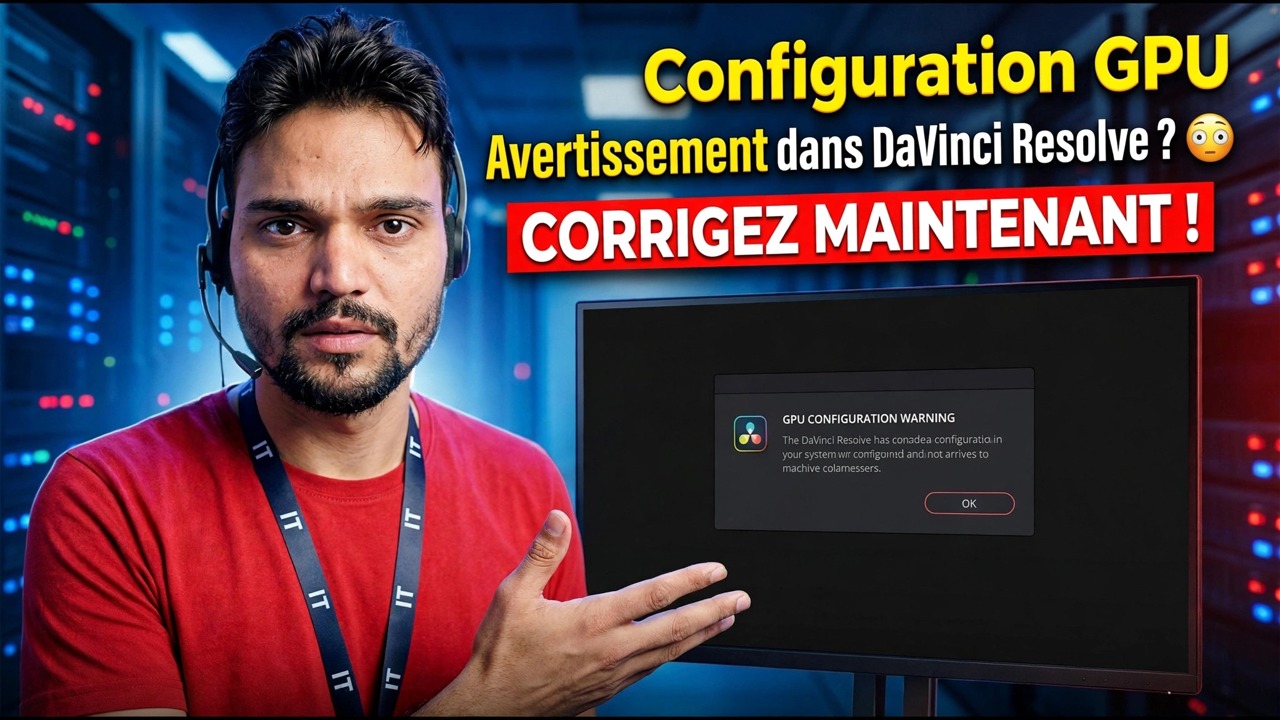
Resolve s'ouvre, mais avant même le chargement de votre projet, un avertissement de configuration GPU vous arrête. Dans la plupart des cas, la carte graphique fonctionne correctement : Resolve pointe simplement vers le mauvais GPU ou le mauvais mode de traitement. Voici le correctif complet, dans le bon ordre.
📑Chapitres
- L'avertissement de configuration GPU au démarrage : pourquoi Resolve l'affiche avant le chargement de votre projet
- Commencez à partir de l'avertissement lui-même : le bouton Mettre à jour la configuration ouvre les paramètres du GPU
- Définissez le bon mode de traitement : CUDA pour NVIDIA, OpenCL pour AMD, Metal sur Mac
- Sélectionnez manuellement votre vraie carte graphique, et non le faible GPU intégré
- L'avertissement est toujours là ? Mettre à jour le pilote Studio
- Le mur honnête : lorsque le GPU lui-même est trop vieux pour Resolve
📋 Présentation et guide étape par étape
Commencer à partir de l'avertissement lui-même – Mettre à jour la configuration
DaVinci Resolve effectue la quasi-totalité du traitement des images sur la carte graphique, et non sur le processeur. Ainsi, lorsqu'il démarre et ne peut pas configurer le GPU comme prévu, il vous avertit immédiatement au lieu de vous laisser modifier sur une configuration paralysée. L'avertissement semble effrayant, mais lisez-le calmement : il s'agit généralement d'un problème de paramètres et non d'un matériel mort.
La boîte de dialogue n'est pas seulement une erreur, c'est un raccourci. Cliquez sur Mettre à jour la configuration et Resolve ouvre les Préférences directement sur la page GPU. Si vous avez déjà fermé la boîte de dialogue, ouvrez-la vous-même : ouvrez le menu DaVinci Resolve et choisissez Préférences, sélectionnez l'onglet Système, puis Mémoire et GPU. Vous verrez deux blocs : Mode de traitement GPU et Sélection GPU. Les deux sont probablement réglés sur Auto à l'heure actuelle.
Définissez le mode de traitement de votre carte : CUDA, OpenCL ou Metal
Décochez la case Auto à côté de Mode de traitement GPU et choisissez le mode qui correspond à votre carte graphique :
• Carte NVIDIA : choisissez CUDA
• Carte AMD sous Windows ou Linux : choisissez OpenCL
• Mac : choisissez Métal
L'avertissement classique apparaît lorsque Resolve voulait CUDA ou Metal mais est revenu silencieusement à OpenCL car le chemin préféré a échoué. Forcer le mode correct indique à Resolve exactement quelle porte utiliser — et si cette porte est véritablement cassée, vous obtenez maintenant une erreur claire et honnête au lieu d'une erreur vague.
Sélectionnez manuellement votre vraie carte graphique
Maintenant, décochez Auto sous Sélection GPU et regardez la liste des GPU résolus trouvés. Sur les ordinateurs portables et de nombreux ordinateurs de bureau, il existe deux entrées : un GPU intégré faible (Intel UHD, Intel Iris ou carte graphique AMD intégrée au processeur) et votre véritable carte dédiée (NVIDIA GeForce RTX, AMD Radeon RX et similaire).
Cochez uniquement la carte graphique dédiée et décochez le GPU intégré afin que Resolve ne puisse pas y revenir. Cliquez sur Enregistrer et redémarrez DaVinci Resolve : les modifications du GPU ne s'appliquent jamais sans un redémarrage.
L'avertissement est toujours là ? Mettre à jour le pilote Studio
Si le mode et la sélection sont corrects mais que l'avertissement revient, le prochain suspect est le conducteur. Resolve vérifie le pilote avant de faire confiance à la carte, et un pilote trop ancien pour votre version de Resolve produit des messages tels que "Impossible d'exécuter en mode CUDA car le pilote NVIDIA installé est incompatible".
Pour NVIDIA, installez le dernier Studio Driver de NVIDIA : il s'agit de la branche testée pour les applications créatives telles que Resolve. Pour AMD, installez le dernier pilote de la page d'assistance d'AMD pour votre carte exacte. Sur un Mac, les pilotes GPU arrivent avec les mises à jour macOS : il n'y a pas de pilote distinct à installer. Redémarrez l'ordinateur, pas seulement Resolve, après l'installation d'un pilote.
Le mur honnête – Quand le GPU lui-même est le problème
Parfois, l'avertissement dit la vérité sur le matériel. Resolve a besoin d'un GPU prenant en charge Metal (Mac), CUDA (NVIDIA) ou OpenCL 1.2 ou version ultérieure, avec suffisamment de mémoire vidéo pour vos séquences. Les très anciennes cartes – en particulier les modèles du début des années 2010 – ne figurent pas dans cette liste, et aucun paramètre ne peut la modifier.
Avant de dépenser de l'argent, confirmez-le correctement : vérifiez le modèle exact de votre carte par rapport aux spécifications minimales publiées par Blackmagic pour votre version Resolve sur sa page d'assistance. Si la carte n'est vraiment pas prise en charge, les options réalistes sont une carte graphique plus récente ou une ancienne version de Resolve qui acceptait toujours votre carte, étant entendu que vous abandonnez les fonctionnalités les plus récentes. Ne continuez pas à réinstaller Resolve ; le logiciel n'est pas la pièce cassée.
🏷️Topic Search Variables & Keywords
🎙️ Transcription complète — appuyez pour développer
Guide de dépannage et solutions étape par étape – Avertissement de configuration GPU dans DaVinci Resolve ? RÉPAREZ MAINTENANT !. Démonstration à l'écran par Technical Anshu....
Vous voyez l'avertissement de configuration GPU dans DaVinci Resolve ? Corrigez-le étape par étape : définissez le bon mode de traitement, sélectionnez votre vraie carte graphique, mettez à jour le pilote Studio et sachez quand le GPU lui-même est le problème.
(la transcription se termine ici sur la page source)
❓ Foire aux questions
Ce tutoriel est-il 100 % gratuit ?
Oui ! Tous les guides et méthodes présentés par Technical Anshu utilisent des ressources gratuites, légales et éducatives.
Les débutants peuvent-ils suivre ce guide ?
Absolument ! Chaque étape est affichée à l'écran avec des instructions détaillées afin que tout le monde puisse suivre facilement.
Où puis-je poser des questions si je suis bloqué ?
Laissez un commentaire directement sur la vidéo YouTube, et notre communauté et Technical Anshu vous aideront.
🚀 Regardez le didacticiel complet sur YouTube
🚀 Regardez le didacticiel vidéo complet étape par étape sur YouTube : https://www.youtube.com/watch?v=wn9RYafdp18
Abonnez-vous à Technical Anshu pour l'assistance informatique, le dépannage Windows et la gestion des serveurs.
▶️ Regarder la vidéo complète