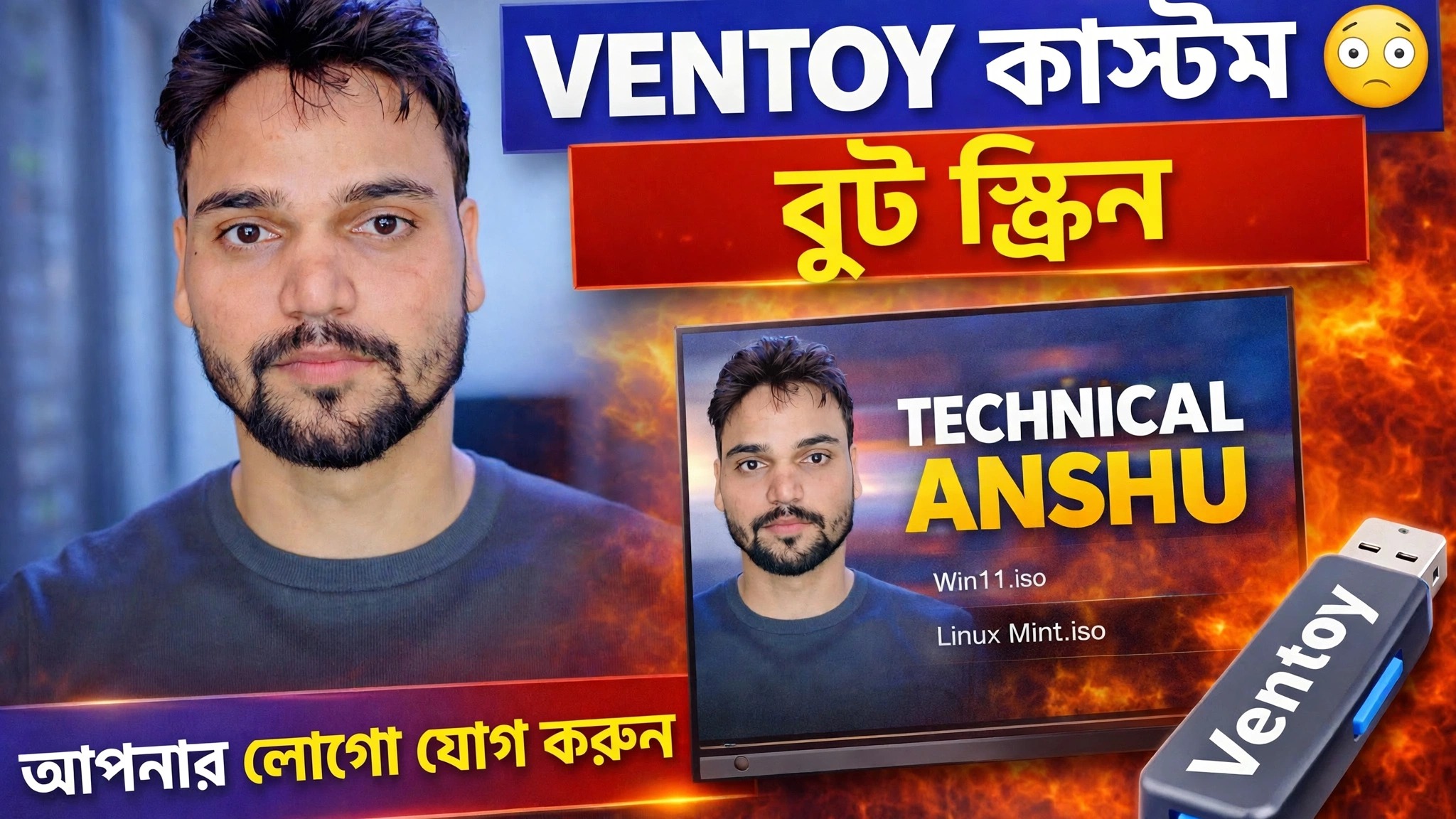
Ventoy কাস্টম ওয়ালপেপার সেটআপ 🔥 আপনার ব্র্যান্ডিং যোগ করুন
আপনার Ventoy USB-কে একটি কাস্টম ওয়ালপেপার, মেনু থিম এবং আপনার নিজের দোকান বা চ্যানেল ব্র্যান্ডিং দিন — থিম ফোল্ডার, theme.txt এবং ventoy.json-এর সাথে ধাপে ধাপে ব্যাখ্যা করা সম্পূর্ণ সেটআপ।
📑অধ্যায়
- এই সেটআপটি কী করে — একটি কাস্টম ওয়ালপেপার, মেনু থিম এবং Ventoy বুট স্ক্রিনে আপনার নিজস্ব ব্র্যান্ডিং
- ভেন্টয় ইউএসবি ড্রাইভ এবং এটিতে ভেনটয় ফোল্ডার খোলা হচ্ছে
- থিম ফোল্ডার যোগ করা — theme.txt, ব্যাকগ্রাউন্ড ইমেজ এবং ফন্টগুলি
- আপনার নিজস্ব লোগো বা ব্র্যান্ডিং দিয়ে ব্যাকগ্রাউন্ড ইমেজ প্রতিস্থাপন করুন
- ventoy.json-এ থিম সক্রিয় করা হচ্ছে
- কাস্টম বুট স্ক্রীন চেক করতে USB থেকে বুট করা হচ্ছে
📋 ওভারভিউ এবং ধাপে ধাপে গাইড
আপনার ভেনটয় ইউএসবি এবং ব্র্যান্ডিং ইমেজ প্রস্তুত করুন
একটি USB ড্রাইভ দিয়ে শুরু করুন যেখানে ইতিমধ্যেই Ventoy ইনস্টল করা আছে এবং কাজ করছে — এই টিউটোরিয়ালটি শুধুমাত্র Ventoy বুট মেনু কেমন দেখায় তা পরিবর্তন করে, Ventoy নিজেই কীভাবে ইনস্টল করা হয় তা নয়। আপনার ব্র্যান্ডিং ইমেজ প্রস্তুত রাখুন: আপনার দোকানের লোগো, চ্যানেলের লোগো বা বুট স্ক্রিনে আপনি যে ওয়ালপেপার চান তা PNG বা JPG ইমেজ হিসেবে সংরক্ষিত। একটি 1920x1080 ইমেজ সবচেয়ে ভালো কাজ করে, কারণ বেশিরভাগ বুট স্ক্রিন যে রেজোলিউশনে চলে।
Ventoy ড্রাইভ এবং ventoy ফোল্ডার খুলুন
আপনার পিসিতে ভেন্টয় ইউএসবি প্লাগ করুন এবং ফাইল এক্সপ্লোরার-এ প্রধান ভেন্টয় পার্টিশন খুলুন - একটি বড় ডেটা পার্টিশন যেখানে আপনার ISO ফাইলগুলি সংরক্ষণ করা হয়। এই পার্টিশনের মূলে ventoy নামে একটি ফোল্ডার থেকে Ventoy এর সমস্ত অতিরিক্ত কনফিগারেশন পড়ে। যদি ফোল্ডারটি এখনও সেখানে না থাকে, তাহলে ঠিক এই নামের সাথে এটি তৈরি করুন, সমস্ত ছোট হাতের অক্ষরে।
থিম ফোল্ডারটি ভেনটয়/থিমে কপি করুন
ventoy ফোল্ডারের ভিতরে, theme নামে একটি ফোল্ডার তৈরি করুন। এখন এটিতে আপনার সম্পূর্ণ থিম ফোল্ডারটি অনুলিপি করুন, যাতে পথটি ventoy/theme/MyTheme/ এর মত দেখায়। একটি থিম ফোল্ডারে বুট মেনুর প্রয়োজনীয় সবকিছু থাকে: theme.txt ফাইল, যা GRUB2 থিম ফাইল যা মেনু লেআউট বর্ণনা করে এবং ব্যাকগ্রাউন্ড ইমেজ, ইমেজ, ফন্ট এবং আইকন সহ নির্দেশ করে।
আপনার ব্র্যান্ডিং দিয়ে ব্যাকগ্রাউন্ড ইমেজ প্রতিস্থাপন করুন
আপনি এইমাত্র যে থিম ফোল্ডারটি কপি করেছেন সেটি খুলুন এবং theme.txt ব্যবহার করা ব্যাকগ্রাউন্ড ইমেজটি খুঁজুন — বেশিরভাগ থিমে এটির নাম background.png। একই ফাইলের নাম এবং একই ফর্ম্যাট রেখে সেই ফাইলটিকে আপনার নিজের ব্র্যান্ডিং ইমেজ দিয়ে প্রতিস্থাপন করুন। যেহেতু থিম ফাইলটি একই নামের দিকে নির্দেশ করে, Ventoy এখন আপনার লোগো বা ওয়ালপেপারকে বুট স্ক্রীন ব্যাকগ্রাউন্ড হিসাবে লোড করে, যার উপরে থিমের মেনু লেআউট থাকে।
ventoy.json এ থিম সক্রিয় করুন
অবশেষে, ভেনটয়কে বলুন কোন থিম লোড করতে হবে। ventoy ফোল্ডারে, নোটপ্যাডে ventoy.json নামে একটি ফাইল তৈরি করুন (অথবা এটি ইতিমধ্যেই বিদ্যমান থাকলে এটি খুলুন) এবং নীচের থিম বিভাগটি যোগ করুন। file মান হল USB-এ আপনার theme.txt-এর সম্পূর্ণ পাথ, এবং gfxmode হল বুট মেনু যে রেজোলিউশনে চলবে:
{
    "theme": {
        "file": "/ventoy/theme/MyTheme/theme.txt",
        "gfxmode": "1920x1080"
    }
}
💻 ভিডিও থেকে মূল রেজোলিউশনের ধাপগুলি: theme.txt এবং ventoy.json — থিম ফাইলটি চেহারাকে সংজ্ঞায়িত করে এবং ventoy.json হল যা আপনার থিম চালু করে।
ইউএসবি থেকে বুট করুন এবং ফলাফল দেখুন
নিরাপদে ইউএসবি বের করুন, আপনি যে পিসি বুট করতে চান সেটিতে প্লাগ করুন এবং সেই পিসির বুট মেনু থেকে ইউএসবি নির্বাচন করুন। Ventoy মেনু এখন আপনার কাস্টম ওয়ালপেপার এবং বুট স্ক্রিনে আপনার নিজস্ব ব্র্যান্ডিংয়ের সাথে খোলে। যদি ডিফল্ট Ventoy থিমটি এখনও দেখা যায়, তাহলে ড্রাইভটি বের করে দিন এবং সাধারণত যে দুটি জিনিস ভুল হয়ে যায় সেগুলি পুনরায় পরীক্ষা করুন: ventoy.json-এর ভিতরে file পাথ এবং থিম ফোল্ডারের ভিতরে ব্যাকগ্রাউন্ড ইমেজের ফাইলের নাম।
🏷️বিষয় অনুসন্ধান ভেরিয়েবল এবং কীওয়ার্ড
🎙️ সম্পূর্ণ প্রতিলিপি — প্রসারিত করতে আলতো চাপুন
__TOK_24__
__TOK_25__
❓ প্রায়শই জিজ্ঞাসিত প্রশ্ন
এই টিউটোরিয়ালটি কি 100% বিনামূল্যে অনুসরণ করা যায়?
__TOK_26__
নতুনরা কি এই নির্দেশিকা অনুসরণ করতে পারে?
__TOK_27__
আমি আটকে গেলে আমি কোথায় প্রশ্ন করতে পারি?
__TOK_28__