লক স্ক্রীন নিষ্ক্রিয় করুন Ctrl Alt Del 🔧 ধাপে ধাপে নির্দেশিকা
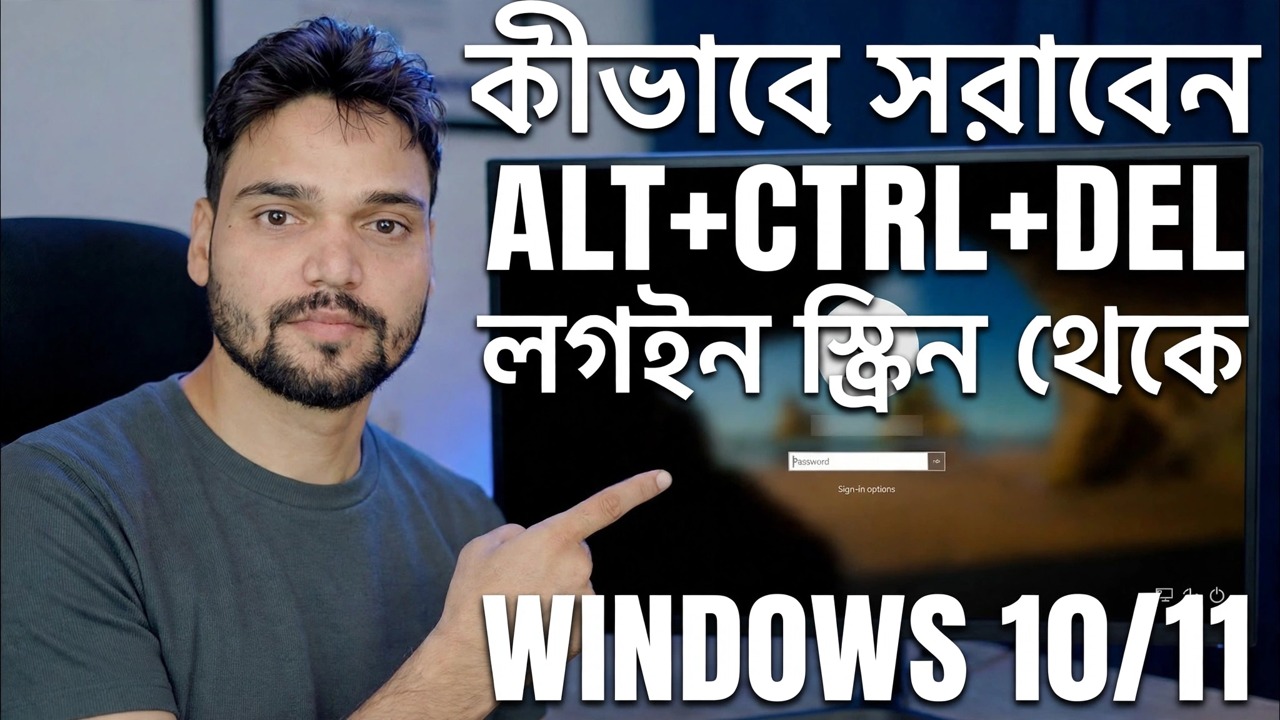
আপনার Windows 10 বা 11 PC আপনাকে পাসওয়ার্ড বক্সটি উপস্থিত হওয়ার আগে Ctrl+Alt+Del টিপতে বলে — এবং আপনি সেই অতিরিক্ত পদক্ষেপটি চলে যেতে চান। এখানে তিনটি কাজের পদ্ধতি (নেটপ্লউইজ, নিরাপত্তা নীতি এবং রেজিস্ট্রি), কী প্রেসটি আসলে আপনাকে কী থেকে রক্ষা করছে এবং কীভাবে এটি আবার চালু করা যায়।
📑অধ্যায়
- "Ctrl+Alt+Del প্রেস করুন" প্রম্পট কী - এবং এটি আপনাকে যে সুরক্ষা দেয়
- পদ্ধতি 1 — netplwiz (ব্যবহারকারী অ্যাকাউন্ট, উন্নত ট্যাব)
- পদ্ধতি 2 — স্থানীয় নিরাপত্তা নীতি (secpol.msc)
- পদ্ধতি 3 — Winlogon এর অধীনে রেজিস্ট্রি DisableCAD মান
- পুনরায় চালু করুন এবং সাইন-ইন স্ক্রীন চেক করুন
- আনডু করুন — সুরক্ষিত প্রম্পটটি আবার চালু করা হচ্ছে
📋 ওভারভিউ এবং ধাপে ধাপে গাইড
আপনি এটি সরানোর আগে এই প্রম্পটটি কী রক্ষা করে তা জানুন
কিছু পিসিতে — অফিস এবং ডোমেন-যুক্ত মেশিনে খুব সাধারণ, এবং উইন্ডোজ সার্ভারে — সাইন-ইন স্ক্রীন প্রথম দেখায় "সাইন ইন করতে Ctrl+Alt+Del টিপুন" এবং শুধুমাত্র তারপর পাসওয়ার্ড বক্স অফার করে। যে মূল সমন্বয় প্রসাধন নয়. Ctrl+Alt+Del হল উইন্ডোজের নিরাপদ মনোযোগের ক্রম: এটি উইন্ডোজ নিজেই (উইনলোগন) দ্বারা পরিচালিত হয় এবং কোন সাধারণ প্রোগ্রাম এটিকে আটকাতে পারে না বা অনুসরণকারী স্ক্রীনটিকে জাল করতে পারে না।
অতএব এটির প্রয়োজনীয়তা একটি জিনিসের নিশ্চয়তা দেয়: এটি চাপার পরে আপনি যে পাসওয়ার্ড প্রম্পটটি দেখতে পান সেটি হল আসল উইন্ডোজ সাইন-ইন স্ক্রীন, নীরবে আপনার পাসওয়ার্ড রেকর্ড করার জন্য ম্যালওয়্যার দ্বারা আঁকা একটি লুক-অ্যালাইক লগইন স্ক্রীন নয়। প্রয়োজনীয়তা নিষ্ক্রিয় করা একটি কী প্রেস সংরক্ষণের বিনিময়ে সেই গ্যারান্টিটি সরিয়ে দেয়৷
পদ্ধতি 1 — netplwiz দিয়ে এটি বন্ধ করুন
Win + R টিপুন, নীচের কমান্ডটি টাইপ করুন এবং উন্নত ব্যবহারকারী অ্যাকাউন্ট উইন্ডো খুলতে এন্টার টিপুন:
netplwizOpen the Advanced tab. In the Secure sign-in section at the bottom, remove the tick from Require users to press Ctrl+Alt+Delete. Click Apply, then OK, and restart the PC once — from the next sign-in onwards the password box appears directly, with no key press first.
পদ্ধতি 2 — স্থানীয় নিরাপত্তা নীতির সাথে এটি বন্ধ করুন
Win + R টিপুন, নীচের কমান্ডটি টাইপ করুন এবং স্থানীয় নিরাপত্তা নীতি কনসোল খুলতে এন্টার টিপুন:
secpol.mscIn the left pane, go to Security Settings → Local Policies → Security Options. In the right pane, double-click the policy named Interactive logon: Do not require CTRL+ALT+DEL, select Enabled, and click OK. The name reads backwards on purpose: enabling "do not require" is exactly what removes the prompt. Restart once to see it take effect.
পদ্ধতি 3 — এটিকে রেজিস্ট্রিতে বন্ধ করুন (DisableCAD)
Win + R টিপুন, নীচের কমান্ডটি টাইপ করুন এবং এন্টার টিপুন, তারপর অ্যাডমিনিস্ট্রেটর প্রম্পটটি অনুমোদন করুন:
regeditNavigate to the Winlogon key — you can paste this path into the Registry Editor's address bar:
HKEY_LOCAL_MACHINE\SOFTWARE\Microsoft\Windows NT\CurrentVersion\WinlogonIn the right pane, look for a value named DisableCAD. If it is not there, right-click an empty area, choose New → DWORD (32-bit) Value and name it exactly DisableCAD. Double-click it, set Value data to 1 and click OK. Close the Registry Editor and restart the PC.
1 means "do not require Ctrl+Alt+Del", 0 means "require it".পুনরায় চালু করুন এবং সাইন-ইন স্ক্রীন পরীক্ষা করুন
পুনঃসূচনা করার পরে, সাইন-ইন স্ক্রিনে থামুন এবং এটি কী চায় তা পরীক্ষা করুন। যদি পরিবর্তনটি কাজ করে, পাসওয়ার্ড বা পিন বক্সটি সরাসরি অফার করা হয় — কোন "Ctrl+Alt+Del প্রেস করুন" বার্তা এবং কোন অতিরিক্ত কী টিপুন না। সাধারণভাবে সাইন ইন করুন এবং নিশ্চিত করুন যে অন্য সবকিছু আগের মতো আচরণ করে৷
যদি প্রম্পটটি এখনও সেখানে থাকে, তবে আপনি যে পদ্ধতিটি ব্যবহার করেছেন তা আটকে যায়নি: অন্য দুটি পদ্ধতির একটি চেষ্টা করুন এবং একটি অফিস পিসিতে ধাপ 6-এ নোটটি পড়ুন — একটি ডোমেন নীতি সম্ভবত প্রয়োজনীয়তা পুনরায় প্রয়োগ করছে।
আনডু করুন — সুরক্ষিত প্রম্পটটি আবার চালু করুন
আপনার মন পরিবর্তন করেছেন? আপনি যে পদ্ধতিটি ব্যবহার করেছেন তা উল্টে দিন: নেটপ্লউইজে আবার ব্যবহারকারীদের Ctrl+Alt+Delete চাপতে হবে টিক দিন, অথবা ইন্টারেক্টিভ লগন সেট করুন: CTRL+ALT+DEL এর প্রয়োজন নেই আবার অক্ষম বা কনফিগার করা হয়নি, নিরাপত্তা নীতিতে সেট করুন বা মান নির্ধারণ করুন। 0 থেকে DisableCAD। একবার রিস্টার্ট করুন এবং সাইন-ইন স্ক্রিনে নিরাপদ প্রম্পট ফিরে এসেছে।
🏷️Topic Search Variables & Keywords
ধাপে ধাপে সমস্যা সমাধানের নির্দেশিকা এবং সমাধান - কিভাবে লগইন স্ক্রীন উইন্ডোজ থেকে ALT+CTRL+DEL সরিয়ে ফেলবেন 10 11. টেকনিক্যাল আনশুর অন-স্ক্রীন প্রদর্শন।
নেটপ্লউইজ, নিরাপত্তা নীতি বা রেজিস্ট্রি ব্যবহার করে উইন্ডোজ সাইন-ইন স্ক্রীনে প্রেস Ctrl Alt Del প্রয়োজনীয়তা কীভাবে সরিয়ে ফেলা যায়, ট্রেড-অফ আসলে কী এবং কীভাবে এটি পূর্বাবস্থায় ফিরিয়ে আনতে হয়।
(উৎস পৃষ্ঠায় ট্রান্সক্রিপ্ট এখানে শেষ হয়)
❓ প্রায়শই জিজ্ঞাসিত প্রশ্ন
এই টিউটোরিয়ালটি কি 100% বিনামূল্যে অনুসরণ করা যায়?
হ্যাঁ! কারিগরি অংশু দ্বারা প্রদর্শিত সমস্ত নির্দেশিকা এবং পদ্ধতি বিনামূল্যে, আইনি এবং শিক্ষাগত সংস্থান ব্যবহার করে৷
অবশ্যই! প্রতিটি পদক্ষেপ অন-স্ক্রীনে বিস্তারিত নির্দেশাবলী সহ প্রদর্শিত হয় যাতে যে কেউ সহজেই অনুসরণ করতে পারে।
সরাসরি YouTube ভিডিওতে একটি মন্তব্য করুন, এবং আমাদের সম্প্রদায় এবং প্রযুক্তিগত আংশু আপনাকে সাহায্য করবে।
🚀 YouTube-এ সম্পূর্ণ টিউটোরিয়াল দেখুন
🚀 YouTube-এ সম্পূর্ণ ধাপে ধাপে ভিডিও টিউটোরিয়াল দেখুন: https://www.youtube.com/watch?v=BbLlYuqe0sM
আইটি সমর্থন, উইন্ডোজ সমস্যা সমাধান এবং সার্ভার পরিচালনার জন্য প্রযুক্তিগত আংশুতে সদস্যতা নিন।
▶️ সম্পূর্ণ ভিডিও দেখুন