Synology NAS এ ডকার ইনস্টল করুন
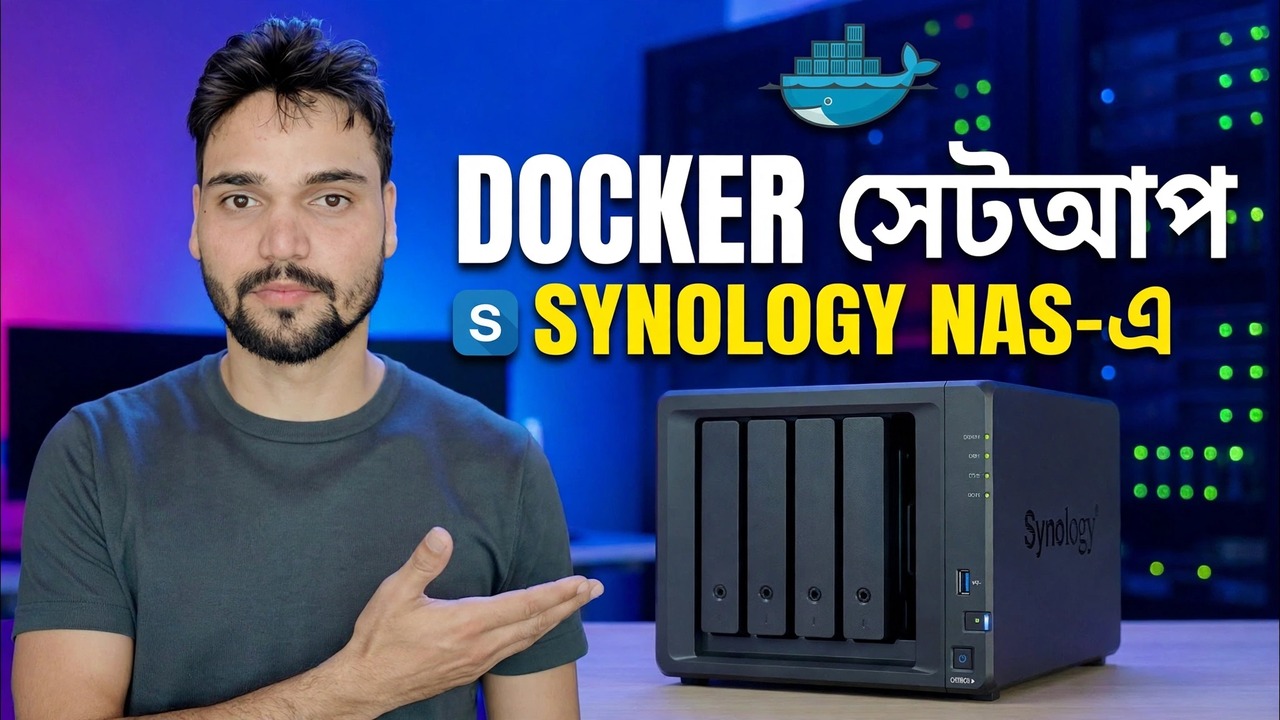
বর্তমান পদ্ধতিতে একটি Synology NAS-এ ডকার ইনস্টল করুন — প্যাকেজটিকে এখন কন্টেইনার ম্যানেজার বলা হয়। সমর্থিত মডেল, প্যাকেজ সেন্টার ইনস্টল, আপনার ডেটার জন্য একটি ডকার ফোল্ডার এবং আপনার প্রথম কন্টেইনার, সৎ RAM এবং ডেটা সতর্কতা সহ।
📑অধ্যায়
- ডকার অন সিনোলজি — প্যাকেজটিকে এখন কন্টেইনার ম্যানেজার বলা হয়
- প্রথমে পরীক্ষা করুন — আপনার NAS মডেল কি আদৌ প্যাকেজ সমর্থন করে
- প্যাকেজ সেন্টার থেকে কন্টেইনার ম্যানেজার ইনস্টল করুন
- কোন কন্টেইনারের আগে ডকার শেয়ার করা ফোল্ডার তৈরি করুন
- রেজিস্ট্রি থেকে একটি প্রথম ছবি ডাউনলোড করুন
- পরীক্ষার ধারকটি চালান — নাম, পোর্ট এবং ভলিউম ম্যাপিং
- লগটি পড়ুন এবং আপনার ব্রাউজারে ধারকটি খুলুন
- মুছে ফেলার পরীক্ষা — প্রমাণ করে আপনার ডেটা কন্টেইনারের বাইরে থাকে
- সৎ র্যাম এবং ব্যাকআপ নোট সহ পরবর্তী বাস্তব অ্যাপগুলি (পোর্টেনার এবং আরও অনেক কিছু)
📋 ওভারভিউ এবং ধাপে ধাপে গাইড
আপনার মডেলটি প্রথমে এটি সমর্থন করে তা পরীক্ষা করুন
প্রতিটি Synology মডেলে কন্টেইনার ম্যানেজার অফার করা হয় না — Synology মডেল অনুসারে মডেল নির্ধারণ করে, এবং তালিকায় নেই এমন মডেলে কোনো সেটিং এটিকে আনলক করে না। প্লাস সিরিজের মডেলগুলি (যেগুলির নামে + রয়েছে, যেমন DS220+ বা DS920+) এটিকে সমর্থন করে এবং Synology এছাড়াও নির্বাচিত মান মডেলগুলিকে তালিকাভুক্ত করে — তাদের মধ্যে DS124, DS223 এবং DS423, এছাড়াও DSM 7.2 থেকে DS420j। বেশিরভাগ অন্যান্য ছোট জে-সিরিজ এবং পুরানো প্লে মডেলগুলিকে মোটেও প্যাকেজ দেওয়া হয় না।
দুই মিনিটের চেক আপনার সঠিক NAS-এর জন্য এটি নিষ্পত্তি করে: প্যাকেজ সেন্টার খুলুন এবং কন্টেইনার ম্যানেজার অনুসন্ধান করুন (DSM 7.1 বা তার বেশি, ডকার অনুসন্ধান করুন)। এটি প্রদর্শিত হলে, আপনার মডেল সমর্থিত. যদি এটি উপস্থিত না হয় তবে প্যাকেজটি আপনার মডেলের জন্য উপলব্ধ নয় - খুঁজে পাওয়ার জন্য কোনও লুকানো সুইচ নেই৷
প্যাকেজ সেন্টার থেকে প্যাকেজ ইনস্টল করুন
ইন্সটল নিজেই সবচেয়ে সহজ অংশ — এটি Synology এর নিজস্ব স্টোর থেকে একটি সাধারণ, অফিসিয়াল DSM প্যাকেজ। প্যাকেজ সেন্টার খুলুন, কন্টেইনার ম্যানেজার (অথবা ডকার DSM 7.1 এবং তার আগে) অনুসন্ধান করুন এবং ইনস্টল করুন এ ক্লিক করুন। যদি ডিএসএম জিজ্ঞাসা করে যে প্যাকেজটি কোন ভলিউমে থাকবে, আপনার প্রধান, রুমিয়েস্ট ভলিউম বেছে নিন।
ইন্সটল শেষ হওয়ার জন্য অপেক্ষা করুন, তারপর প্যাকেজটি একবার খুলুন যাতে DSM তার কার্যকরী ফোল্ডার তৈরি করে। DSM 7.2 থেকে আপনি Overview, Project, Container, Image, Registry, Network এবং Log নামের ট্যাব দেখতে পাবেন। পুরানো ডকার প্যাকেজ স্ক্রিনগুলি কিছুটা সরল দেখায় তবে একইভাবে কাজ করে। প্রজেক্ট হল কিভাবে একটি অ্যাপের অন্তর্গত একাধিক কন্টেইনার একটি একক রচনা ফাইল থেকে একসাথে চালানো হয় — আপনার প্রথম কন্টেইনারের জন্য এটির প্রয়োজন নেই৷
অন্য কিছুর আগে ডকার শেয়ার করা ফোল্ডার তৈরি করুন
এই ধাপটি নতুনদের এড়িয়ে যাওয়া এবং অনুশোচনা করা। একটি পাত্রের ভিতরে অস্থায়ী - ধারকটি মুছুন এবং এটির ভিতরে সঞ্চিত সবকিছু এটির সাথে যায়। প্রকৃত ডেটা অবশ্যই একটি সাধারণ ভাগ করা ফোল্ডারে থাকতে হবে যেখানে কন্টেইনারটি নির্দেশিত হয়৷
৷ কন্ট্রোল প্যানেল → শেয়ার করা ফোল্ডার → তৈরি করুন খুলুন এবং ফোল্ডারটির নাম ডকার দিন। এর ভিতরে, প্রতি অ্যাপে একটি সাবফোল্ডার তৈরি করুন — যেমন ডকার/পোর্টেনার এবং ডকার/জেলিফিন। একটি অ্যাপ, একটি ফোল্ডার: ব্যাকআপ এবং ক্লিনআপগুলি সহজ থাকে৷ আপনি যখন পরে একটি কন্টেইনার তৈরি করেন, তখন আপনি এখানে এর ফোল্ডারে এর ডেটা পাথ ম্যাপ করেন। সেই ম্যাপিংটিকে একটি ভলিউম বলা হয় এবং এটি এই পৃষ্ঠার একক সবচেয়ে গুরুত্বপূর্ণ ধারণা৷
পরীক্ষা হিসাবে একটি প্রথম ধারক চালান
আপনি আসলে যে অ্যাপটি পছন্দ করেন সেটি দিয়ে শুরু করবেন না। একটি ছোট থ্রোওয়ে কন্টেইনার দিয়ে শুরু করুন এবং পুরো চেইনটি প্রমাণ করুন — ছবি ডাউনলোড, পোর্ট, ভলিউম, লগ — কাজ করে। কন্টেইনার ম্যানেজারে, রেজিস্ট্রি খুলুন, একটি ছোট পরীক্ষার চিত্র খুঁজুন (একটি ছোট স্ট্যাটিক ওয়েব সার্ভার আদর্শ) এবং এটি ডাউনলোড করুন। অফিসিয়াল প্রকল্প বা একটি সুপরিচিত রক্ষণাবেক্ষণকারী দ্বারা প্রকাশিত ছবি পছন্দ করুন; অপরিচিতদের দ্বারা র্যান্ডম পুনরায় আপলোড একটি ঝুঁকি. ডাউনলোড করা ছবি ইমেজ এর নিচে আসে।
ছবি নির্বাচন করুন এবং চালান নির্বাচন করুন। ধারকটিকে একটি পরিষ্কার নাম দিন যা আপনি ছয় মাসের মধ্যে চিনতে পারবেন। পোর্টের জন্য: কন্টেইনারের নিজস্ব পোর্ট অ্যাপ দ্বারা স্থির করা হয়েছে — আপনার কাজ স্থানীয় (হোস্ট) পোর্ট। DSM নিজেই তার নিজস্ব ওয়েব ইন্টারফেসের জন্য ইতিমধ্যেই 5000 এবং 5001 ব্যবহার করে, তাই 8080 বা উচ্চতর মত পরিষ্কার কিছু বেছে নিন এবং এটি লিখুন। অ্যাপটি যদি কিছু সঞ্চয় করে, তাহলে আপনার ডকার শেয়ার্ড ফোল্ডারের ভিতরের একটি ফোল্ডারে এর ডেটা পাথ ম্যাপ করুন — একটি টেস্ট অ্যাপের জন্য, একটি টেস্ট সাবফোল্ডার ঠিক আছে। একটি পরীক্ষার কন্টেইনারের জন্য স্বয়ংক্রিয়ভাবে রিস্টার্ট বন্ধ রাখুন: আপনি এটি ব্যর্থ হলে এটি ব্যর্থ দেখতে চান, এটিকে চিরতরে লুপে পুনরায় চালু করতে দেখতে চান না৷
লগটি পড়ুন, তারপর এটি আপনার ব্রাউজারে খুলুন
পাত্রটি শুরু করুন, তারপর আপনার ব্রাউজারে স্পর্শ করার আগে এটির লগ ট্যাব খুলুন। লগ হল অ্যাপটি আপনার সাথে কথা বলছে। একটি স্বাস্থ্যকর অ্যাপ তার রেডি লাইন প্রিন্ট করে — প্রায়ই যে ঠিকানা এবং পোর্ট এটি শুনছে। একটি ধারক যা একটি লুপে শুরু হয় এবং থেমে যায় তা আপনাকে বলছে কিছু অনুপস্থিত: একটি ফোল্ডার যা এটি লিখতে পারে না, একটি সেটিং প্রয়োজন, বা একটি পোর্ট ইতিমধ্যে নেওয়া হয়েছে৷ শেষ কয়েকটি লগ লাইন সাধারণত সরল শব্দে সমস্যাটির নাম দেয়।
শুধুমাত্র এখন আপনার ব্রাউজারটি আপনার বেছে নেওয়া পোর্ট দিয়ে আপনার NAS ঠিকানায় খুলুন (উদাহরণস্বরূপ, পোর্ট 8080)। অ্যাপের নিজস্ব পৃষ্ঠা দেখার অর্থ হল চেইন কাজ করে: ছবিটি ডাউনলোড করা হয়েছে, কন্টেইনার চলে এবং আপনি এটিতে পৌঁছাতে পারেন।
মুছে ফেলার পরীক্ষাটি করুন - আসল পাঠ
এখন যে পদক্ষেপটি কেউ করতে চায় না এবং প্রত্যেকের উচিত। পরীক্ষা অ্যাপে একটি থ্রোওয়ে ফাইল বা সেটিংস রাখুন, তারপর কন্টেইনারটি বন্ধ করুন এবং এটি সম্পূর্ণভাবে মুছুন। ফাইল স্টেশনে আপনার ডকার শেয়ার করা ফোল্ডার খুলুন: আপনার ম্যাপ করা ডেটা এখনও সেখানে আছে — কারণ এটি কখনই কন্টেইনারের ভিতরে ছিল না। একই ভলিউম ম্যাপিং এবং একই সেটিং পুনরায় আবির্ভূত হওয়ার সাথে কন্টেইনারটি পুনরায় তৈরি করুন৷
অ্যাপটি নিষ্পত্তিযোগ্য ছিল; তথ্য ছিল না. যদি পরিবর্তে ডেটা অদৃশ্য হয়ে যায়, তাহলে আপনি সম্ভাব্য সবচেয়ে সস্তা মূল্যে সবচেয়ে মূল্যবান কন্টেইনার পাঠ শিখেছেন: সেই অ্যাপটি কন্টেইনারের নিজস্ব অস্থায়ী স্তরে ডেটা সঞ্চয় করছিল, এবং বাস্তব কিছুর সাথে বিশ্বাস করার আগে এটির একটি ভলিউম ম্যাপিং প্রয়োজন৷
ডকার/পোর্টেনার-এর অন্তর্গত।বাস্তব অ্যাপের আগে সৎ সীমা
ডকার শেয়ার করা ফোল্ডারটি (হাইপার ব্যাকআপ সহ, অন্য ড্রাইভে বা NAS এর বাইরে) অন্য যেকোন গুরুত্বপূর্ণ ফোল্ডারের মতো ব্যাক আপ করুন, তাই একটি মৃত ডিস্ক বা খারাপ আপডেট এটির সাথে আপনার অ্যাপের ডেটা নিতে পারে না। এবং ইন্টারনেটে যেকোনো কন্টেইনার প্রকাশ করার আগে দুবার চিন্তা করুন: বাইরে থেকে পৌঁছানো যায় এমন একটি পাত্র হল আপনার NAS-এর একটি দরজা, তাই আপনার বাড়িতে/অফিস নেটওয়ার্কে বা আপনার NAS-এর নিজস্ব সুরক্ষার পিছনে অ্যাক্সেস রাখুন।🏷️Topic Search Variables & Keywords
ধাপে ধাপে সমস্যা সমাধানের নির্দেশিকা এবং সমাধান - SYNOLOGY NAS-এ সেটআপ ডকার। টেকনিক্যাল আংশুর অন-স্ক্রিন প্রদর্শন।
বর্তমান পদ্ধতিতে একটি Synology NAS-এ ডকার ইনস্টল করুন — প্যাকেজটিকে এখন কন্টেইনার ম্যানেজার বলা হয়। সমর্থিত মডেল, প্যাকেজ সেন্টার ইনস্টল, একটি ডকার ফোল্ডার এবং আপনার প্রথম ধারক, সৎ RAM এবং ডেটা সতর্কতা সহ।
(উৎস পৃষ্ঠায় ট্রান্সক্রিপ্ট এখানে শেষ হয়)
❓ প্রায়শই জিজ্ঞাসিত প্রশ্ন
এই টিউটোরিয়ালটি কি 100% বিনামূল্যে অনুসরণ করা যায়?
হ্যাঁ! কারিগরি অংশু দ্বারা প্রদর্শিত সমস্ত নির্দেশিকা এবং পদ্ধতি বিনামূল্যে, আইনি এবং শিক্ষাগত সংস্থান ব্যবহার করে৷
অবশ্যই! প্রতিটি পদক্ষেপ অন-স্ক্রীনে বিস্তারিত নির্দেশাবলী সহ প্রদর্শিত হয় যাতে যে কেউ সহজেই অনুসরণ করতে পারে।
সরাসরি YouTube ভিডিওতে একটি মন্তব্য করুন, এবং আমাদের সম্প্রদায় এবং প্রযুক্তিগত আংশু আপনাকে সাহায্য করবে।
🚀 YouTube-এ সম্পূর্ণ টিউটোরিয়াল দেখুন
🚀 YouTube-এ সম্পূর্ণ ধাপে ধাপে ভিডিও টিউটোরিয়াল দেখুন: https://www.youtube.com/watch?v=C0pDf9djRSw
আইটি সমর্থন, উইন্ডোজ সমস্যা সমাধান এবং সার্ভার পরিচালনার জন্য প্রযুক্তিগত আংশুতে সদস্যতা নিন।
▶️ সম্পূর্ণ ভিডিও দেখুন