1-ক্লিক ফিক্সের সাথে আপনার কম্পিউটারটিকে একজন পেশাদারের মতো মেরামত করুন 😳 কাস্টম GUI WinPE
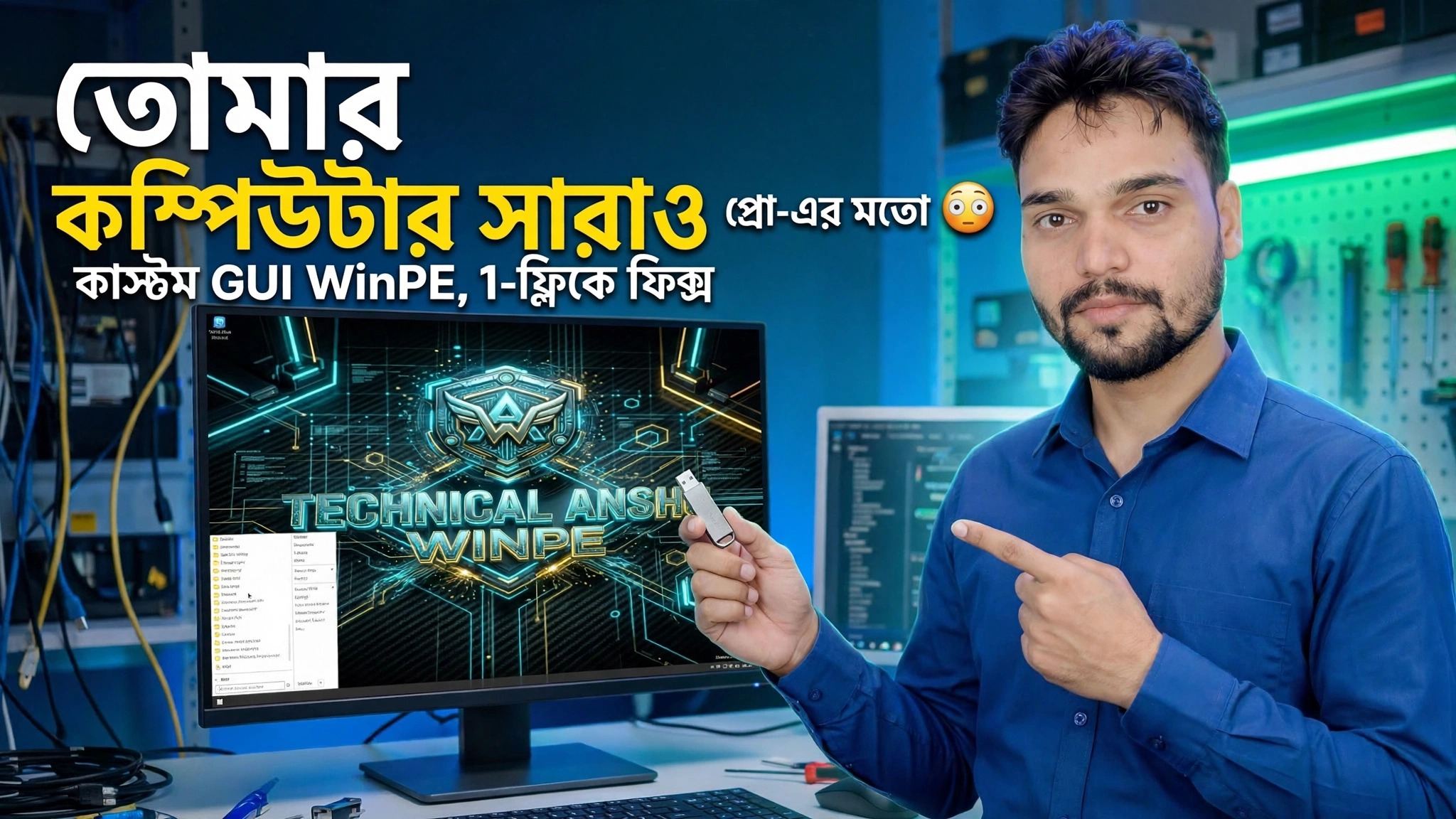
যখন একটি পিসি একেবারেই স্টার্ট হবে না, আপনি উইন্ডোজের ভেতর থেকে এটি মেরামত করতে পারবেন না। এই ভিডিওটি মেশিনটিকে একটি কাস্টম GUI WinPE-তে বুট করে — একটি কালো কমান্ড উইন্ডোর পরিবর্তে একটি বন্ধুত্বপূর্ণ মেরামত ডেস্ক — এবং 1-ক্লিক ফিক্স সহ ক্রমানুসারে একটি সম্পূর্ণ পেশাদার মেরামত সেশন চালায়।
📑অধ্যায়
- যে পিসি চালু হবে না কেন একটি অফলাইন মেরামতের পরিবেশ প্রয়োজন
- কাস্টম GUI WinPE-তে সমস্যা পিসি বুট করা
- GUI মেরামত ডেস্ক — মেরামত সেশনের জন্য একটি বন্ধুত্বপূর্ণ ডেস্কটপ
- উইন্ডোজ ড্রাইভ খোঁজা — dir দিয়ে ড্রাইভের অক্ষর পরীক্ষা করা
- ত্রুটির জন্য উইন্ডোজ ডিস্ক পরীক্ষা করতে chkdsk চালানো হচ্ছে
- 1-ক্লিক সংশোধনগুলি প্রয়োগ করা, তারপর যাচাই করতে উইন্ডোজে পুনরায় চালু করা হচ্ছে
📋 ওভারভিউ এবং ধাপে ধাপে গাইড
পিসিকে কাস্টম GUI WinPE-তে বুট করুন
পিসি দিয়ে শুরু করুন যা উইন্ডোজে বুট হবে না। এটি পুনরায় চালু করুন এবং মেশিনের বুট কী দিয়ে এক-কালীন বুট মেনু খুলুন, তারপরে কাস্টম WinPE বহন করে এমন বুটযোগ্য USB নির্বাচন করুন। ভাঙ্গা উইন্ডোজ ইন্সটলেশন লোড করার পরিবর্তে, পিসি USB থেকে ছোট মেরামতের সিস্টেম শুরু করে — এটিই আপনাকে এমন একটি মেশিনে কাজ করতে দেয় যার নিজস্ব সিস্টেম একেবারেই শুরু হবে না৷
GUI মেরামত ডেস্কে ভূমি
কাস্টম WinPE একটি বন্ধুত্বপূর্ণ গ্রাফিকাল ডেস্কটপ হিসাবে খোলে — একটি মেরামত ডেস্ক যা আপনি মাউস দিয়ে চালাতে পারেন, একটি সাদামাটা কালো কমান্ড উইন্ডোর পরিবর্তে। সেশনের জন্য সবকিছু এখান থেকে চালু হয়, একই ক্রমে একটি পেশাদার মেরামত চলে: প্রথমে উইন্ডোজ ড্রাইভ সনাক্ত করুন, তারপর ডিস্কটি পরীক্ষা করুন, তারপরে সংশোধনগুলি প্রয়োগ করুন৷
dir দিয়ে উইন্ডোজ ড্রাইভ খুঁজুন
WinPE-এর ভিতরে, ড্রাইভের অক্ষরগুলি নতুনভাবে বরাদ্দ করা হয়, তাই উইন্ডোজে সাধারণত C: ড্রাইভটি একটি ভিন্ন অক্ষরের অধীনে প্রদর্শিত হতে পারে। কোনও মেরামত চালানোর আগে, কমান্ড প্রম্পট থেকে একের পর এক ড্রাইভ চেক করে উইন্ডোজ ফোল্ডারটি আসলে কোন অক্ষরটি ধারণ করে তা নিশ্চিত করুন:
dir C:\Windows
dir D:\Windows
যে চিঠিটি উইন্ডোজ ফোল্ডারের বিষয়বস্তু তালিকাভুক্ত করে — একটি "ফাইল নট ফাউন্ড" ত্রুটির পরিবর্তে — এই মেশিনের উইন্ডোজ ড্রাইভ বাকি সেশনের জন্য। পরবর্তী ধাপে সেই অক্ষরটি ব্যবহার করুন।
dir চেক দশ সেকেন্ড সময় নেয় এবং এটি নিষ্পত্তি করে।উইন্ডোজ ড্রাইভে chkdsk চালান
উইন্ডোজ ড্রাইভ সনাক্ত করা হলে, এটির বিরুদ্ধে ডিস্ক চেক চালান। chkdsk ত্রুটির জন্য ডিস্কের ফাইল সিস্টেম স্ক্যান করে — একটি খুব সাধারণ কারণ একটি PC বুট করা বন্ধ করে — এবং 1-ক্লিক সংশোধনগুলি প্রয়োগ করার আগে ড্রাইভের স্বাস্থ্যের রিপোর্ট করে:
chkdskকমান্ডটি উইন্ডোজ ড্রাইভ লেটারে নির্দেশ করুন যা আপনি ধাপ 3 এ নিশ্চিত করেছেন এবং স্ক্যানটি শেষ করতে দিন; ফলাফল আপনাকে বলে যে ডিস্ক নিজেই সমস্যার অংশ কিনা।
1-ক্লিক ফিক্স প্রয়োগ করুন
এখন সেশনে পাওয়া সমস্যার জন্য মেরামত ডেস্কের 1-ক্লিক ফিক্স ব্যবহার করুন। এটি হল কাস্টম GUI বিল্ডের বিন্দু: মেরামত যা সাধারণত টাইপ করার দীর্ঘ কমান্ড সিকোয়েন্সগুলিকে গ্রাফিকাল ডেস্ক থেকে প্রতিটি একক ক্লিকের মাধ্যমে চালানো হয়, ভিডিওতে দেখানো ক্রমে, তাই একই পেশাদার রুটিন যেকোনো ত্রুটিপূর্ণ পিসিতে পুনরাবৃত্তি করা যেতে পারে।
উইন্ডোজ পুনরায় চালু করুন এবং পরীক্ষা করুন
ইউএসবি সরান, পিসি পুনরায় চালু করুন এবং এটিকে স্বাভাবিকভাবে বুট করতে দিন। একটি সফল সেশন শেষ হয় উইন্ডোজ এর নিজস্ব ড্রাইভ থেকে আবার শুরু করে। যদি এটি এখনও শুরু না হয়, তাহলে WinPE ডেস্কে আবার বুট করুন এবং ভিডিওর সেশনের মাধ্যমে আরও একবার কাজ করুন — প্রতিটি ধাপ অফলাইনে চলে, তাই ভাঙা ইনস্টলেশনের কিছুই আপনাকে ব্লক করে না।
🏷️Topic Search Variables & Keywords
ধাপে ধাপে সমস্যা সমাধানের নির্দেশিকা এবং সমাধান - আপনার কম্পিউটার মেরামত করুন PRO কাস্টম GUI WinPE-এর মতো 1-ক্লিক সমাধানের মাধ্যমে। টেকনিক্যাল আংশুর অন-স্ক্রিন প্রদর্শন...
এমন একটি পিসি বুট করুন যা বন্ধুত্বপূর্ণ GUI মেরামত ডেস্কে শুরু হবে না। 1-ক্লিক ফিক্স সহ কাস্টম WinPE - কিভাবে একটি সম্পূর্ণ পেশাদার মেরামতের সেশন চলে, ক্রমানুসারে।
(উৎস পৃষ্ঠায় ট্রান্সক্রিপ্ট এখানে শেষ হয়)
❓ প্রায়শই জিজ্ঞাসিত প্রশ্ন
এই টিউটোরিয়ালটি কি 100% বিনামূল্যে অনুসরণ করা যায়?
হ্যাঁ! কারিগরি অংশু দ্বারা প্রদর্শিত সমস্ত নির্দেশিকা এবং পদ্ধতি বিনামূল্যে, আইনি এবং শিক্ষাগত সংস্থান ব্যবহার করে৷
অবশ্যই! প্রতিটি পদক্ষেপ অন-স্ক্রীনে বিস্তারিত নির্দেশাবলী সহ প্রদর্শিত হয় যাতে যে কেউ সহজেই অনুসরণ করতে পারে।
সরাসরি YouTube ভিডিওতে একটি মন্তব্য করুন, এবং আমাদের সম্প্রদায় এবং প্রযুক্তিগত আংশু আপনাকে সাহায্য করবে।
🚀 YouTube-এ সম্পূর্ণ টিউটোরিয়াল দেখুন
🚀 YouTube-এ সম্পূর্ণ ধাপে ধাপে ভিডিও টিউটোরিয়াল দেখুন: https://www.youtube.com/watch?v=RMiJKwsDwoQ
আইটি সমর্থন, উইন্ডোজ সমস্যা সমাধান এবং সার্ভার পরিচালনার জন্য প্রযুক্তিগত আংশুতে সদস্যতা নিন।
▶️ সম্পূর্ণ ভিডিও দেখুন