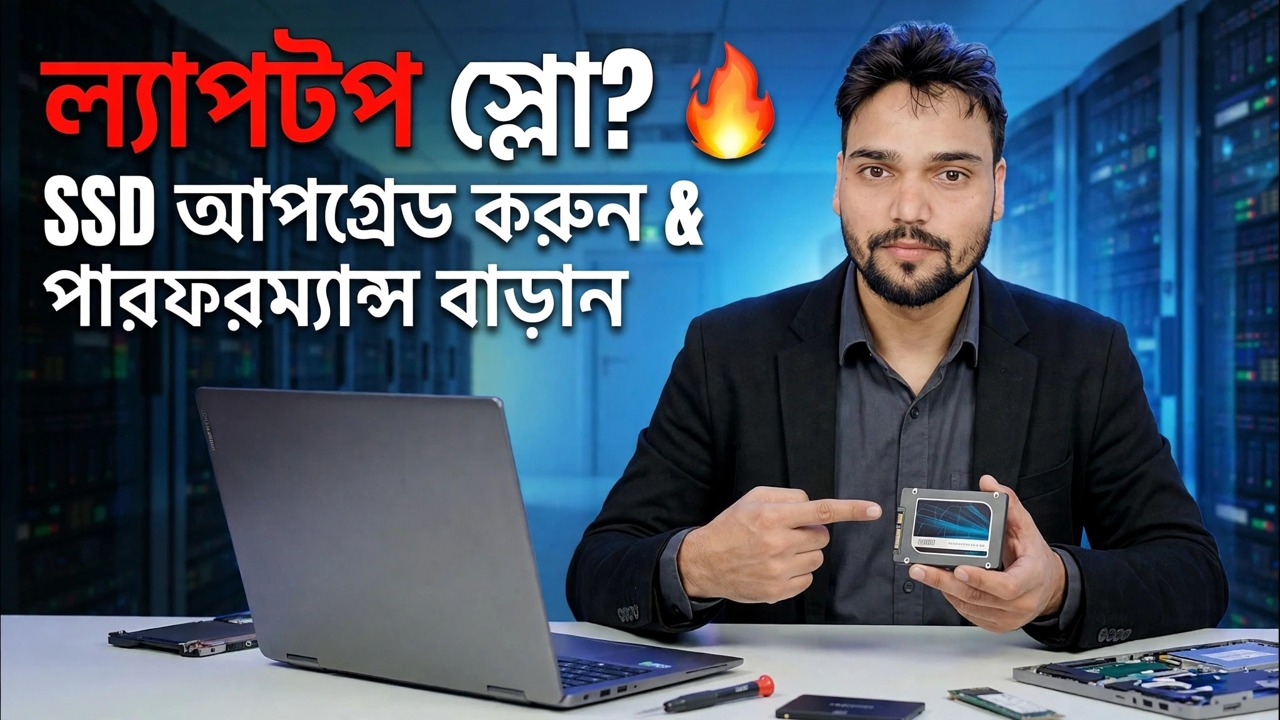
ল্যাপটপ SSD আপগ্রেড 🔥 মিনিটে দ্রুত কর্মক্ষমতা!
একটি স্পিনিং হার্ড ড্রাইভ সহ একটি ধীর গতির ল্যাপটপ প্রতিস্থাপন করার প্রয়োজন নেই - এটির একটি SSD প্রয়োজন৷ এই নির্দেশিকাটি একটি ল্যাপটপকে হার্ড ড্রাইভ থেকে একটি SSD তে সঠিকভাবে আপগ্রেড করে: কোন SSD ফিট করে তা পরীক্ষা করুন, আকার চয়ন করুন, ক্লোন বা নতুন ইনস্টল করুন, ব্যাটারি যত্নের সাথে নিরাপদে অদলবদল করুন এবং প্রথম বুট হওয়ার পরে সেটিংস পরীক্ষা করুন৷
📑অধ্যায়
- কেন একটি SSD একটি ধীরগতির ল্যাপটপের জন্য একক বৃহত্তম গতির আপগ্রেড ৷
- কোন SSD ফিট করে তা পরীক্ষা করা হচ্ছে — 2.5-ইঞ্চি SATA, M.2 SATA বা M.2 NVMe
- সঠিক SSD ক্ষমতা নির্বাচন করা
- পুরানো ড্রাইভ ক্লোন করুন বা একটি নতুন উইন্ডোজ ইনস্টল করুন — কোন রুটটি নিতে হবে
- ল্যাপটপ নিরাপদে প্রস্তুত করা — শাটডাউন, চার্জার এবং ব্যাটারির যত্ন
- নতুন SSD-এর জন্য পুরানো ড্রাইভ অদলবদল করা হচ্ছে
- প্রথম বুট, এবং পরে যাচাই করার জন্য সেটিংস (TRIM সহ)
📋 ওভারভিউ এবং ধাপে ধাপে গাইড
আপনার ল্যাপটপে কোন SSD ফিট করে তা পরীক্ষা করুন
আপনার ল্যাপটপ কী গ্রহণ করে তা জানার আগে একটি SSD কিনবেন না। পুরানো ল্যাপটপগুলিতে হার্ড ড্রাইভের জন্য একটি 2.5-ইঞ্চি SATA বে রয়েছে — একটি 2.5-ইঞ্চি SATA SSD একই সংযোগকারীর সাথে সরাসরি একই উপসাগরে নেমে যায়। নতুন ল্যাপটপগুলির একটি M.2 স্লট রয়েছে, যা একটি ছোট স্টিক-স্টাইল ড্রাইভ — তবে M.2 দুটি বৈদ্যুতিক প্রকারে আসে: M.2 SATA এবং আরও দ্রুত M.2 NVMe (PCIe)। তারা দেখতে প্রায় অভিন্ন, এবং অনেক ল্যাপটপ শুধুমাত্র দুটির একটি গ্রহণ করে।
অর্ডার দেওয়ার আগে আপনার ল্যাপটপের মডেলের ম্যানুয়াল বা স্পেসিফিকেশন পৃষ্ঠাটি পরীক্ষা করে দেখুন: এটি স্লটটি SATA, NVMe, নাকি উভয়কেই সমর্থন করে এবং শারীরিক দৈর্ঘ্য সমর্থিত (2280 সবচেয়ে সাধারণ) কিনা তা উল্লেখ করবে। আপনার ল্যাপটপে যদি 2.5-ইঞ্চি বে এবং একটি M.2 স্লট উভয়ই থাকে, আপনি এমনকি বাল্ক স্টোরেজের জন্য পুরানো হার্ড ড্রাইভ রাখতে পারেন এবং উইন্ডোজকে SSD-তে রাখতে পারেন।
ডান SSD আকার নির্বাচন করুন
আপনার বর্তমান ড্রাইভে আসলে কতটা জায়গা ব্যবহার করা হয়েছে তা দেখুন — SSD-কে অবশ্যই অন্তত ততটুকু ধরে রাখতে হবে, যেখানে বাড়তে হবে। বেশিরভাগ ব্যবহারকারীর জন্য আজ 500 GB হল সর্বনিম্ন বুদ্ধিমান, এবং 1 TB হল আরামদায়ক পছন্দ যদি বাজেট অনুমতি দেয়, কারণ উইন্ডোজ, আপডেট এবং অ্যাপ্লিকেশনগুলি ক্রমাগত বাড়ছে৷ একটি ড্রাইভ যা প্রায় পূর্ণ থাকে তা সময়ের সাথে সাথে ধীর হয়ে যায়, তাই আপনি আজ যে আকারটি ব্যবহার করছেন তা কেনার পরিবর্তে নিজেকে হেডরুম ছেড়ে দিন।
সিদ্ধান্ত নিন: পুরানো ড্রাইভ ক্লোন করুন বা ফ্রেশ ইনস্টল করুন
নতুন ড্রাইভে যাওয়ার দুটি উপায় রয়েছে। ক্লোনিং আপনার বিদ্যমান উইন্ডোজ, অ্যাপ্লিকেশান এবং ফাইলগুলিকে SSD-তে কপি করে ঠিক সেগুলি যেমন আছে — আপনি ড্রাইভ অদলবদল করেন এবং সবকিছু যেখানে আপনি রেখেছিলেন সেখানেই। ক্লোনিংয়ের জন্য আপনি একটি USB-to-SATA কেবল বা একটি M.2 USB এনক্লোজার দিয়ে ল্যাপটপের সাথে নতুন SSD সংযোগ করুন, ডিস্ক-ক্লোনিং সফ্টওয়্যার চালান এবং এটিকে পুরানো ড্রাইভটি অনুলিপি করতে দিন৷
একটি নতুন ইনস্টল মানে বুটযোগ্য USB থেকে SSD-এ Windows ক্লিন ইনস্টল করা, তারপরে আপনার অ্যাপ্লিকেশনগুলি ইনস্টল করা এবং আপনার ফাইলগুলি আবার কপি করা৷ এটি আরও বেশি সময় নেয়, তবে এটি বছরের পর বছর জমে থাকা আবর্জনাকে পিছনে ফেলে দেয় এবং বর্তমান উইন্ডোজ যদি ইতিমধ্যে ত্রুটিপূর্ণ থাকে তবে এটি আরও ভাল পছন্দ।
ল্যাপটপ প্রস্তুত করুন — পাওয়ার এবং ব্যাটারির যত্ন
ল্যাপটপটি সম্পূর্ণভাবে বন্ধ করুন (ঘুম না), চার্জারটি আনপ্লাগ করুন এবং সংযুক্ত USB ডিভাইস এবং তারগুলি সরিয়ে দিন। যদি আপনার ল্যাপটপে অপসারণযোগ্য ব্যাটারি থাকে তবে তা বের করে নিন। অভ্যন্তরীণ ব্যাটারি সহ মডেলগুলিতে, পিছনের প্যানেলটি সাবধানে খুলুন এবং অন্য কিছু স্পর্শ করার আগে মাদারবোর্ড থেকে ব্যাটারি সংযোগ বিচ্ছিন্ন করুন। তারপরে কোনও অবশিষ্ট চার্জ নিষ্কাশন করতে প্রায় 10-15 সেকেন্ডের জন্য পাওয়ার বোতাম টিপুন এবং ধরে রাখুন।
একটি পরিষ্কার, সমতল পৃষ্ঠে কাজ করুন, প্রতিটি অংশের স্ক্রুগুলিকে একসাথে গোষ্ঠীবদ্ধ রাখুন যাতে তারা ডান গর্তে ফিরে যায় এবং আপনার হাত থেকে স্থির নিষ্কাশনের জন্য প্রথমে একটি ধাতব বস্তুকে স্পর্শ করে।
SSD এর জন্য ওল্ড ড্রাইভ অদলবদল করুন
পিছনের প্যানেলটি বন্ধ করে, পুরানো ড্রাইভটি সনাক্ত করুন। একটি 2.5-ইঞ্চি ড্রাইভ সাধারণত কয়েকটি স্ক্রু দ্বারা ধারণ করা একটি ছোট ধাতব ক্যাডিতে বসে — ক্যাডিটি খুলে ফেলুন, ড্রাইভটিকে এর SATA সংযোগকারী থেকে স্লাইড করুন, ক্যাডিটিকে নতুন SSD-তে স্থানান্তর করুন এবং এটিকে আবার স্লাইড করুন। একটি M.2 স্টিক এক প্রান্তে একটি ছোট স্ক্রু দ্বারা আটকে থাকে: স্ক্রুটি সরিয়ে ফেলুন, লাঠিটিকে সামান্য কোণে টানুন, একইভাবে নতুন SSD ঢোকান (সংযোগকারীর খাঁজটি শুধুমাত্র একটি উপায়ে ফিট করে), এবং স্ক্রুটি ঠিক করুন — স্নাগ, জোর করে নয়।
ব্যাটারি সংযোগকারীটি সংযোগ বিচ্ছিন্ন করলে পুনরায় সংযোগ করুন, পিছনের প্যানেলটি পুনরায় ফিট করুন এবং প্রথম পাওয়ার-অন হওয়ার আগে চার্জারটি পুনরায় সংযোগ করুন৷
প্রথম বুট এবং উইন্ডোজ সেটআপ
ল্যাপটপ চালু করুন। আপনি যদি ড্রাইভটি ক্লোন করেন, তাহলে উইন্ডোজকে SSD থেকে সরাসরি বুট করা উচিত — আগের তুলনায় লক্ষণীয়ভাবে দ্রুত। আপনি যদি নতুন ইন্সটল বেছে নেন, তাহলে আপনার উইন্ডোজ ইন্সটলেশন ইউএসবি থেকে বুট করুন, ইন্সটল টার্গেট হিসেবে SSD সিলেক্ট করুন এবং সেটআপ সম্পূর্ণ করুন। উইন্ডোজ আপ হয়ে গেলে ডিস্ক ম্যানেজমেন্ট খুলুন এবং নিশ্চিত করুন যে SSD এর সম্পূর্ণ ক্ষমতা দেখায়; যদি একটি ক্লোনড ড্রাইভ শেষে অনির্ধারিত স্থান দেখায়, আপনি একই স্ক্রীন থেকে এটিতে উইন্ডোজ পার্টিশন প্রসারিত করতে পারেন।
তারপরে উইন্ডোজ আপডেট চালান এবং সর্বশেষ ড্রাইভার ইনস্টল করুন, এবং সবকিছু প্রত্যাশিতভাবে কাজ করে তা নিশ্চিত করতে আপনার কয়েকটি নিয়মিত অ্যাপ্লিকেশন খুলুন।
TRIM এবং ফিনিশিং চেক যাচাই করুন
TRIM-এর কারণে একটি SSD তার জীবনকাল ধরে দ্রুত থাকে, যা উইন্ডোজকে ড্রাইভকে বলতে দেয় কোন ব্লকগুলি আর ব্যবহার করা হচ্ছে না। উইন্ডোজ এটি স্বয়ংক্রিয়ভাবে SSD-এর জন্য সক্ষম করে, কিন্তু একবার যাচাই করুন। প্রশাসক হিসাবে কমান্ড প্রম্পট খুলুন এবং চালান:
fsutil behavior query DisableDeleteNotifyযদি ফলাফল DisableDeleteNotify = 0 দেখায়, TRIM সক্ষম করা আছে এবং আর কিছুর প্রয়োজন নেই। 1 এর ফলাফল মানে TRIM বন্ধ; এটি একই অ্যাডমিন কমান্ড প্রম্পটে fsutil আচরণ সেট DisableDeleteNotify 0 দিয়ে চালু করা যেতে পারে। এছাড়াও একবার ডিফ্র্যাগমেন্ট এবং অপ্টিমাইজ ড্রাইভগুলি খুলুন এবং নিশ্চিত করুন যে SSD একটি সলিড স্টেট ড্রাইভ হিসাবে তালিকাভুক্ত হয়েছে অপ্টিমাইজেশান শিডিউলের সাথে — উইন্ডোজ তার নিজের থেকে সঠিকভাবে SSD গুলি অপ্টিমাইজ করে এবং হার্ড ড্রাইভের মতো ডিফ্র্যাগমেন্ট করে না।
🏷️বিষয় অনুসন্ধান ভেরিয়েবল এবং কীওয়ার্ড
🎙️ সম্পূর্ণ প্রতিলিপি — প্রসারিত করতে আলতো চাপুন
__TOK_31__
__TOK_32__
__TOK_33__
❓ প্রায়শই জিজ্ঞাসিত প্রশ্ন
এই টিউটোরিয়ালটি কি 100% বিনামূল্যে অনুসরণ করা যায়?
__TOK_34__
নতুনরা কি এই নির্দেশিকা অনুসরণ করতে পারে?
__TOK_35__
আমি আটকে গেলে আমি কোথায় প্রশ্ন করতে পারি?
__TOK_36__