ভিএমওয়্যারে কালি লিনাক্স: ত্রুটি-মুক্ত ইনস্টলেশন
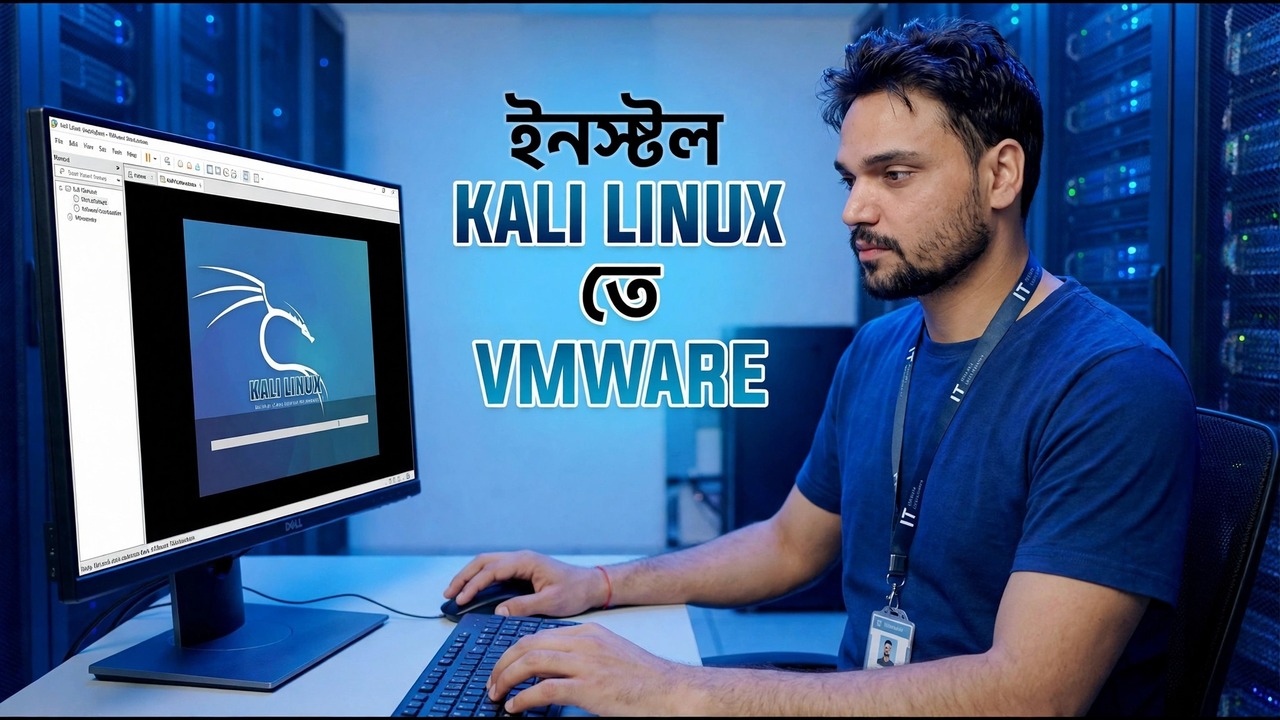
VMware ওয়ার্কস্টেশনে কালি লিনাক্স ইনস্টল করুন ত্রুটি-মুক্ত উপায়: kali.org থেকে সঠিক ISO, সঠিক VM সেটিংস, ইনস্টলারের পছন্দগুলি গুরুত্বপূর্ণ, GRUB সঠিকভাবে সম্পন্ন হয়েছে এবং প্রথম আপডেট এবং স্ন্যাপশট।
📑অধ্যায়
- কেন বেশির ভাগ কালি-অন-ভিএমওয়্যার ত্রুটি ছোট সেটআপ ভুল থেকে আসে, কালী থেকে নয়
- kali.org থেকে অফিসিয়াল কালি ইনস্টলার ISO ডাউনলোড করা হচ্ছে
- certutil ব্যবহার করে SHA256 চেকসাম দিয়ে ISO যাচাই করা হচ্ছে
- কাস্টম (উন্নত) উইজার্ড দিয়ে ভার্চুয়াল মেশিন তৈরি করা হচ্ছে
- প্রসেসর, মেমরি, NAT নেটওয়ার্কিং এবং ভার্চুয়াল ডিস্ক সেট করা
- প্রি-বুট সেটিংস ঠিক করে — 3D গ্রাফিক্স সেটিং সহ কালির ডক্স সম্পর্কে সতর্ক করে
- ইনস্টলার চালানো: ব্যবহারকারীর অ্যাকাউন্ট, /dev/sda-তে নির্দেশিত বিভাজন
- সঠিক ডিভাইসে GRUB বুট লোডার ইনস্টল করা হচ্ছে
- প্রথম লগইন, open-vm-tools, এবং প্রথম সম্পূর্ণ সিস্টেম আপডেট
- ক্লিন ইনস্টলের স্ন্যাপশট নেওয়া
📋 ওভারভিউ এবং ধাপে ধাপে গাইড
kali.org থেকে Kali Installer ISO ডাউনলোড করুন
প্রায় প্রতিটি "ত্রুটি-মুক্ত" ইনস্টল সঠিক ফাইল দিয়ে শুরু হয়। kali.org খুলুন এবং ডাউনলোড পৃষ্ঠায় যান, তারপর amd64 - আদর্শ 64-বিট পিসি বিল্ডের জন্য ইন্সটলার ছবিটি বেছে নিন। এটি সম্পূর্ণ অফলাইন ইনস্টলার যা ভিডিওটি ভিএমওয়্যারের মধ্যে স্ক্র্যাচ থেকে কালি সেট আপ করতে ব্যবহার করে৷
SHA256 চেকসাম দিয়ে ISO যাচাই করুন
কিছু তৈরি করার আগে, আপনার ডিস্কে যে ফাইলটি এসেছে তা ঠিক সেই ফাইলটিই কিনা তা পরীক্ষা করে দেখুন। যে ফোল্ডারে ISO সংরক্ষিত হয়েছে সেখানে কমান্ড প্রম্পট খুলুন এবং চালান:
certutil -hashfile kali-linux-installer.iso SHA256আপনি যে ISOটি ডাউনলোড করেছেন তার সঠিক ফাইলের নামটি ব্যবহার করুন যদি এটি ভিন্ন হয়, এবং kali.org এ ডাউনলোডের পাশে দেখানো SHA256 মানের সাথে এটি প্রিন্ট করা লম্বা হ্যাশের তুলনা করুন। যদি দুটি অক্ষরের জন্য অক্ষরের সাথে মেলে না, তাহলে ফাইলটি মুছে ফেলুন এবং এটি আবার ডাউনলোড করুন — একটি দুর্নীতিগ্রস্ত ISO হল একমাত্র সবচেয়ে সাধারণ কারণ একটি কালি ইনস্টল অর্ধেক ব্যর্থ হয়৷
কাস্টম উইজার্ড দিয়ে ভার্চুয়াল মেশিন তৈরি করুন
আপনার পিসির BIOS/UEFI-এ হার্ডওয়্যার ভার্চুয়ালাইজেশন (Intel VT-x / AMD-V) সক্ষম করা আছে তা নিশ্চিত করুন — কালীর নিজস্ব VMware গাইড এটিকে একটি প্রয়োজনীয়তা হিসাবে তালিকাভুক্ত করে। তারপর VMware ওয়ার্কস্টেশন খুলুন, একটি নতুন ভার্চুয়াল মেশিন তৈরি করুন বেছে নিন এবং বেছে নিন কাস্টম (উন্নত), যা সেগুলি লুকানোর পরিবর্তে গুরুত্বপূর্ণ সেটিংস প্রকাশ করে৷
যাচাইকৃত কালী ISO-তে উইজার্ডটিকে নির্দেশ করুন৷ গেস্ট অপারেটিং সিস্টেমের স্ক্রিনে লিনাক্স এবং ডেবিয়ানের সর্বশেষ সংস্করণ (64-বিট) নির্বাচন করুন — কালি ডেবিয়ানের উপর ভিত্তি করে, তাই এই সেটিংসগুলি কালির ডকুমেন্টেশন ব্যবহার করে। "কালী লিনাক্স" এর মত স্পষ্ট কিছু VM নাম দিন; নামটি VM এর ফাইলের নামও হয়ে যায়।
VM কে সঠিক প্রসেসর, মেমরি, নেটওয়ার্ক এবং ডিস্ক দিন
প্রসেসরের স্ক্রিনে, কালীর নিজস্ব ইমেজ নির্মাতারা প্রতিটিতে 2টি কোর সহ 2টি প্রসেসর ব্যবহার করে; যদি আপনার হোস্ট এটিকে বাঁচাতে পারে তবে তা মেলুন এবং শুধুমাত্র একটি দুর্বল হোস্টের উপর স্কেল করুন। মেমরির জন্য, কালির সাধারণ VM গুলি 2 GB (2048 MB) RAM দিয়ে তৈরি করা হয়েছে — এটিকে মেঝে হিসাবে বিবেচনা করুন এবং আপনার পিসিতে অতিরিক্ত RAM থাকলে আরও বেশি দিন, কারণ বেশ কয়েকটি কালী টুল সম্পদ-ক্ষুধার্ত।
নেটওয়ার্কটিকে NAT-এ ছেড়ে দিন, ডিফল্ট: VM অতিরিক্ত IP ঠিকানা না নিয়েই হোস্টের মাধ্যমে ইন্টারনেট এবং আপনার LAN-এ পৌঁছায়। ডিফল্ট LSI লজিক I/O কন্ট্রোলার এবং SCSI ডিস্কের ধরনটি গ্রহণ করুন, একটি নতুন ভার্চুয়াল ডিস্ক তৈরি করুন চয়ন করুন, এবং এটিকে উদারভাবে আকার দিন — কালীর নিজস্ব চিত্রগুলি একটি 80 GB ডিস্ক ব্যবহার করে, একাধিক ফাইলে বিভক্ত হয় এবং এটিকে বরাদ্দ না করে, আপনি একবারে এটি ব্যবহার করে শুধুমাত্র বৃদ্ধি করেন৷
প্রথম বুটের আগে — লোকেদের ট্রিপ করে এমন সেটিংস ঠিক করুন
উইজার্ডটি শেষ করুন, তারপর পাওয়ার চালু করার আগে ভার্চুয়াল মেশিন সেটিংস সম্পাদনা করুন খুলুন৷ ডিসপ্লে বিভাগে, নিশ্চিত করুন যে 3D গ্রাফিক্স ত্বরান্বিত করুন অক্ষম আছে — কালির ডকুমেন্টেশন বিশেষভাবে এই সেটিংটিকে পতাকাঙ্কিত করে কারণ লোকেরা রিপোর্ট করেছে যে এটি VM-তে প্রদর্শনের সমস্যা সৃষ্টি করছে। ভার্চুয়াল প্রিন্টার অপসারণ করা (যা বেশিরভাগ লোকেরা কখনই একটি কালী ভিএম ব্যবহার করে না) একই গাইড থেকে ঐচ্ছিক পরিপাটিতা।
কালি ইনস্টলার চালান এবং পছন্দগুলিকে গুরুত্বপূর্ণ করুন৷
VM চালু করুন এবং কালি বুট মেনু থেকে গ্রাফিক্যাল ইনস্টল নির্বাচন করুন। ক্রমানুসারে প্রাথমিক স্ক্রীনগুলির মাধ্যমে কাজ করুন: ভাষা, অবস্থান এবং কীবোর্ড বিন্যাস; তারপর মেশিনের জন্য একটি হোস্টনাম; তারপর একটি শক্তিশালী পাসওয়ার্ড দিয়ে আপনার নিয়মিত ব্যবহারকারীর অ্যাকাউন্ট তৈরি করুন — এই অ্যাকাউন্টটি আপনি প্রতিদিন লগ ইন করবেন।
পার্টিশন করার সময়, নির্দেশিত — সম্পূর্ণ ডিস্ক ব্যবহার করুন বিকল্পটি ব্যবহার করুন। VM-এর ভিতরে ভার্চুয়াল ডিস্কটি /dev/sda হিসাবে প্রদর্শিত হয়, যার প্রধান পার্টিশন /dev/sda1-এ রয়েছে — আপনি শুধুমাত্র আপনার তৈরি করা ভার্চুয়াল ডিস্ক মুছে ফেলছেন, আপনার আসল উইন্ডোজ ড্রাইভগুলি কখনই নয়। সফ্টওয়্যার স্ক্রিনে ডিফল্ট বিন্যাস (একটি পার্টিশনে সমস্ত ফাইল) এবং ডিফল্ট ডেস্কটপ পরিবেশ এবং সরঞ্জাম নির্বাচন রাখুন, তারপরে ইনস্টলারকে সিস্টেমটি অনুলিপি করতে দিন।
ডান ডিস্কে GRUB বুট লোডার ইনস্টল করুন
শেষের দিকে, ইনস্টলার GRUB বুট লোডার সম্পর্কে জিজ্ঞাসা করে — এটি সেই পদক্ষেপ যা ভিডিওটির অর্থ হল "GRUB সঠিক হয়েছে"। GRUB ইনস্টল করার জন্য হ্যাঁ বলুন, এবং /dev/sda বেছে নিন — ভার্চুয়াল ডিস্ক নিজেই — ডিভাইস হিসেবে, /dev/sda1-এর মতো পার্টিশন নয়। ভুল টার্গেটে GRUB হল যা মানুষকে কালো স্ক্রীন বা বুট মেনুর দিকে তাকিয়ে থাকে যা কালীকে খুঁজে পায় না।
ইনস্টলার শেষ হলে, রিবুট করুন। VMware এখন ভার্চুয়াল ডিস্ক থেকে বুট করা উচিত; যদি এটি পুনরায় ইনস্টলারে বুট হয়, তাহলে VM-এর CD/DVD ড্রাইভ থেকে ISO-কে সংযোগ বিচ্ছিন্ন করুন বা সরিয়ে দিন এবং পুনরায় চালু করুন।
প্রথম লগইন, প্রথম সম্পূর্ণ আপডেট, এবং একটি স্ন্যাপশট
আপনার তৈরি করা ব্যবহারকারীর সাথে লগ ইন করুন। কালি ইনস্টলার সনাক্ত করে যে এটি একটি VM-এর মধ্যে চলছে এবং স্বয়ংক্রিয়ভাবে মসৃণ VMware অভিজ্ঞতার জন্য গেস্ট টুল প্যাকেজ (open-vm-tools) ইনস্টল করে — সঠিক স্ক্রিন রিসাইজ করা, শেয়ার করা ক্লিপবোর্ড এবং হোস্টের সাথে সময় সিঙ্ক।
এখন প্রথম আপডেট চালান, ঠিক যেমন ভিডিওতে আছে — কালীতে একটি টার্মিনাল খুলুন এবং চালান:
sudo apt updatesudo apt full-upgrade -yঅন্যান্য টুল খোলার আগে আপগ্রেড সম্পূর্ণভাবে শেষ হতে দিন। তারপরে VM পরিষ্কারভাবে বন্ধ করুন এবং VMware-এ একটি স্ন্যাপশট নিন এবং এটিকে "ক্লিন ইনস্টল + আপডেট" এর মতো কিছু নাম দিন। ভিডিওটি একটি কারণে এই স্ন্যাপশটে শেষ হয়: আপনি পরে যা কিছু পরীক্ষা-নিরীক্ষা করুন না কেন, আপনি সর্বদা এই পরিচিত-ভাল কালীতে কয়েক সেকেন্ডের মধ্যে ফিরে যেতে পারেন।
🏷️বিষয় অনুসন্ধান ভেরিয়েবল এবং কীওয়ার্ড
🎙️ সম্পূর্ণ প্রতিলিপি — প্রসারিত করতে আলতো চাপুন
__TOK_34__
__TOK_35__
__TOK_36__
❓ প্রায়শই জিজ্ঞাসিত প্রশ্ন
এই টিউটোরিয়ালটি কি 100% বিনামূল্যে অনুসরণ করা যায়?
__TOK_37__
নতুনরা কি এই নির্দেশিকা অনুসরণ করতে পারে?
__TOK_38__
আমি আটকে গেলে আমি কোথায় প্রশ্ন করতে পারি?
__TOK_39__