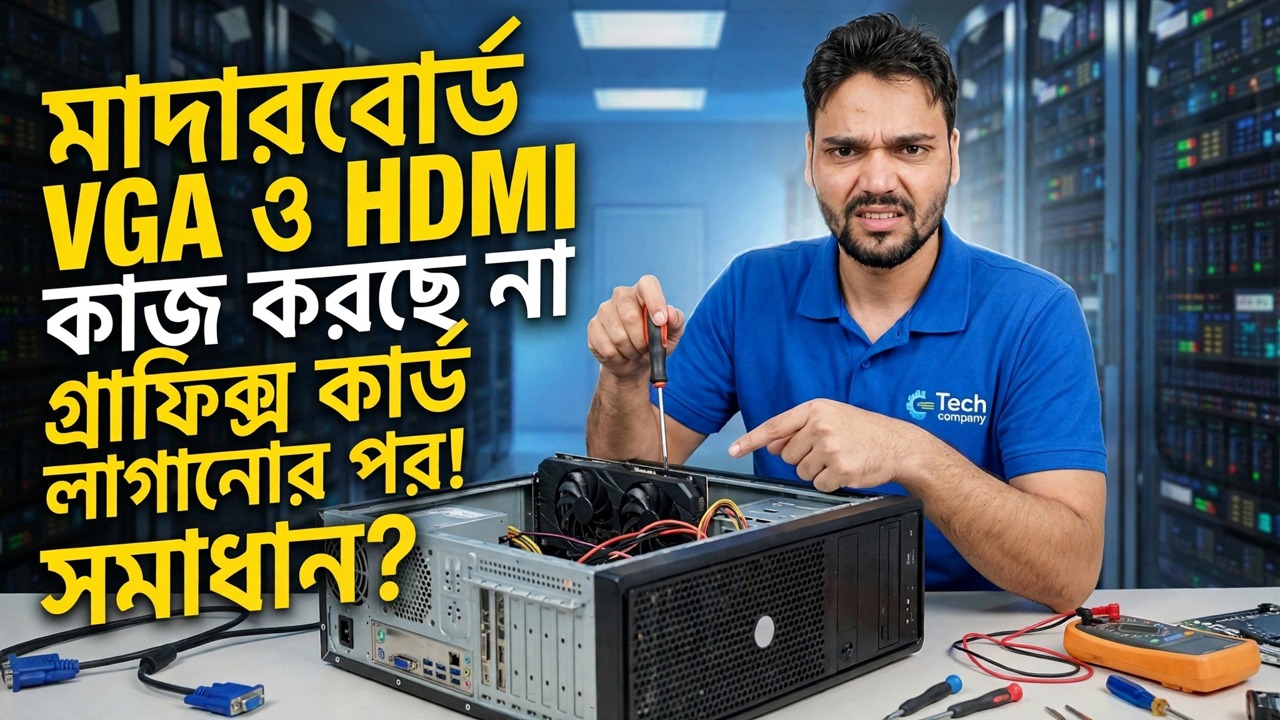
GPU ইনস্টল করা আছে? মাদারবোর্ড থেকে কোন ডিসপ্লে নেই 😳 সমাধান
আপনি একটি গ্রাফিক্স কার্ড ইনস্টল করেছেন এবং মাদারবোর্ডের VGA বা HDMI পোর্ট ডিসপ্লে দেওয়া বন্ধ করে দিয়েছে। কিছুই ভাঙা হয়নি — BIOS কার্ডটি পাওয়া মুহুর্তে ইন্টিগ্রেটেড GPU বন্ধ করে দিয়েছে। এখানে কাজের তারের সেটআপ এবং একটি BIOS সেটিং যা মাদারবোর্ড পোর্টকে জীবিত রাখতে পারে।
📑অধ্যায়
- সমস্যা — মাদারবোর্ড ভিজিএ এবং এইচডিএমআই গ্রাফিক্স কার্ড ইনস্টল করার পরে কোনও প্রদর্শন দেখায় না
- এটি কেন হয় — যখন একটি গ্রাফিক্স কার্ড উপস্থিত থাকে তখন BIOS ইন্টিগ্রেটেড GPU-কে নিষ্ক্রিয় করে দেয়
- ওয়ার্কিং ক্যাবল সেটআপ — মনিটরটি গ্রাফিক্স কার্ডের পোর্টের অন্তর্গত
- প্রথম পরীক্ষা — আপনার CPU-তেও কি ইন্টিগ্রেটেড গ্রাফিক্স আছে?
- মাদারবোর্ড পোর্টকে জীবিত রাখা — BIOS iGPU মাল্টি-মনিটর সেটিং
- উইন্ডোজে উভয় প্রদর্শন এবং সৎ সীমা যাচাই করা হচ্ছে
📋 ওভারভিউ এবং ধাপে ধাপে গাইড
বুঝুন কেন মাদারবোর্ড পোর্ট অন্ধকার হয়ে গেল
গ্রাফিক্স কার্ড প্রবেশ করার আগে, আপনার মনিটর মাদারবোর্ডের ভিজিএ বা HDMI পোর্ট থেকে চলে যেত, যা প্রসেসরের অন্তর্নির্মিত গ্রাফিক্স (iGPU) দ্বারা চালিত হয়। বেশিরভাগ মাদারবোর্ডে BIOS-কে "অটো"-তে সেট করা হয়েছে: PCIe স্লটে একটি পৃথক গ্রাফিক্স কার্ড শনাক্ত করার মুহুর্তে, এটি ইন্টিগ্রেটেড গ্রাফিক্স বন্ধ করে দেয় এবং সমস্ত ডিসপ্লে কাজ কার্ডে হস্তান্তর করে। সেই মুহূর্ত থেকে মাদারবোর্ডের পোর্টগুলিতে কেবল তাদের চালনা করার মতো কিছুই নেই — তাই তাদের থেকে "কোন প্রদর্শন নেই" প্রত্যাশিত আচরণ, একটি মৃত পোর্ট নয় এবং একটি মৃত বোর্ড নয়৷
ওয়ার্কিং কেবল সেটআপ — গ্রাফিক্স কার্ডে প্লাগ ইন করুন
অধিকাংশ লোকের জন্য এই একক পরিবর্তন হল সম্পূর্ণ সমাধান: মাদারবোর্ড পোর্ট থেকে মনিটর কেবলটিকে গ্রাফিক্স কার্ডের যেকোনো একটি পোর্টে নিয়ে যান — HDMI, DisplayPort বা DVI, যেটিই আপনার কার্ড এবং মনিটর শেয়ার করুন। ডিসপ্লে অবিলম্বে ফিরে আসে, এবং আপনি যা দেখেন তা এখন গ্রাফিক্স কার্ড দ্বারা রেন্ডার করা হয়েছে, যার জন্য আপনি এটি ইনস্টল করেছেন৷
আপনার CPU প্রকৃতপক্ষে ইন্টিগ্রেটেড গ্রাফিক্স আছে তা পরীক্ষা করুন
মাদারবোর্ডের ডিসপ্লে পোর্টগুলি প্রসেসরের সাথে সংযুক্ত থাকে, বোর্ডের সাথে নয় - তাই তারা শুধুমাত্র তখনই কাজ করতে পারে যখন আপনার CPU-তে ইন্টিগ্রেটেড গ্রাফিক্স থাকে। অনেক প্রসেসর করে, কিন্তু কিছু জনপ্রিয় কিছু ইচ্ছাকৃতভাবে কোনো কিছু ছাড়াই পাঠানো হয়: "F" দিয়ে শেষ হওয়া ইন্টেল মডেল (উদাহরণস্বরূপ i5-12400F) এবং বেশ কিছু Ryzen মডেলের কোনো iGPU নেই। এই ধরনের সিস্টেমে মাদারবোর্ড পোর্টগুলি কখনই একটি ছবি আউটপুট করতে পারে না এবং Windows বা BIOS-এর কোনো সেটিং এটি পরিবর্তন করতে পারে না৷
BIOS-এ মাদারবোর্ড পোর্টকে জীবন্ত রাখুন
যদি আপনার CPU-তে ইন্টিগ্রেটেড গ্রাফিক্স থাকে এবং আপনি সত্যিকার অর্থে কার্ডের পাশাপাশি মাদারবোর্ড পোর্টটি কাজ করতে চান - সাধারণত একটি অতিরিক্ত মনিটরের জন্য - পিসি পুনরায় চালু করুন এবং BIOS সেটআপে প্রবেশ করুন (সাধারণত স্টার্টআপের সময় Del বা F2 টিপে)। ইন্টিগ্রেটেড-গ্রাফিক্স বিকল্পের জন্য চিপসেট, উন্নত বা পেরিফেরাল বিভাগের নীচে দেখুন এবং এটিকে অটো থেকে সক্ষমে স্যুইচ করুন। বেশিরভাগ বোর্ড একই সাথে উভয় চালানোর জন্য একটি ডেডিকেটেড টগলও প্রকাশ করে: এটিকে সাধারণত iGPU মাল্টি-মনিটর (ASUS এবং MSI), IGD মাল্টি-মনিটর, বা সহজভাবে অভ্যন্তরীণ গ্রাফিক্স নামে ডাকা হয় — সঠিক নাম এবং মেনু ব্র্যান্ড এবং মডেলের দ্বারা আলাদা। সংরক্ষণ করুন এবং প্রস্থান করুন (সাধারণত F10)।
দ্বিতীয় মনিটর সংযুক্ত করুন এবং যাচাই করুন
উইন্ডোজ বুট হয়ে গেলে, দ্বিতীয় মনিটরটিকে মাদারবোর্ডের VGA বা HDMI পোর্টের সাথে সংযুক্ত করুন। এটি প্রধান প্রদর্শনের পাশাপাশি আলোকিত হওয়া উচিত। সেটিংস → সিস্টেম → ডিসপ্লে খুলুন উভয় স্ক্রিন সনাক্ত করা হয়েছে তা নিশ্চিত করতে, তাদের অবস্থানগুলি সাজান এবং প্রসারিত বা অনুলিপি নির্বাচন করুন। উভয় ডিসপ্লে অ্যাডাপ্টার — গ্রাফিক্স কার্ড এবং ইন্টিগ্রেটেড GPU — এছাড়াও ডিভাইস ম্যানেজারে প্রদর্শিত হবে যখন সবকিছু কাজ করবে।
সৎ সীমা জানুন
এই সেটআপের উপর নির্ভর করার আগে তিনটি সীমা জেনে রাখা ভালো। প্রথমত, মাদারবোর্ড পোর্টে একটি মনিটর ছোট ইন্টিগ্রেটেড GPU দ্বারা চালিত হয়, তাই এটি ব্রাউজিং, নথি এবং ভিডিওগুলির জন্য ভাল - তবে গেমগুলি গ্রাফিক্স কার্ডের সাথে সংযুক্ত মনিটরে থাকা উচিত। দ্বিতীয়ত, ইন্টিগ্রেটেড জিপিইউ আপনার সিস্টেমের র্যাম শেয়ার করে, তাই এটি সক্ষম করলে মেমরির একটি অংশ সংরক্ষণ করা যায়। তৃতীয়ত, কিছু মাদারবোর্ড এখনও উভয় আউটপুট একসাথে চালাতে অস্বীকার করে, যাই হোক না কেন, বিশেষ করে পুরানো বোর্ড; সেগুলিতে, কার্ডের নিজস্ব পোর্ট (এতে সাধারণত তিন বা চারটি থাকে) একাধিক মনিটর চালানোর একমাত্র উপায়৷
🏷️Topic Search Variables & Keywords
ধাপে ধাপে সমস্যা সমাধানের নির্দেশিকা এবং সমাধান - মাদারবোর্ড ভিজিএ এবং এইচডিএমআই গ্রাফিক্স কার্ড ইনস্টল করার পরে কাজ করছে না! ফিক্স?। টেকনিক্যাল আংশুর অন-স্ক্রিন প্রদর্শন...
একটি গ্রাফিক্স কার্ড ইনস্টল করেছেন এবং এখন মাদারবোর্ড HDMI পোর্টে কোন ডিসপ্লে দেখা যাচ্ছে না? BIOS কেন iGPU, কর্মক্ষম কেবল সেটআপ এবং কখন মাদারবোর্ড পোর্টকে জীবিত রাখা যায় তা নিষ্ক্রিয় করে।
(উৎস পৃষ্ঠায় ট্রান্সক্রিপ্ট এখানে শেষ হয়)
❓ প্রায়শই জিজ্ঞাসিত প্রশ্ন
এই টিউটোরিয়ালটি কি 100% বিনামূল্যে অনুসরণ করা যায়?
হ্যাঁ! কারিগরি অংশু দ্বারা প্রদর্শিত সমস্ত নির্দেশিকা এবং পদ্ধতি বিনামূল্যে, আইনি এবং শিক্ষাগত সংস্থান ব্যবহার করে৷
অবশ্যই! প্রতিটি পদক্ষেপ অন-স্ক্রীনে বিস্তারিত নির্দেশাবলী সহ প্রদর্শিত হয় যাতে যে কেউ সহজেই অনুসরণ করতে পারে।
সরাসরি YouTube ভিডিওতে একটি মন্তব্য করুন, এবং আমাদের সম্প্রদায় এবং প্রযুক্তিগত আংশু আপনাকে সাহায্য করবে।
🚀 YouTube-এ সম্পূর্ণ টিউটোরিয়াল দেখুন
🚀 YouTube-এ সম্পূর্ণ ধাপে ধাপে ভিডিও টিউটোরিয়াল দেখুন: https://www.youtube.com/watch?v=gc9r6gTqL7I
আইটি সমর্থন, উইন্ডোজ সমস্যা সমাধান এবং সার্ভার পরিচালনার জন্য প্রযুক্তিগত আংশুতে সদস্যতা নিন।
▶️ সম্পূর্ণ ভিডিও দেখুন