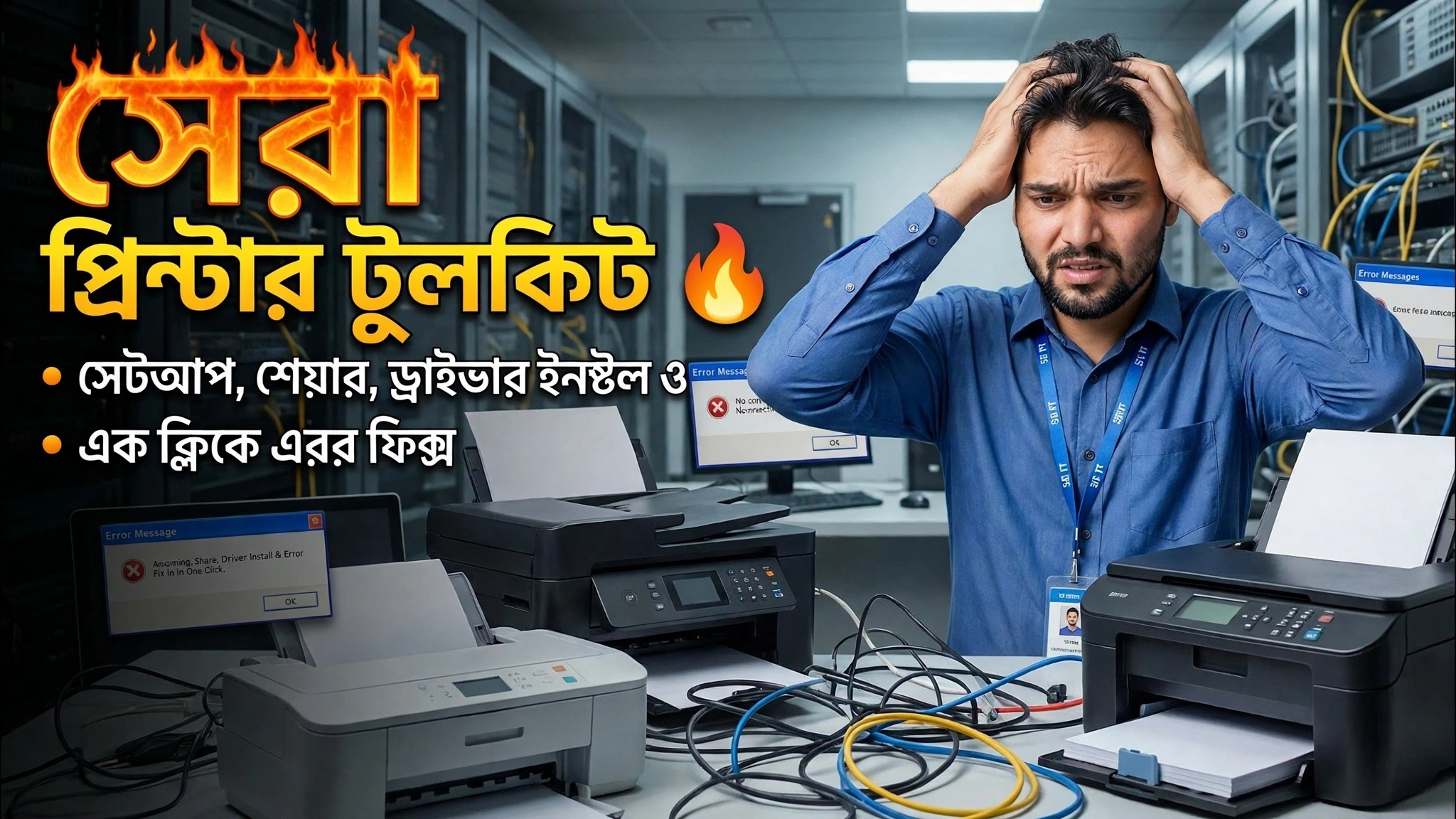
ইঞ্জিনিয়ারের মতো যেকোনো প্রিন্টার সমস্যা ঠিক করুন 🔥 সম্পূর্ণ প্রিন্টার প্রশিক্ষণ
প্রিন্টার মুদ্রণ করছে না, অফলাইন দেখাচ্ছে বা ত্রুটি নিক্ষেপ করছে? Windows-এ প্রিন্টার সমস্যা সমাধানের জন্য ইঞ্জিনিয়ার পদ্ধতি শিখুন — স্পুলার এবং ড্রাইভার চেক থেকে শুরু করে নেটওয়ার্ক ফিক্স, সেটআপ, শেয়ারিং এবং ক্লিন ড্রাইভার ইনস্টল করা।
📑অধ্যায়
- প্রথমে নির্ণয় করুন — যেকোনো প্রিন্টার সমস্যার জন্য ইঞ্জিনিয়ার পদ্ধতি
- প্রিন্ট স্পুলার পুনরায় চালু করুন এবং আটকে থাকা মুদ্রণ সারি সাফ করুন
- পরিচ্ছন্ন উপায়ে প্রিন্টার ড্রাইভারগুলি সরান এবং পুনরায় ইনস্টল করুন (printui /s /t2)
- পিং এর সাথে একটি নেটওয়ার্ক প্রিন্টারের সংযোগ পরীক্ষা করুন
- প্রিন্টারটি শেয়ার করুন এবং এটিকে অন্যান্য পিসিতে সংযুক্ত করুন
📋 ওভারভিউ এবং ধাপে ধাপে গাইড
প্রথমে রোগ নির্ণয় করুন — একজন ইঞ্জিনিয়ারের মতো চিন্তা করুন
কোন কিছু পরিবর্তন করার আগে, সঠিক সমস্যাটি চিহ্নিত করুন। প্রিন্টারটি কি অফলাইন দেখাচ্ছে, একটি ত্রুটি অবস্থায় আটকে আছে, নাকি কাজগুলি মুদ্রণ ছাড়াই মুদ্রণ সারিতে বসে আছে? সমস্যাটি একটি পিসি বা প্রতিটি পিসিতে আছে কিনা এবং প্রিন্টারটি USB বা নেটওয়ার্কের মাধ্যমে সংযুক্ত কিনা তা পরীক্ষা করুন৷ একজন প্রকৌশলীর রোগ নির্ণয় আপনাকে বলে যে কোন ফিক্স প্রয়োগ করতে হবে — স্পুলার, ড্রাইভার বা নেটওয়ার্ক — এলোমেলো পদক্ষেপগুলি চেষ্টা করার পরিবর্তে৷
প্রিন্ট স্পুলার পুনরায় চালু করুন এবং আটকে থাকা কাজগুলি সাফ করুন
অধিকাংশ "প্রিন্টার মুদ্রণ করছে না" কেস একটি আটকে থাকা প্রিন্ট স্পুলার পরিষেবা বা একটি দূষিত কাজ সারিতে বাধা দেয়৷ প্রশাসক হিসাবে কমান্ড প্রম্পট খুলুন এবং স্পুলার বন্ধ করুন:
net stop spoolerএখন স্পুল ফোল্ডারটি খুলুন এবং এর ভিতরে থাকা প্রতিটি ফাইল মুছুন — এই আটকে থাকা প্রিন্ট কাজগুলি হল:
%windir%\System32\spool\PRINTERSতারপর আবার স্পুলার চালু করুন এবং প্রিন্ট করার চেষ্টা করুন:
net start spoolerপ্রিন্টুই /s /t2 দিয়ে ড্রাইভার পরিষ্কার করুন
যদি এখনও মুদ্রণ ব্যর্থ হয়, ড্রাইভার নিজেই সাধারণত দুর্নীতিগ্রস্ত হয় — এবং কেবলমাত্র পুরানো ড্রাইভারের উপর পুনরায় ইনস্টল করলে সমস্যাটি বজায় থাকে। রান বক্সটি খুলুন (Win + R) এবং প্রিন্ট সার্ভার বৈশিষ্ট্য চালু করুন:
printui /s /t2ড্রাইভার ট্যাবে, সমস্যা প্রিন্টারের ড্রাইভার নির্বাচন করুন এবং এটি সরান (অফার করা হলে "ড্রাইভার এবং ড্রাইভার প্যাকেজ সরান" নির্বাচন করুন)। তারপরে ড্রাইভারের একটি নতুন অনুলিপি ইনস্টল করুন — এই পরিষ্কার ইনস্টলটি এমন ত্রুটিগুলিকে সংশোধন করে যা একটি সাধারণ পুনরায় ইনস্টল থেকে বেঁচে থাকে৷
পিং দিয়ে একটি নেটওয়ার্ক প্রিন্টার পরীক্ষা করুন
একটি নেটওয়ার্ক প্রিন্টারের জন্য, প্রথমে নিশ্চিত করুন যে পিসি আসলে এটিতে পৌঁছাতে পারে। প্রিন্টারের আইপি ঠিকানাটি পিং করুন (এখানে প্রিন্টারটি 192.168.1.50 এ রয়েছে — এটিকে আপনার নিজের প্রিন্টারের IP দিয়ে প্রতিস্থাপন করুন):
ping 192.168.1.50যদি আপনি উত্তর পান, নেটওয়ার্ক পাথ ঠিক আছে এবং ত্রুটিটি ড্রাইভার বা স্পুলারের মধ্যে রয়েছে — 2 এবং 3 ধাপে ফিরে যান। প্রতিটি অনুরোধের সময় শেষ হলে সমস্যাটি নিজেই সংযোগ: প্রিন্টারের নেটওয়ার্ক কেবল/ওয়াই-ফাই পরীক্ষা করুন এবং নিশ্চিত করুন যে আপনি যে আইপিটি পিং করছেন সেটি একই নেটওয়ার্কে রয়েছে।
প্রিন্টার শেয়ার করুন এবং অন্যান্য পিসি সংযুক্ত করুন
একবার প্রিন্টারটি হোস্ট পিসিতে কাজ করলে, এটিকে শেয়ার করুন যাতে পুরো অফিস মুদ্রণ করতে পারে: প্রিন্টারের প্রপার্টি → শেয়ারিং ট্যাবটি খুলুন, এই প্রিন্টারটি শেয়ার করুন এ টিক দিন এবং এটিকে একটি সাধারণ শেয়ার নাম দিন। প্রতিটি ক্লায়েন্ট পিসিতে, নেটওয়ার্ক থেকে প্রিন্টার যোগ করুন (অথবা হোস্ট পিসিতে ব্রাউজ করুন এবং শেয়ার্ড প্রিন্টারে ডাবল ক্লিক করুন) — উইন্ডোজ স্বয়ংক্রিয়ভাবে হোস্ট থেকে ড্রাইভার ইনস্টল করে। এটি সম্পূর্ণ প্রশিক্ষণে কভার করা সেটআপ, তাই নেটওয়ার্কে প্রতিটি পিসিতে একটি কাজ করা প্রিন্টার পরিবেশন করে৷
🏷️Topic Search Variables & Keywords
ধাপে ধাপে সমস্যা সমাধানের নির্দেশিকা এবং সমাধান — ইঞ্জিনিয়ারের মতো যেকোন প্রিন্টার সমস্যা ঠিক করুন 🔥 সম্পূর্ণ প্রিন্টার প্রশিক্ষণ। টেকনিক্যাল আংশুর অন-স্ক্রিন প্রদর্শন।
(উৎস পৃষ্ঠাটি সম্পূর্ণ ট্রান্সক্রিপ্টের জায়গায় শুধুমাত্র এই সংক্ষিপ্ত ভূমিকা বহন করে — সম্পূর্ণ কথ্য ওয়াকথ্রু উপরের ভিডিওতে রয়েছে।)
❓ প্রায়শই জিজ্ঞাসিত প্রশ্ন
এই টিউটোরিয়ালটি কি 100% বিনামূল্যে অনুসরণ করা যায়?
হ্যাঁ! কারিগরি অংশু দ্বারা প্রদর্শিত সমস্ত নির্দেশিকা এবং পদ্ধতি বিনামূল্যে, আইনি এবং শিক্ষাগত সংস্থান ব্যবহার করে৷
অবশ্যই! প্রতিটি পদক্ষেপ অন-স্ক্রীনে বিস্তারিত নির্দেশাবলী সহ প্রদর্শিত হয় যাতে যে কেউ সহজেই অনুসরণ করতে পারে।
সরাসরি YouTube ভিডিওতে একটি মন্তব্য করুন, এবং আমাদের সম্প্রদায় এবং প্রযুক্তিগত আংশু আপনাকে সাহায্য করবে।
🚀 YouTube-এ সম্পূর্ণ টিউটোরিয়াল দেখুন
🚀 YouTube-এ সম্পূর্ণ ধাপে ধাপে ভিডিও টিউটোরিয়াল দেখুন: https://www.youtube.com/watch?v=xNfPfyoIgRQ
আইটি সমর্থন, উইন্ডোজ সমস্যা সমাধান এবং সার্ভার পরিচালনার জন্য প্রযুক্তিগত আংশুতে সদস্যতা নিন।
▶️ সম্পূর্ণ ভিডিও দেখুন