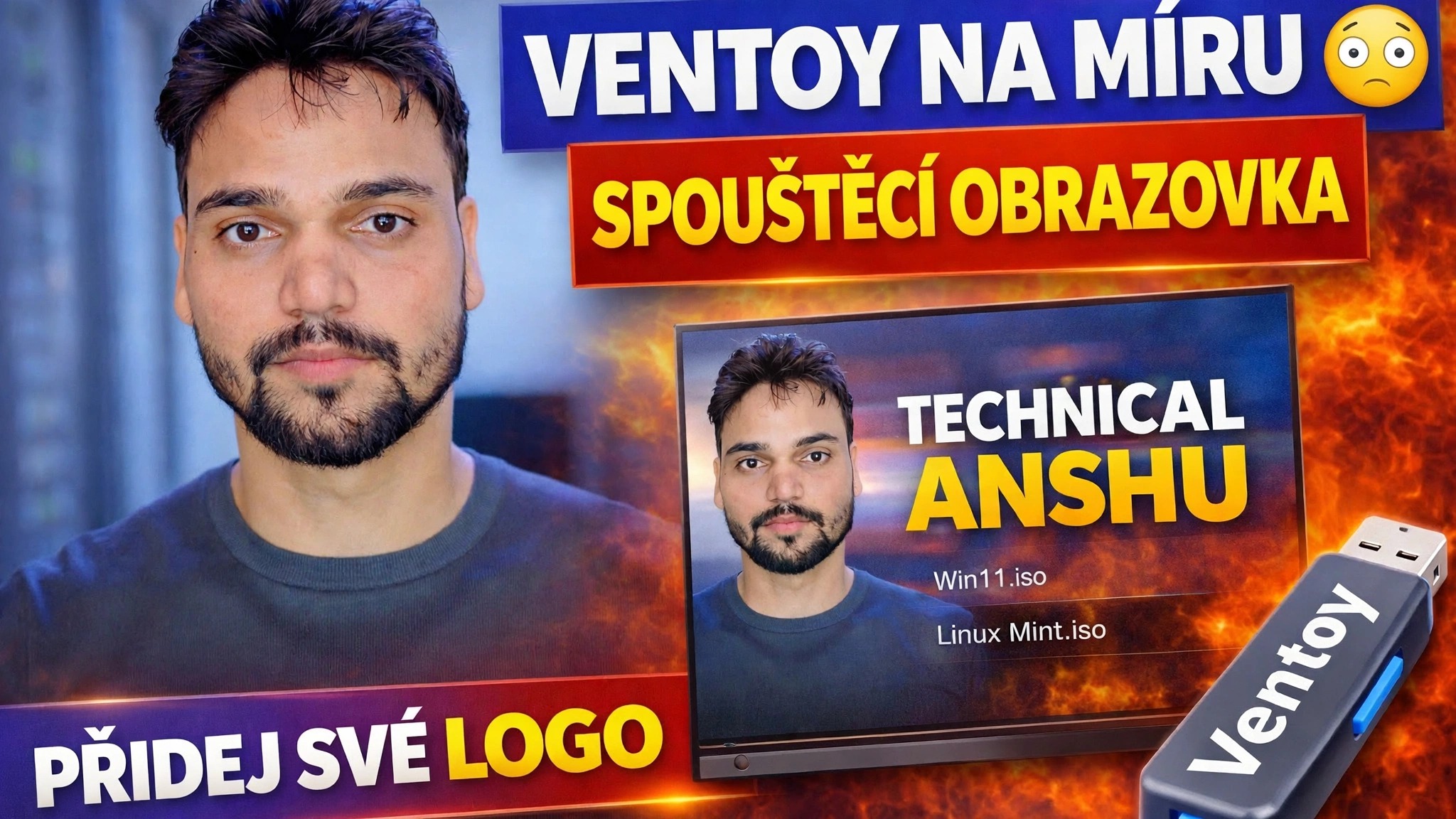
Nastavení vlastní tapety Ventoy 🔥 Přidejte svou značku
Dejte svému Ventoy USB vlastní tapetu, motiv nabídky a vlastní značku obchodu nebo kanálu – kompletní nastavení se složkami motivů, theme.txt a ventoy.json vysvětlené krok za krokem.
📑Kapitoly
- Co toto nastavení dělá – vlastní tapeta, motiv nabídky a vlastní značka na spouštěcí obrazovce Ventoy
- Otevření jednotky Ventoy USB a složky ventoy na ní
- Přidání složky motivu — theme.txt, obrázku na pozadí a písem
- Nahrazení obrázku na pozadí vlastním logem nebo značkou
- Aktivace motivu v souboru ventoy.json
- Spuštění z USB a kontrola vlastní spouštěcí obrazovky
📋 Přehled a průvodce krok za krokem
Připravte si Ventoy USB a image značky
Začněte s USB diskem, na kterém je již nainstalovaný a funkční Ventoy – tento návod mění pouze vzhled spouštěcí nabídky Ventoy, nikoli způsob instalace samotného Ventoy. Udržujte svůj obrázek značky připravený: logo svého obchodu, logo kanálu nebo libovolnou tapetu, kterou chcete na spouštěcí obrazovce, uložené jako obrázek PNG nebo JPG. Obraz 1920 x 1080 funguje nejlépe, protože v tomto rozlišení běží většina spouštěcích obrazovek.
Otevřete jednotku Ventoy a složku ventoy
Zapojte Ventoy USB do počítače a otevřete hlavní oddíl Ventoy v Průzkumníku souborů – velký datový oddíl, kde jsou uloženy vaše soubory ISO. Ventoy načte veškerou svou zvláštní konfiguraci ze složky s názvem ventoy v kořenovém adresáři tohoto oddílu. Pokud tam složka ještě není, vytvořte ji přesně s tímto názvem, vše malými písmeny.
Zkopírujte složku Theme do ventoy/theme
Ve složce ventoy vytvořte složku s názvem theme. Nyní do ní zkopírujte svou kompletní složku motivu, takže cesta vypadá jako ventoy/theme/MyTheme/. Složka motivu obsahuje vše, co spouštěcí nabídka potřebuje: soubor theme.txt, což je soubor motivu GRUB2, který popisuje rozložení nabídky a ukazuje na obrázek na pozadí, spolu s obrázkem samotným, fonty a ikonami.
Nahraďte obrázek na pozadí svým brandingem
Otevřete složku motivu, kterou jste právě zkopírovali, a najděte obrázek na pozadí, který theme.txt používá – ve většině motivů se jmenuje background.png. Nahraďte tento soubor svým vlastním obrázkem značky a zachovejte stejný název souboru a stejný formát. Protože soubor motivu stále ukazuje na stejný název, Ventoy nyní načte vaše logo nebo tapetu jako pozadí spouštěcí obrazovky s rozložením nabídky motivu nad ním.
Aktivujte motiv v ventoy.json
Nakonec řekněte Ventoyovi, které téma má načíst. Ve složce ventoy vytvořte soubor s názvem ventoy.json (nebo jej otevřete, pokud již existuje) v programu Poznámkový blok a přidejte níže sekci motivu. Hodnota file je úplná cesta k vašemu theme.txt na USB a gfxmode je rozlišení, ve kterém by se spouštěcí nabídka měla spustit:
{
    "theme": {
        "file": "/ventoy/theme/MyTheme/theme.txt",
        "gfxmode": "1920x1080"
    }
}
💻 Klíčové kroky rozlišení z videa: theme.txt a ventoy.json – soubor motivu definuje vzhled a ventoy.json zapíná váš motiv.
Spusťte z USB a zkontrolujte výsledek
Bezpečně vysuňte USB, připojte jej k počítači, který chcete spustit, a vyberte USB ze spouštěcí nabídky tohoto počítače. Nyní se otevře nabídka Ventoy s vaší vlastní tapetou a vaší vlastní značkou na spouštěcí obrazovce. Pokud se výchozí motiv Ventoy stále zobrazuje, vysuňte disk a znovu zkontrolujte dvě věci, které se obvykle pokazí: cesta file uvnitř ventoy.json a název souboru obrázku na pozadí ve složce motivu.
🏷️Proměnné a klíčová slova vyhledávání tématu
🎙️ Úplný přepis – klepnutím rozbalíte
__TOK_24__
__TOK_25__
❓ Často kladené otázky
Je tento tutoriál 100% bezplatný?
__TOK_26__
Mohou začátečníci postupovat podle tohoto návodu?
__TOK_27__
Kde mohu klást otázky, když uvíznu?
__TOK_28__