Deaktivace uzamčení obrazovky Ctrl Alt Del 🔧 Podrobný průvodce
Počítač se systémem Windows 10 nebo 11 vás požádá, abyste stiskli Ctrl+Alt+Del, než se zobrazí pole pro heslo – a chcete, aby tento krok navíc skončil. Zde jsou tři pracovní metody (netplwiz, bezpečnostní politika a registr), před čím vás vlastně stisk klávesy chrání a jak jej znovu zapnout.
📑Kapitoly
- Co je výzva „Stiskněte Ctrl+Alt+Del“ – a jaká ochrana vám poskytuje
- Metoda 1 — netplwiz (Uživatelské účty, karta Upřesnit)
- Metoda 2 — Místní zásady zabezpečení (secpol.msc)
- Metoda 3 – hodnota registru DisableCAD pod Winlogon
- Restartujte a zkontrolujte přihlašovací obrazovku
- Vrátit zpět – opětovné zapnutí zabezpečené výzvy
📋 Přehled a průvodce krok za krokem
Zjistěte, co tato výzva chrání, než ji odstraníte
Na některých počítačích – velmi běžné v kancelářích a počítačích připojených k doméně a na Windows Server – se na přihlašovací obrazovce nejprve zobrazí „Přihlaste se stisknutím Ctrl+Alt+Del“ a teprve poté nabídne pole pro heslo. Tato kombinace kláves není dekorace. Ctrl+Alt+Del je bezpečná sekvence pozornosti systému Windows: obsluhuje ji samotný systém Windows (Winlogon) a žádný běžný program ji nemůže zachytit nebo zfalšovat následující obrazovku.
Jeho vyžadování proto zaručuje jednu věc: výzva k zadání hesla, která se zobrazí po jeho stisknutí, je skutečnou přihlašovací obrazovkou Windows, nikoli podobnou přihlašovací obrazovkou nakreslenou malwarem k tichému zaznamenání vašeho hesla. Zakázáním požadavku odstraníte tuto záruku výměnou za uložení jednoho stisknutí klávesy.
Metoda 1 — Vypněte pomocí netplwiz
Stiskněte Win + R, zadejte níže uvedený příkaz a stisknutím klávesy Enter otevřete okno pokročilých uživatelských účtů:
netplwizOpen the Advanced tab. In the Secure sign-in section at the bottom, remove the tick from Require users to press Ctrl+Alt+Delete. Click Apply, then OK, and restart the PC once — from the next sign-in onwards the password box appears directly, with no key press first.
Metoda 2 – vypněte ji pomocí místních zásad zabezpečení
Stiskněte Win + R, zadejte příkaz níže a stisknutím klávesy Enter otevřete konzolu Local Security Policy:
secpol.mscIn the left pane, go to Security Settings → Local Policies → Security Options. In the right pane, double-click the policy named Interactive logon: Do not require CTRL+ALT+DEL, select Enabled, and click OK. The name reads backwards on purpose: enabling "do not require" is exactly what removes the prompt. Restart once to see it take effect.
Metoda 3 – vypněte ji v registru (DisableCAD)
Stiskněte Win + R, zadejte níže uvedený příkaz a stiskněte Enter, poté schvalte výzvu správce:
regeditNavigate to the Winlogon key — you can paste this path into the Registry Editor's address bar:
HKEY_LOCAL_MACHINE\SOFTWARE\Microsoft\Windows NT\CurrentVersion\WinlogonIn the right pane, look for a value named DisableCAD. If it is not there, right-click an empty area, choose New → DWORD (32-bit) Value and name it exactly DisableCAD. Double-click it, set Value data to 1 and click OK. Close the Registry Editor and restart the PC.
1 means "do not require Ctrl+Alt+Del", 0 means "require it".Restartujte a otestujte přihlašovací obrazovku
Po restartu se zastavte na přihlašovací obrazovce a zkontrolujte, co požaduje. Pokud změna fungovala, pole pro heslo nebo PIN se nabídne rovnou – žádná zpráva „Stiskněte Ctrl+Alt+Del“ a žádné další stisknutí klávesy. Přihlaste se normálně a potvrďte, že se vše ostatní chová jako předtím.
Pokud se výzva stále zobrazuje, metoda, kterou jste použili, se neudržela: vyzkoušejte jednu z dalších dvou metod a na kancelářském počítači si přečtěte poznámku v kroku 6 – požadavek pravděpodobně znovu uplatňuje zásada domény.
Zpět — Znovu zapněte zabezpečenou výzvu
Změnili jste názor? Vraťte se k tomu, kterou metodu jste použili: zaškrtněte v zásadě zabezpečení Vyžadovat, aby uživatelé stiskli Ctrl+Alt+Delete znovu nebo v zásadě zabezpečení nastavte Interaktivní přihlášení: Nevyžadovat CTRL+ALT+DEL zpět na Zakázáno nebo Nenakonfigurováno nebo nastavte hodnotu registruCA>
🏷️Topic Search Variables & Keywords
🎙️ Úplný přepis – klepnutím rozbalíte
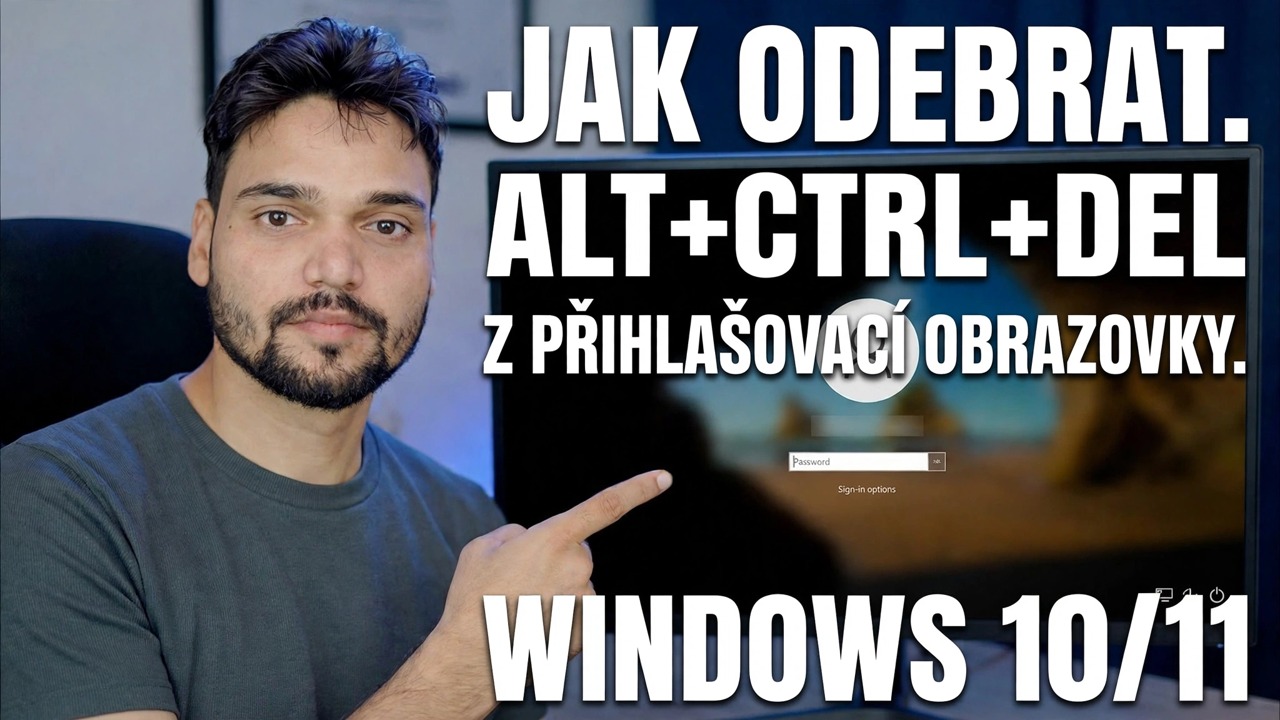
Podrobný průvodce odstraňováním problémů a řešení – JAK ODSTRANIT ALT+CTRL+DEL Z PŘIHLAŠOVACÍ OBRAZOVKY WINDOWS 10 11. Ukázka na obrazovce od Technical Anshu.
Jak odstranit požadavek Stiskněte Ctrl Alt Del na přihlašovací obrazovce systému Windows pomocí netplwiz, bezpečnostních zásad nebo registru, o jaký kompromis ve skutečnosti jde a jak jej vrátit zpět.
(přepis končí zde na zdrojové stránce)
❓ Často kladené otázky
Je tento návod 100% bezplatný?
Ano! Všechny návody a metody předvedené společností Technical Anshu využívají bezplatné, právní a vzdělávací zdroje.
Mohou se tímto průvodcem řídit začátečníci?
Rozhodně! Každý krok je zobrazen na obrazovce s podrobnými pokyny, takže jej může snadno sledovat každý.
Kde mohu klást otázky, když uvíznu?
Zanechte komentář přímo k videu YouTube a naše komunita a Technická Anshu vám pomohou.
🚀 Podívejte se na celý návod na YouTube
🚀 Podívejte se na celý podrobný videonávod na YouTube: https://www.youtube.com/watch?v=BbLlYuqe0sM
Přihlaste se k odběru technické Anshu pro podporu IT, řešení problémů se systémem Windows a správu serveru.
▶️ Přehrát celé video