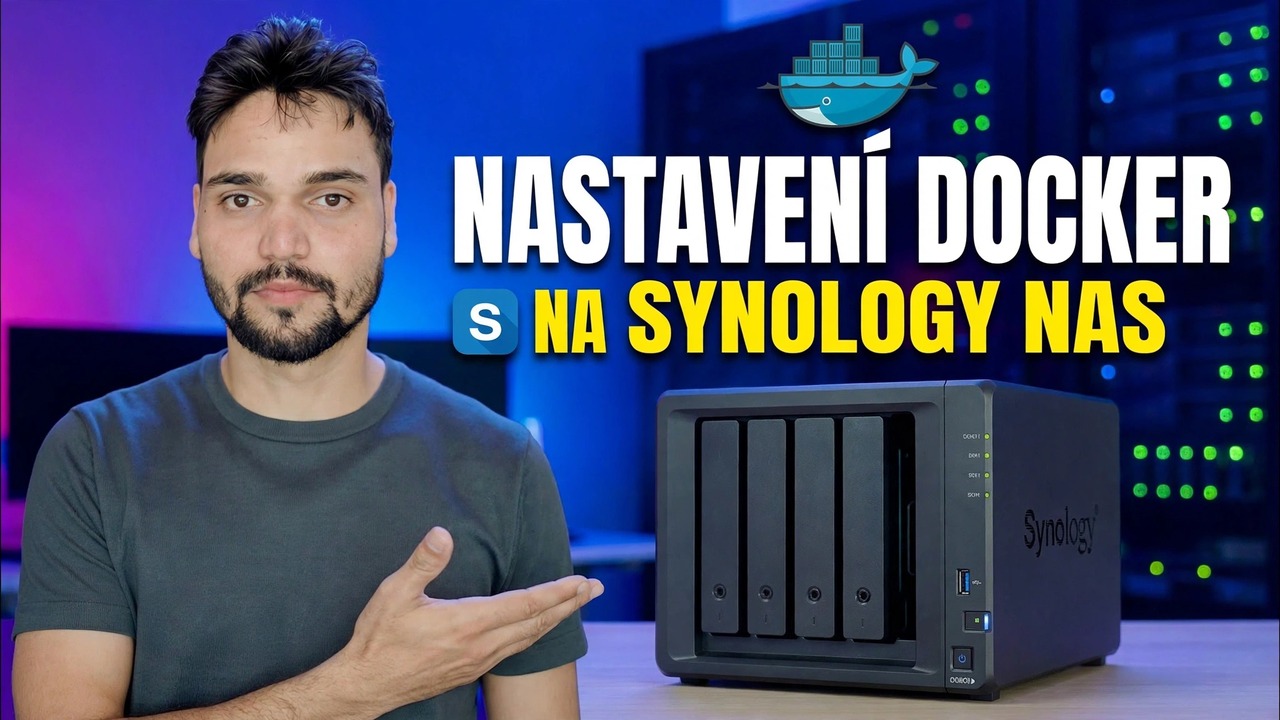
Nainstalujte Docker na Synology NAS
Nainstalujte Docker na zařízení Synology NAS aktuálním způsobem – balíček se nyní nazývá Správce kontejnerů. Podporované modely, instalace Centra balíčků, ukotvitelná složka pro vaše data a váš první kontejner s poctivými upozorněními na RAM a data.
📑Kapitoly
- Docker na Synology dnes – balíček se nyní nazývá Správce kontejnerů
- Nejprve zkontrolujte – podporuje váš model NAS tento balíček?
- Nainstalujte Správce kontejnerů z Centra balíčků
- Vytvořte sdílenou složku dockeru před jakýmkoli kontejnerem
- Stáhněte si první obrázek z registru
- Spusťte testovací kontejner – mapování názvu, portu a svazku
- Přečtěte si protokol a otevřete kontejner v prohlížeči
- Test smazání – ověření, že vaše data žijí mimo kontejner
- Další skutečné aplikace (Portainer a další) s poctivou RAM a zálohovacími poznámkami
📋 Přehled a průvodce krok za krokem
Nejprve zkontrolujte, zda jej váš model podporuje
Správce kontejnerů není nabízen u každého modelu Synology – Synology rozhoduje model po modelu a žádné nastavení jej neodemkne u modelu, který není na seznamu. Modely řady Plus (ty s + v názvu, jako DS220+ nebo DS920+) to podporují a Synology také uvádí vybrané hodnotné modely — mezi nimi DS124, DS223 a DS423 plus DS420j od DSM 7.2. Většině ostatních malých j-series a starších herních modelů není balíček vůbec nabízen.
Dvouminutová kontrola vyřeší váš přesný NAS: otevřete Package Center a vyhledejte Container Manager (v systému DSM 7.1 nebo starším vyhledejte Docker). Pokud se objeví, váš model je podporován. Pokud se neobjeví, balíček prostě není pro váš model k dispozici – není zde žádný skrytý přepínač, který byste mohli najít.
Nainstalujte balíček z Centra balíčků
Samotná instalace je nejjednodušší částí — je to normální oficiální balíček DSM z vlastního obchodu Synology. Otevřete Centrum balíčků, vyhledejte Container Manager (nebo Docker v systému DSM 7.1 a starším) a klikněte na Instalovat. Pokud se DSM zeptá, na jakém svazku by měl balíček fungovat, vyberte svůj hlavní a nejprostornější svazek.
Počkejte na dokončení instalace a poté balíček jednou otevřete, aby systém DSM vytvořil své pracovní složky. Od DSM 7.2 a novější uvidíte karty s názvem Přehled, Projekt, Kontejner, Obrázek, Registr, Síť a Protokol. Starší obrazovky balíčků Docker vypadají o něco jasněji, ale fungují stejně. Projekty představují způsob, jakým se několik kontejnerů, které patří do jedné aplikace, spouští společně z jednoho souboru Compose – u prvního kontejneru to nepotřebujete.
Před čímkoli jiným vytvořte sdílenou složku Docker
Tento krok začátečníci přeskakují a litují. Vnitřek kontejneru je dočasný – odstraňte kontejner a vše, co je v něm uloženo, s ním půjde. Skutečná data musí žít v normální sdílené složce, na kterou je kontejner namířen.
Otevřete Ovládací panely → Sdílená složka → Vytvořit a pojmenujte složku docker. Uvnitř vytvořte jednu podsložku pro každou aplikaci – například docker/porttainer a docker/jellyfin. Jedna aplikace, jedna složka: zálohování a čištění zůstávají jednoduché. Když vytvoříte kontejner později, namapujete jeho datovou cestu k jeho složce zde. Toto mapování se nazývá svazek a je to nejdůležitější myšlenka na této stránce.
Spusťte první kontejner jako test
Nezačínejte s aplikací, na které vám skutečně záleží. Začněte s malým jednoúčelovým kontejnerem a dokažte, že celý řetězec – stahování obrázků, port, svazek, protokoly – funguje. Ve Správci kontejnerů otevřete Registr, vyhledejte malý testovací obrázek (ideální je malý statický webový server) a stáhněte si jej. Preferujte obrázky publikované oficiálním projektem nebo známým správcem; náhodné opětovné nahrání cizími lidmi je riziko. Stažený obrázek se zobrazí pod Obrázkem.
Vyberte obrázek a zvolte Spustit. Dejte kontejneru jasné jméno, které poznáte za šest měsíců. Pro port: Vlastní port kontejneru je pevně stanoven aplikací – vaší úlohou je místní (hostitelský) port. Samotný DSM již používá 5000 a 5001 pro své vlastní webové rozhraní, takže vyberte něco jasného jako 8080 nebo vyšší a zapište si to. Pokud aplikace něco ukládá, namapujte její datovou cestu do složky ve sdílené složce dockeru – pro testovací aplikaci je testovací podsložka v pořádku. U testovacího kontejneru nechte automatické restartování vypnuté: chcete vidět, jak selže, pokud selže, a ne se dívat, jak se neustále restartuje ve smyčce.
Přečtěte si protokol a poté jej otevřete v prohlížeči
Spusťte kontejner a než se dotknete prohlížeče, otevřete jeho kartu Protokol. Protokol je aplikace, která s vámi mluví. Zdravá aplikace vytiskne svůj připravený řádek – často adresu a port, na kterém poslouchá. Kontejner, který se spouští a zastavuje ve smyčce, vám říká, že něco chybí: složka, do které nelze zapisovat, nastavení, které potřebuje, nebo již obsazený port. Posledních několik řádků protokolu obvykle pojmenovává problém srozumitelnými slovy.
Teď teprve otevřete prohlížeč na vaší adrese NAS s portem, který jste zvolili (například port 8080). Zobrazení vlastní stránky aplikace znamená, že řetězec funguje: obrázek se stáhne, kontejner běží a můžete se k němu dostat.
Proveďte test mazání – skutečná lekce
Teď ten krok, který nikdo nechce udělat a každý by ho měl udělat. Vložte jeden soubor nebo nastavení do testovací aplikace, zastavte kontejner a zcela jej odstraňte. Otevřete sdílenou složku docker ve File Station: data, která jste namapovali, tam stále jsou – protože nikdy nebyla uvnitř kontejneru. Znovu vytvořte kontejner se stejným mapováním svazku a znovu se objeví stejné nastavení.
Aplikace byla na jedno použití; údaje nebyly. Pokud místo toho data zmizela, dostali jste tu nejcennější lekci o kontejneru za nejnižší možnou cenu: tato aplikace ukládala data do vlastní dočasné vrstvy kontejneru a než jí bude možné důvěřovat, potřebuje mapování objemu.
docker/porttainer, jako každá jiná aplikace.Poctivé limity před skutečnými aplikacemi
docker (pomocí Hyper Backup, na jiný disk nebo mimo NAS) jako kteroukoli jinou důležitou složku, takže mrtvý disk nebo špatná aktualizace s sebou nemohou vzít data vašich aplikací. A dobře si rozmyslete, než vystavíte jakýkoli kontejner internetu: kontejner dosažitelný zvenčí je dveřmi do vašeho NAS, takže si ponechte přístup ve vaší domácí/kancelářské síti nebo za vlastní ochranou vašeho NAS.🏷️Topic Search Variables & Keywords
🎙️ Úplný přepis – klepnutím rozbalíte
Podrobný průvodce odstraňováním problémů a řešení – NASTAVENÍ DOCKERU NA SYNOLOGY NAS. Ukázka na obrazovce od Technical Anshu.
Nainstalujte Docker na zařízení Synology NAS aktuálním způsobem – balíček se nyní nazývá Správce kontejnerů. Podporované modely, instalace Centra balíčků, složka dockeru a váš první kontejner s poctivým upozorněním na RAM a data.
(přepis končí zde na zdrojové stránce)
❓ Často kladené otázky
Je tento návod 100% bezplatný?
Ano! Všechny návody a metody předvedené společností Technical Anshu využívají bezplatné, právní a vzdělávací zdroje.
Mohou se tímto průvodcem řídit začátečníci?
Rozhodně! Každý krok je zobrazen na obrazovce s podrobnými pokyny, takže jej může snadno sledovat každý.
Kde mohu klást otázky, když uvíznu?
Zanechte komentář přímo k videu YouTube a naše komunita a Technická Anshu vám pomohou.
🚀 Podívejte se na celý návod na YouTube
🚀 Podívejte se na kompletní video tutoriál krok za krokem na YouTube: https://www.youtube.com/watch?v=C0pDf9djRSw
Přihlaste se k odběru technické Anshu pro podporu IT, řešení problémů se systémem Windows a správu serveru.
▶️ Přehrát celé video