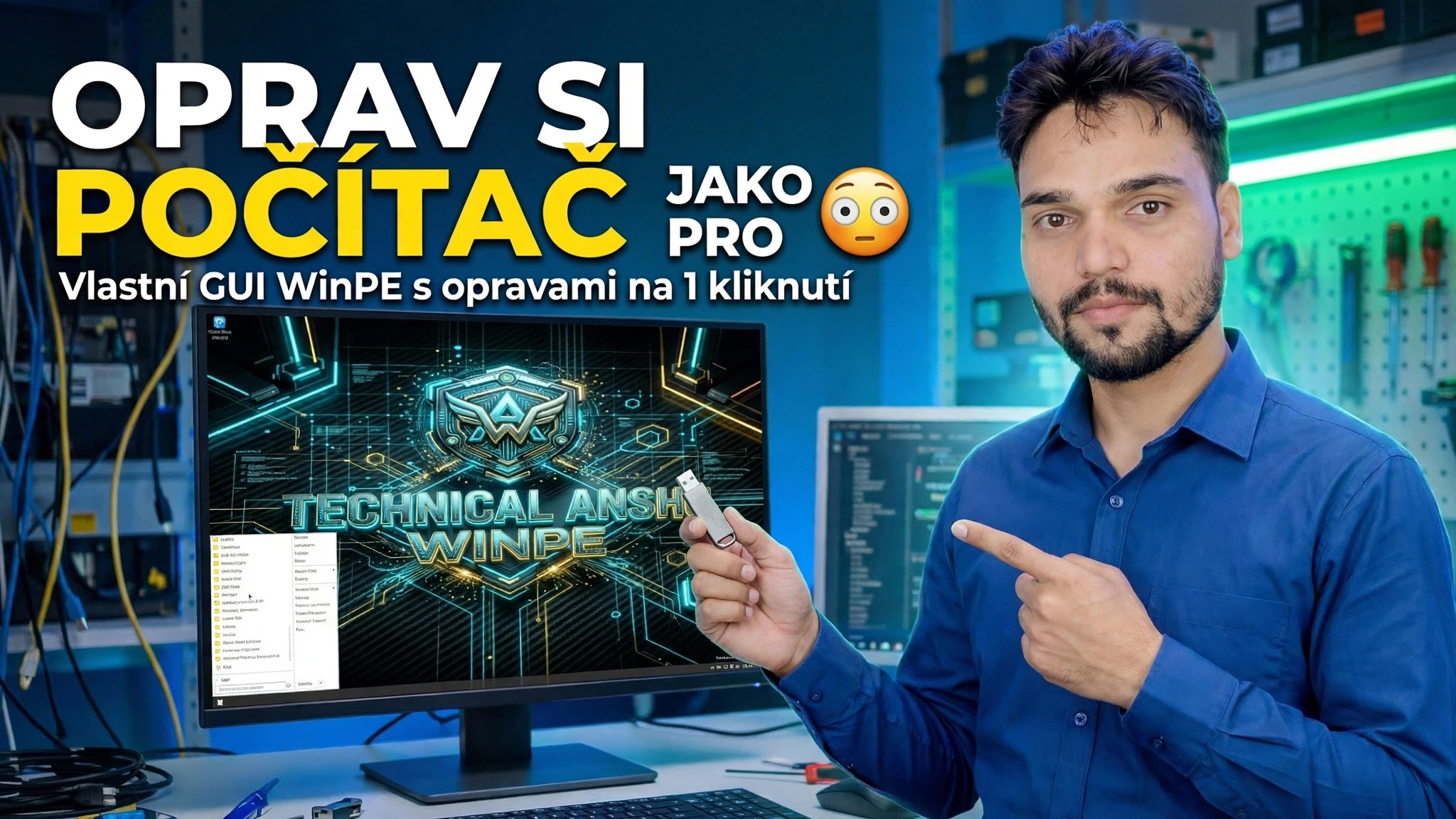
Opravte svůj počítač jako profesionál 😳 Vlastní grafické uživatelské rozhraní WinPE s opravami na jedno kliknutí
Když se počítač vůbec nespustí, nemůžete jej opravit ze systému Windows. Toto video nabootuje počítač do vlastního grafického uživatelského rozhraní WinPE – přátelského opravárenského stolu místo černého příkazového okna – a spustí kompletní profesionální opravu s opravami na jedno kliknutí.
📑Kapitoly
- Proč počítač, který nelze spustit, potřebuje prostředí pro opravu offline
- Zavedení problémového počítače do vlastního grafického rozhraní WinPE
- Oprava grafického uživatelského rozhraní – přátelská plocha pro relaci opravy
- Nalezení jednotky Windows – kontrola písmen jednotek pomocí dir
- Spuštěním chkdsk zkontrolujte, zda na disku Windows nejsou chyby
- Použití oprav jedním kliknutím a následné ověření restartováním systému Windows
📋 Přehled a průvodce krok za krokem
Spusťte počítač do uživatelského rozhraní WinPE
Začněte s počítačem, ze kterého nelze spustit systém Windows. Restartujte jej a otevřete nabídku jednorázového spouštění pomocí spouštěcího klíče počítače a poté vyberte zaváděcí USB, které nese vlastní WinPE. Místo načtení poškozené instalace Windows počítač spustí malý opravný systém z USB – to je to, co vám umožní pracovat na počítači, jehož vlastní systém se vůbec nespustí.
Přistaňte na opravě grafického uživatelského rozhraní
Vlastní WinPE se otevře jako přátelská grafická plocha – opravárenský pult, který můžete ovládat pomocí myši, spíše než obyčejné černé příkazové okno. Vše pro relaci se spouští odtud, ve stejném pořadí se spustí profesionální oprava: nejprve identifikujte jednotku Windows, poté zkontrolujte disk a poté použijte opravy.
Najděte disk Windows pomocí adresáře
Uvnitř WinPE jsou písmena jednotek přiřazena nová, takže jednotka, která je normálně C: ve Windows, se může objevit pod jiným písmenem. Před spuštěním jakékoli opravy ověřte, které písmeno ve skutečnosti obsahuje složku Windows, tím, že z příkazového řádku postupně zkontrolujete jednotky:
dir C:\Windows
dir D:\Windows
Písmeno, které uvádí obsah složky Windows – namísto chyby „Soubor nenalezen“ – je po zbytek relace jednotkou Windows tohoto počítače. Toto písmeno použijte v dalším kroku.
dir trvá deset sekund a vyrovná se.Spusťte chkdsk na disku Windows
S identifikovanou jednotkou Windows spusťte kontrolu disku proti ní. chkdsk prohledá souborový systém disku na chyby – což je velmi častý důvod, proč se počítač přestane spouštět – a hlásí stav disku před tím, než se použijí opravy jediným kliknutím:
chkdskNamiřte příkaz na písmeno jednotky Windows, které jste potvrdili v kroku 3, a nechte skenování dokončit; výsledek vám řekne, zda je součástí problému samotný disk.
Použijte opravy jedním kliknutím
Nyní použijte opravy na opravu jedním kliknutím na problémy, které relace našla. To je podstata vlastního sestavení GUI: opravy, které obvykle znamenají psaní dlouhých příkazových sekvencí, jsou spouštěny z grafického stolu jediným kliknutím, v pořadí zobrazeném ve videu, takže stejnou profesionální rutinu lze opakovat na jakémkoli vadném počítači.
Restartujte a otestujte Windows
Odpojte USB, restartujte počítač a nechte jej normálně spustit. Úspěšná relace končí opětovným spuštěním systému Windows z vlastního disku. Pokud se stále nespustí, nabootujte zpět na plochu WinPE a projděte si relaci videa ještě jednou – každý krok běží offline, takže vás nic neblokuje v případě nefunkční instalace.
🏷️Topic Search Variables & Keywords
🎙️ Úplný přepis – klepnutím rozbalíte
Podrobný průvodce řešením problémů a řešení – OPRAVTE SVŮJ POČÍTAČ JAKO PRO Vlastní GUI WinPE s opravami na jedno kliknutí. Ukázka na obrazovce od Technical Anshu....
Spusťte počítač, který se nespustí, do přátelského servisního stolu GUI. Vlastní WinPE s opravami jedním kliknutím – jak probíhá kompletní profesionální oprava, v pořádku.
(přepis končí zde na zdrojové stránce)
❓ Často kladené otázky
Je tento návod 100% bezplatný?
Ano! Všechny návody a metody předvedené společností Technical Anshu využívají bezplatné, právní a vzdělávací zdroje.
Mohou se tímto průvodcem řídit začátečníci?
Rozhodně! Každý krok je zobrazen na obrazovce s podrobnými pokyny, takže jej může snadno sledovat každý.
Kde mohu klást otázky, když uvíznu?
Zanechte komentář přímo k videu YouTube a naše komunita a Technická Anshu vám pomohou.
🚀 Podívejte se na celý návod na YouTube
🚀 Podívejte se na celý podrobný videonávod na YouTube: https://www.youtube.com/watch?v=RMiJKwsDwoQ
Přihlaste se k odběru technické Anshu pro podporu IT, řešení problémů se systémem Windows a správu serveru.
▶️ Přehrát celé video