Kali Linux na VMware: Instalace bez chyb
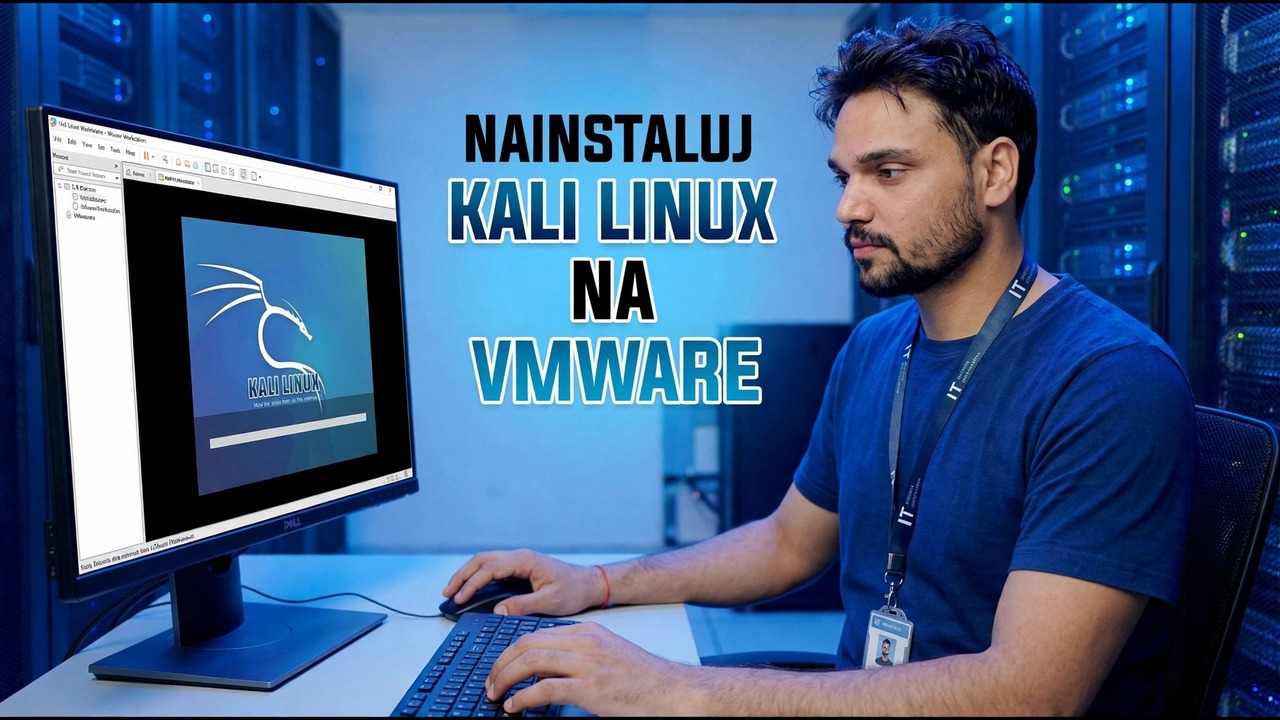
Nainstalujte Kali Linux na VMware Workstation bezchybným způsobem: správný ISO z kali.org, správná nastavení VM, volby instalačního programu, na kterých záleží, správně provedený GRUB a první aktualizace a snímek.
📑Kapitoly
- Proč většina chyb Kali-on-VMware pochází z malých chyb nastavení, nikoli ze samotné Kali
- Stažení oficiální ISO instalačního programu Kali z kali.org
- Ověření ISO pomocí kontrolního součtu SHA256 pomocí certutil
- Vytvoření virtuálního počítače pomocí Vlastního (pokročilého) průvodce
- Nastavení procesorů, paměti, sítě NAT a virtuálního disku
- Oprava nastavení před spuštěním – včetně nastavení 3D grafiky, na které upozorňují dokumenty Kali
- Spuštění instalačního programu: uživatelský účet, řízené rozdělení na /dev/sda
- Instalace zavaděče GRUB na správné zařízení
- První přihlášení, open-vm-tools a první úplná aktualizace systému
- Pořízení snímku čisté instalace
📋 Přehled a průvodce krok za krokem
Stáhněte si Kali Installer ISO z kali.org
Téměř každá „bezchybná“ instalace začíná správným souborem. Otevřete kali.org a přejděte na stránku Stahování, poté vyberte obrázek Instalátor pro amd64 – standardní 64bitové PC sestavení. Toto je úplný offline instalační program, který video používá k nastavení Kali od nuly ve VMware.
Ověřte ISO pomocí kontrolního součtu SHA256
Než cokoliv vytvoříte, zkontrolujte, že soubor, který vám dorazil na disk, je přesně ten soubor, který Kali zveřejnila. Otevřete příkazový řádek ve složce, kde je uložen ISO, a spusťte:
certutil -hashfile kali-linux-installer.iso SHA256Použijte přesný název souboru ISO, který jste si stáhli, pokud se liší, a porovnejte dlouhý hash, který vytiskne, s hodnotou SHA256 zobrazenou vedle souboru ke stažení na kali.org. Pokud se tyto dva znaky neshodují, smažte soubor a stáhněte jej znovu – poškozený ISO je jediným nejčastějším důvodem selhání instalace Kali v polovině.
Vytvořte virtuální počítač pomocí Vlastního průvodce
Ujistěte se, že je v BIOSu/UEFI vašeho počítače povolena hardwarová virtualizace (Intel VT-x / AMD-V) – vlastní průvodce Kali VMware to uvádí jako požadavek. Poté otevřete VMware Workstation, zvolte Vytvořit nový virtuální počítač a vyberte Vlastní (pokročilé), čímž se zobrazí nastavení, na kterých záleží, místo aby je skryla.
Namiřte průvodce na ověřený Kali ISO. Na obrazovce Hostující operační systém vyberte Linux a nejnovější verzi Debianu (64-bit) — Kali je založeno na Debianu, takže toto jsou nastavení, která používá dokumentace Kali. Pojmenujte VM nějak jasně jako „Kali Linux“; název se také stane názvy souborů virtuálního počítače.
Dejte virtuálnímu počítači správné procesory, paměť, síť a disk
Na obrazovce Procesory používají vlastní tvůrci obrazu Kali 2 procesory se 2 jádry; vyrovnat se, pokud to váš hostitel může ušetřit, a zmenšit pouze na slabém hostiteli. Pokud jde o paměť, jsou obecné virtuální počítače Kali sestaveny s 2 GB (2048 MB) RAM – považujte to za minimální a dejte více, když má váš počítač volnou RAM, protože několik nástrojů Kali je náročných na zdroje.
Síť ponechte na NAT, což je výchozí nastavení: VM dosáhne internetu a vaší LAN prostřednictvím hostitele, aniž by musel brát další IP adresu. Přijměte výchozí I/O řadič LSI Logic a typ disku SCSI, zvolte Vytvořit nový virtuální disk a velkoryse jej určete – vlastní obrazy Kali používají disk 80 GB, rozdělený do více souborů a nejsou alokovány všechny najednou, takže roste pouze tak, jak jej skutečně používáte.
Opravte nastavení, která lidi podrazují – před prvním spuštěním
Dokončete průvodce a před zapnutím otevřete Upravit nastavení virtuálního počítače. V sekci Zobrazení se ujistěte, že Urychlit 3D grafiku je vypnuto – dokumentace Kali toto nastavení konkrétně označuje, protože lidé nahlásili, že způsobuje problémy se zobrazením na VM. Odstranění virtuální tiskárny (kterou většina lidí nikdy nepoužívá ve virtuálním počítači Kali) je volitelná pořádek ze stejného průvodce.
Spusťte Kali Installer a udělejte rozhodnutí, na kterém záleží
Zapněte VM a vyberte grafickou instalaci ze spouštěcí nabídky Kali. Projděte si první obrazovky v pořadí: jazyk, umístění a rozložení klávesnice; pak název hostitele pro počítač; poté si vytvořte svůj běžný uživatelský účet se silným heslem — s tímto účtem se budete přihlašovat každý den.
Při rozdělování použijte možnost s průvodcem — použít celý disk. Uvnitř virtuálního počítače se virtuální disk zobrazuje jako /dev/sda, s hlavním oddílem /dev/sda1 – mažete pouze virtuální disk, který jste právě vytvořili, nikdy ne vaše skutečné jednotky Windows. Ponechte výchozí rozložení (všechny soubory na jednom oddílu) a výchozí prostředí pracovní plochy a výběr nástrojů na obrazovce softwaru, poté nechte instalační program zkopírovat systém.
Nainstalujte GRUB Boot Loader na pravý disk
Ke konci se instalační program zeptá na zavaděč GRUB — toto je krok, který video znamená „GRUB hotovo správně“. Řekněte ano instalaci GRUB a jako zařízení zvolte /dev/sda – samotný virtuální disk – nikoli oddíl jako /dev/sda1. GRUB na špatném cíli je to, co nechává lidi zírat na černou obrazovku nebo spouštěcí nabídku, která nikdy nenajde Kali.
Po dokončení instalačního programu restartujte počítač. VMware by se nyní měl zavést z virtuálního disku; pokud se zavede zpět do instalačního programu, odpojte nebo odeberte ISO z jednotky CD/DVD virtuálního počítače a restartujte.
První přihlášení, první úplná aktualizace a snímek
Přihlaste se pomocí uživatele, kterého jste vytvořili. Instalační program Kali detekuje, že běží uvnitř virtuálního počítače, a automaticky nainstaluje balíček nástrojů pro hosty (open-vm-tools) pro hladký provoz VMware – správná změna velikosti obrazovky, sdílená schránka a synchronizace času s hostitelem.
Nyní spusťte první aktualizaci, přesně jako ve videu – otevřete terminál v Kali a spusťte:
sudo apt updatesudo apt full-upgrade -yPřed otevřením dalších nástrojů nechte upgrade úplně dokončit. Poté VM čistě vypněte a udělejte snímek ve VMware a pojmenujte jej jako „Čistá instalace + aktualizace“. Video končí na tomto snímku z nějakého důvodu: s čímkoli později experimentujete, vždy se můžete během několika sekund vrátit zpět k tomuto známému dobrému Kali.
🏷️Proměnné a klíčová slova vyhledávání tématu
🎙️ Úplný přepis – klepnutím rozbalíte
__TOK_34__
__TOK_35__
__TOK_36__
❓ Často kladené otázky
Je tento tutoriál 100% bezplatný?
__TOK_37__
Mohou začátečníci postupovat podle tohoto návodu?
__TOK_38__
Kde mohu klást otázky, když uvíznu?
__TOK_39__