Nainstalovaný GPU? Žádný displej ze základní desky 😳 Řešení
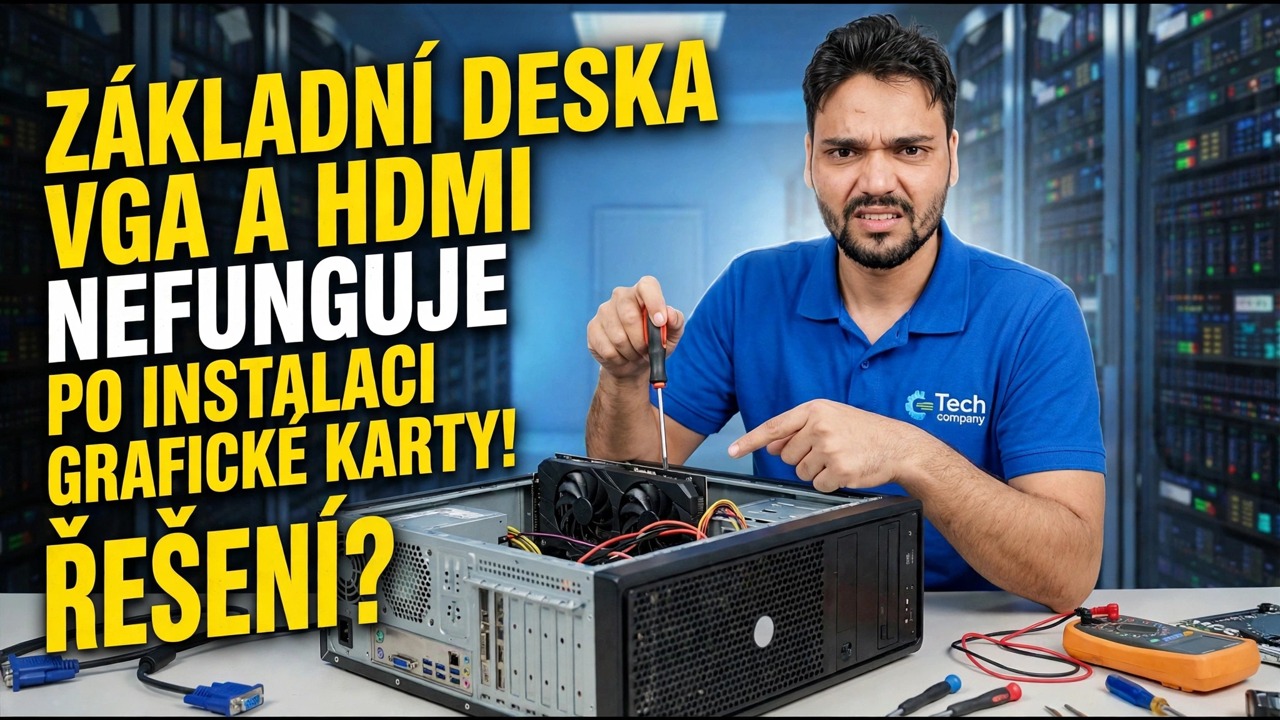
Nainstalovali jste grafickou kartu a port VGA nebo HDMI základní desky přestal zobrazovat. Nic není rozbité — BIOS vypnul integrovaný GPU v okamžiku, kdy našel kartu. Zde je nastavení pracovního kabelu a jedno nastavení systému BIOS, které dokáže udržet port základní desky naživu.
📑Kapitoly
- Problém – VGA a HDMI základní desky po instalaci grafické karty nezobrazují žádné zobrazení
- Proč se to děje – systém BIOS deaktivuje integrovaný GPU, když je přítomna grafická karta
- Nastavení pracovního kabelu – monitor patří k portům grafické karty
- První kontrola – má váš procesor integrovanou grafiku?
- Udržování živého portu základní desky – nastavení systému BIOS iGPU pro více monitorů
- Ověření obou displejů ve Windows a poctivých limitů
📋 Přehled a průvodce krok za krokem
Pochopte, proč port základní desky ztmavl
Před vložením grafické karty běžel váš monitor z portu VGA nebo HDMI základní desky, který je řízen vestavěnou grafikou procesoru (iGPU). Na většině základních desek je BIOS nastaven na „Auto“: v okamžiku, kdy detekuje samostatnou grafickou kartu ve slotu PCIe, vypne integrovanou grafiku a veškerou práci na displeji předá kartě. Od té chvíle porty základní desky prostě nemají nic, co by je pohánělo – takže očekávané chování z nich je „žádný displej“, nikoli mrtvý port a ne mrtvá deska.
Nastavení pracovního kabelu – zapojte do grafické karty
Pro většinu lidí představuje tato jediná změna celé řešení: přesuňte kabel monitoru z portu základní desky do jednoho z portů na samotné grafické kartě – HDMI, DisplayPort nebo DVI, podle toho, který karta a monitor sdílejí. Displej se okamžitě vrátí a vše, co vidíte, nyní vykresluje grafická karta, pro kterou jste ji nainstalovali.
Zkontrolujte, zda má váš procesor skutečně integrovanou grafiku
Porty displeje základní desky jsou připojeny k procesoru, nikoli k samotné desce – mohou tedy fungovat pouze v případě, že váš procesor obsahuje integrovanou grafiku. Mnoho procesorů ano, ale některé populární jsou záměrně dodávány bez jakéhokoli: modely Intel končící na „F“ (například i5-12400F) a několik modelů Ryzen nemá iGPU vůbec. V takovém systému nemohou porty základní desky nikdy vydávat obraz a žádné nastavení ve Windows nebo BIOSu to nemůže změnit.
Udržujte port základní desky v systému BIOS v provozu
Pokud váš procesor má integrovanou grafiku a opravdu chcete, aby port základní desky fungoval vedle karty – obvykle pro další monitor – restartujte počítač a přejděte do nastavení systému BIOS (obvykle stisknutím Del nebo F2 během spouštění). Podívejte se v části čipová sada, pokročilé nebo periferní zařízení na možnost integrované grafiky a přepněte ji z Auto na Povoleno. Většina desek má také vyhrazený přepínač pro spuštění obou najednou: běžně se nazývá iGPU Multi-Monitor (ASUS a MSI), IGD Multi-Monitor nebo jednoduše Internal Graphics – přesný název a nabídka se liší podle značky a modelu. Uložte a ukončete (obvykle F10).
Připojte druhý monitor a ověřte
Po spuštění systému Windows připojte druhý monitor k portu VGA nebo HDMI na základní desce. Mělo by se rozsvítit vedle hlavního displeje. Otevřete Nastavení → Systém → Displej a potvrďte, že byly obě obrazovky detekovány, uspořádejte jejich umístění a vyberte, zda chcete rozšířit nebo duplikovat. Oba grafické adaptéry – grafická karta a integrovaný GPU – se také objeví ve Správci zařízení, když vše funguje.
Znejte poctivé limity
Než se na toto nastavení spolehnete, stojí za to znát tři limity. Za prvé, monitor na portu základní desky je napájen malým integrovaným GPU, takže je v pořádku pro prohlížení, dokumenty a videa – ale hry by měly zůstat na monitoru připojeném ke grafické kartě. Zadruhé, integrovaný GPU sdílí vaši systémovou RAM, takže jeho aktivací může být vyhrazena část paměti. Zatřetí, některé základní desky stále odmítají provozovat oba výstupy společně bez ohledu na to, co se děje, zejména starší desky; na těch jsou vlastní porty karty (obvykle má tři nebo čtyři) jediným způsobem, jak spustit více monitorů.
🏷️Topic Search Variables & Keywords
🎙️ Úplný přepis – klepnutím rozbalíte
Podrobný průvodce odstraňováním problémů a řešení – ZÁKLADNÍ DESKA VGA a HDMI PO INSTALACI GRAFICKÉ KARTY NEFUNGUJE! OPRAVIT?. Ukázka na obrazovce od Technical Anshu....
Nainstalovali jste grafickou kartu a na portu HDMI základní desky se nyní nezobrazuje žádný displej? Proč BIOS deaktivuje iGPU, nastavení funkčního kabelu a kdy lze port základní desky zachovat.
(přepis končí zde na zdrojové stránce)
❓ Často kladené otázky
Je tento návod 100% bezplatný?
Ano! Všechny návody a metody předvedené společností Technical Anshu využívají bezplatné, právní a vzdělávací zdroje.
Mohou se tímto průvodcem řídit začátečníci?
Rozhodně! Každý krok je zobrazen na obrazovce s podrobnými pokyny, takže jej může snadno sledovat každý.
Kde mohu klást otázky, když uvíznu?
Zanechte komentář přímo k videu YouTube a naše komunita a Technická Anshu vám pomohou.
🚀 Podívejte se na celý návod na YouTube
🚀 Podívejte se na kompletní video tutoriál krok za krokem na YouTube: https://www.youtube.com/watch?v=gc9r6gTqL7I
Přihlaste se k odběru technické Anshu pro podporu IT, řešení problémů se systémem Windows a správu serveru.
▶️ Přehrát celé video