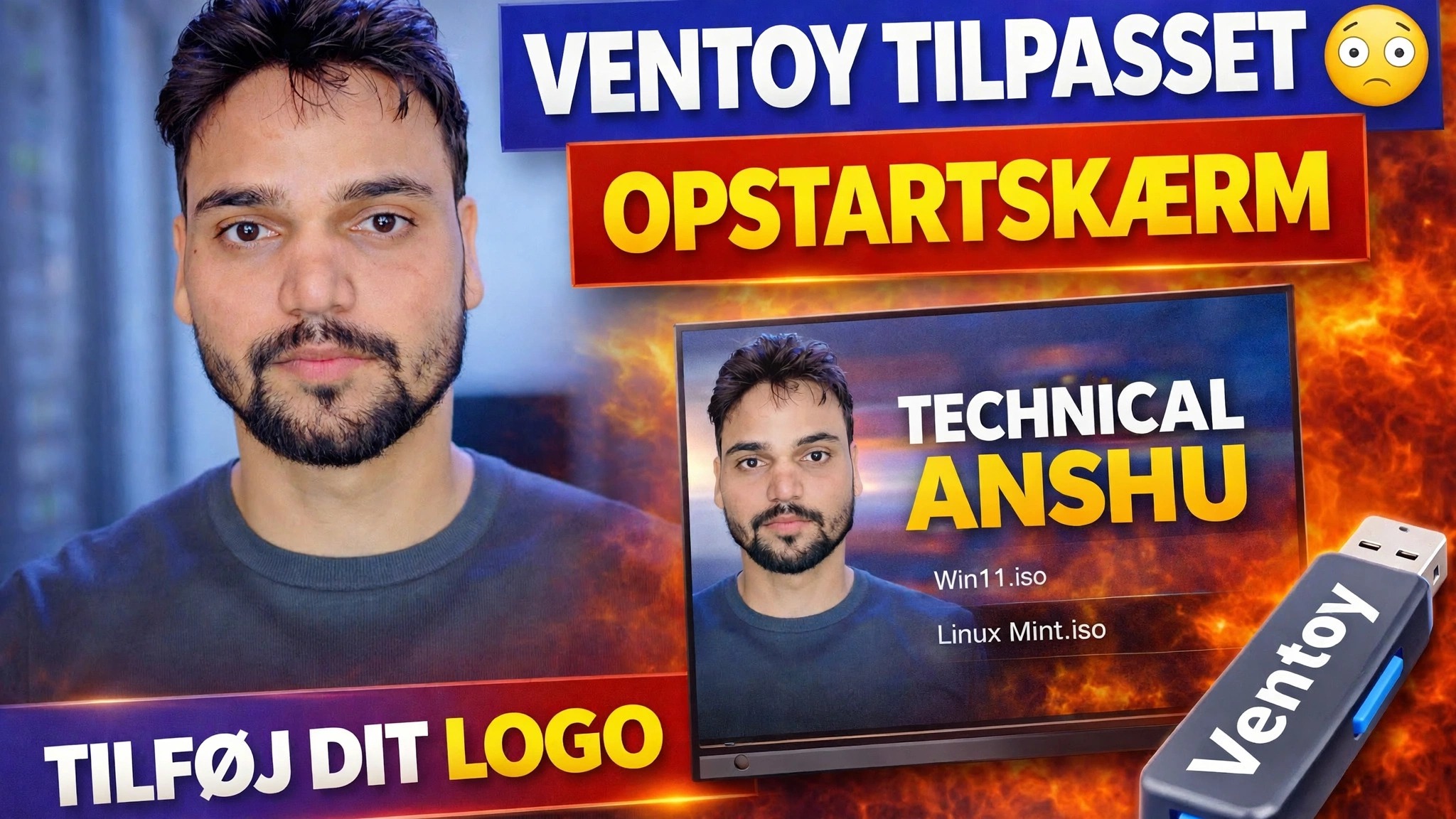
Ventoy Custom Wallpaper Setup 🔥 Tilføj din branding
Giv din Ventoy USB et brugerdefineret tapet, menutema og din egen butik eller kanalbranding - den komplette opsætning med temamapper, theme.txt og ventoy.json forklaret trin for trin.
📑Kapitler
- Hvad denne opsætning gør - et brugerdefineret tapet, menutema og dit eget branding på Ventoy-startskærmen
- Åbning af Ventoy USB-drevet og ventoy-mappen på det
- Tilføjelse af temamappen – theme.txt, baggrundsbilledet og skrifttyper
- Udskiftning af baggrundsbilledet med dit eget logo eller branding
- Aktivering af temaet i ventoy.json
- Opstart fra USB for at kontrollere den tilpassede opstartsskærm
📋 Oversigt og trin-for-trin guide
Forbered dit Ventoy USB- og brandingbillede
Start med et USB-drev, der allerede har Ventoy installeret og fungerer - denne vejledning ændrer kun, hvordan Ventoy-startmenuen ser ud, ikke hvordan Ventoy selv er installeret. Hold dit brandingbillede klar: dit butikslogo, kanallogo eller et hvilket som helst tapet, du ønsker på startskærmen, gemt som et PNG- eller JPG-billede. Et billede på 1920x1080 fungerer bedst, for det er den opløsning, de fleste opstartsskærme kører med.
Åbn Ventoy-drevet og ventoy-mappen
Tilslut Ventoy USB til din pc, og åbn Ventoy-hovedpartitionen i File Explorer - den store datapartition, hvor dine ISO-filer er gemt. Ventoy læser hele dens ekstra konfiguration fra en mappe ved navn ventoy i roden af denne partition. Hvis mappen ikke er der endnu, skal du oprette den med præcis dette navn, alt med små bogstaver.
Kopier temamappen til ventoy/tema
Inde i mappen ventoy skal du oprette en mappe med navnet tema. Kopier nu hele din temamappe ind i den, så stien ser ud som ventoy/theme/MyTheme/. En temamappe indeholder alt, hvad boot-menuen har brug for: theme.txt-filen, som er GRUB2-temafilen, der beskriver menulayoutet og peger på baggrundsbilledet sammen med selve billedet, skrifttyper og ikoner.
Udskift baggrundsbilledet med din branding
Åbn den temamappe, du lige har kopieret, og find det baggrundsbillede, som theme.txt bruger - i de fleste temaer hedder det background.png. Erstat den fil med dit eget brandingbillede, og behold det samme filnavn og det samme format. Fordi temafilen bliver ved med at pege på det samme navn, indlæser Ventoy nu dit logo eller tapet som startskærmens baggrund med temaets menulayout ovenpå.
Aktiver temaet i ventoy.json
Fortæl endelig Ventoy, hvilket tema der skal indlæses. I mappen ventoy skal du oprette en fil med navnet ventoy.json (eller åbne den, hvis den allerede findes) i Notesblok og tilføje temaafsnittet nedenfor. Værdien fil er den fulde sti til din theme.txt på USB, og gfxmode er den opløsning, som boot-menuen skal køre med:
{
    "theme": {
        "file": "/ventoy/theme/MyTheme/theme.txt",
        "gfxmode": "1920x1080"
    }
}
💻 Nøgleopløsningstrin fra videoen: theme.txt og ventoy.json — temafilen definerer udseendet, og ventoy.json er det, der tænder for dit tema.
Start fra USB og kontroller resultatet
Skub sikkert USB'en ud, sæt den i den pc, du vil starte, og vælg USB'en fra den pc's boot-menu. Ventoy-menuen åbner nu med dit brugerdefinerede tapet og dit eget branding på startskærmen. Hvis standard Ventoy-temaet stadig vises, skal du skubbe drevet ud og kontrollere de to ting, der normalt går galt: fil-stien inde i ventoy.json og baggrundsbilledets filnavn inde i temamappen.
🏷️Emnesøgevariabler og søgeord
🎙️ Fuld transskription — tryk for at udvide
__TOK_24__
__TOK_25__
❓ Ofte stillede spørgsmål
Er denne tutorial 100 % gratis at følge?
__TOK_26__
Kan begyndere følge denne guide?
__TOK_27__
Hvor kan jeg stille spørgsmål, hvis jeg går i stå?
__TOK_28__