Deaktiver låseskærm Ctrl Alt Del 🔧 Trin-for-trin guide
Din Windows 10- eller 11-pc beder dig om at trykke på Ctrl+Alt+Del, før adgangskodeboksen vises - og du vil have det ekstra trin væk. Her er de tre arbejdsmetoder (netplwiz, sikkerhedspolitik og registreringsdatabasen), hvad det tastetryk faktisk beskytter dig mod, og hvordan du tænder det igen.
📑Kapitler
- Hvad "Tryk Ctrl+Alt+Del"-prompten er - og den beskyttelse, den giver dig
- Metode 1 — netplwiz (Brugerkonti, fanen Avanceret)
- Metode 2 — Lokal sikkerhedspolitik (secpol.msc)
- Metode 3 — registreringsdatabasen DisableCAD-værdien under Winlogon
- Genstart, og kontroller loginskærmen
- Fortryd — aktiverer den sikre prompt igen
📋 Oversigt og trin-for-trin guide
Vid, hvad denne prompt beskytter, før du fjerner den
På nogle pc'er - meget almindeligt på kontor- og domæneforbundne maskiner og på Windows Server - viser login-skærmen først "Tryk på Ctrl+Alt+Del for at logge på" og først derefter viser adgangskodeboksen. Den tastekombination er ikke dekoration. Ctrl+Alt+Del er Windows' sikre opmærksomhedssekvens: den håndteres af Windows selv (Winlogon), og intet almindeligt program kan opsnappe det eller forfalske skærmen, der følger.
At kræve det garanterer derfor én ting: den adgangskodeprompt, du ser efter at have trykket på den, er den rigtige Windows-loginskærm, ikke en login-skærm, der ligner hinanden, tegnet af malware til stille og roligt at registrere din adgangskode. Deaktivering af kravet fjerner garantien til gengæld for at gemme et tastetryk.
Metode 1 — Sluk den med netplwiz
Tryk på Win + R, skriv kommandoen nedenfor, og tryk på Enter for at åbne vinduet med avancerede brugerkonti:
__FULDKODEBLOCK0__Metode 2 — Sluk den med lokal sikkerhedspolitik
Tryk på Win + R, skriv kommandoen nedenfor, og tryk på Enter for at åbne konsollen for lokal sikkerhedspolitik:
__FULDKODEBLOCK1__Metode 3 — Slå det fra i registreringsdatabasen (DisableCAD)
Tryk på Win + R, skriv kommandoen nedenfor, og tryk på Enter, og godkend derefter administratorprompten:
__FULDKODEBLOCK2__Genstart og test loginskærmen
Efter genstarten skal du stoppe ved login-skærmen og kontrollere, hvad den beder om. Hvis ændringen virkede, tilbydes adgangskoden eller PIN-boksen med det samme — ingen "Tryk Ctrl+Alt+Del"-meddelelse og intet ekstra tastetryk. Log ind normalt og bekræft, at alt andet opfører sig som før.
Hvis prompten stadig er der, holdt den metode, du brugte, ikke: prøv en af de to andre metoder, og læs noten i trin 6 på en kontor-pc - en domænepolitik gentager sandsynligvis kravet.
Fortryd — Slå den sikre prompt til igen
Har du skiftet mening? Vend om, uanset hvilken metode du brugte: sæt flueben ved Kræv, at brugerne trykker på Ctrl+Alt+Delete igen i netplwiz, eller indstil Interaktivt logon: Kræver ikke CTRL+ALT+DEL tilbage til Deaktiveret eller Ikke konfigureret i sikkerhedspolitikken, eller indstil koden til DiregistryCAD-værdien til < 0. Genstart én gang, og den sikre prompt er tilbage på loginskærmen.
🏷️Topic Search Variables & Keywords
🎙️ Fuld transskription — tryk for at udvide
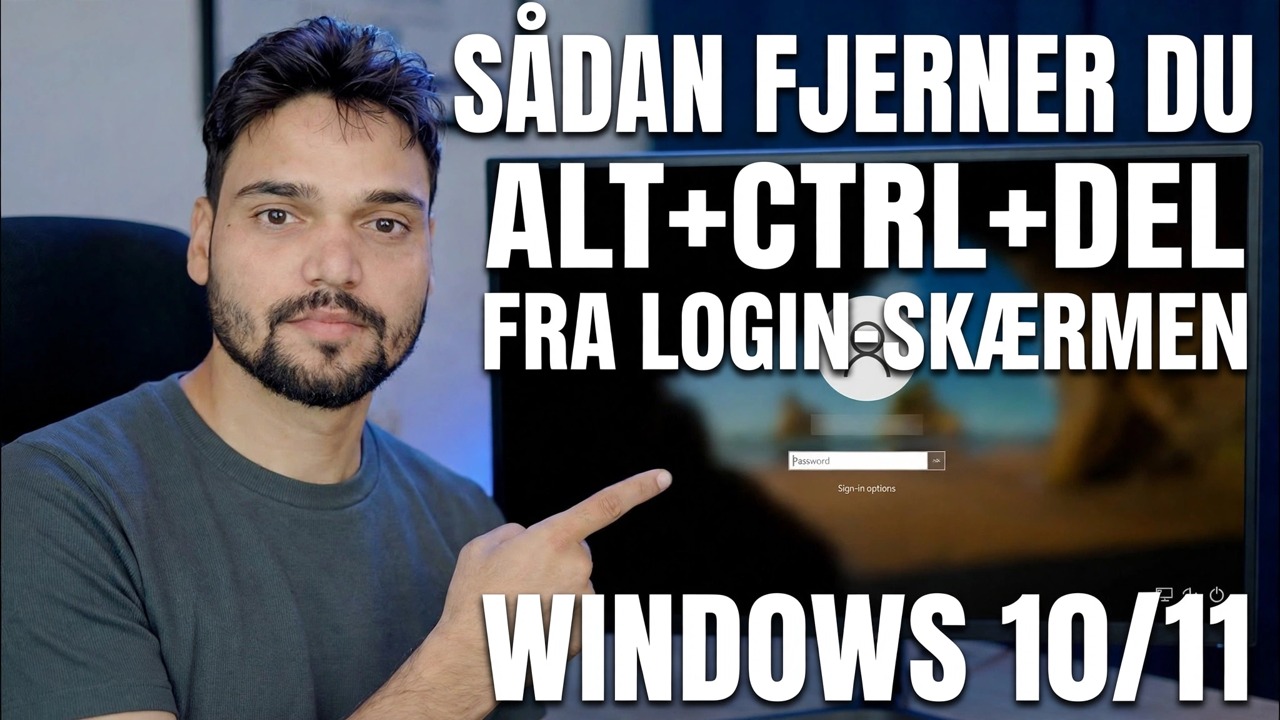
Trin-for-trin fejlfindingsvejledning og løsninger - SÅDAN FJERNER DU ALT+CTRL+DEL FRA LOGIN-SKÆRMVINDUENE 10 11. Demonstration på skærmen af Technical Anshu.
Sådan fjerner du tryk Ctrl Alt Del-kravet på Windows-logonskærmen ved hjælp af netplwiz, sikkerhedspolitik eller registreringsdatabasen, hvad afvejningen egentlig er, og hvordan du fortryder det.
(transskription slutter her på kildesiden)
❓ Ofte stillede spørgsmål
Er dette selvstudie 100 % gratis at følge?
Ja! Alle vejledninger og metoder demonstreret af Technical Anshu bruger gratis, juridiske og uddannelsesmæssige ressourcer.
Kan begyndere følge denne guide?
Absolut! Hvert trin er demonstreret på skærmen med detaljerede instruktioner, så alle nemt kan følge med.
Hvor kan jeg stille spørgsmål, hvis jeg går i stå?
Skriv en kommentar direkte på YouTube-videoen, og vores fællesskab og Technical Anshu vil hjælpe dig.
🚀 Se hele selvstudiet på YouTube
🚀 Se den fulde trin-for-trin-videovejledning på YouTube: https://www.youtube.com/watch?v=BbLlYuqe0sM
Abonner på Technical Anshu for it-support, Windows-fejlfinding og serveradministration.
▶️ Se hele videoen