Installer Docker på Synology NAS
Installer Docker på en Synology NAS på den nuværende måde - pakken hedder nu Container Manager. Understøttede modeller, Package Center-installationen, en docker-mappe til dine data og din første container med ærlige RAM- og dataadvarsler.
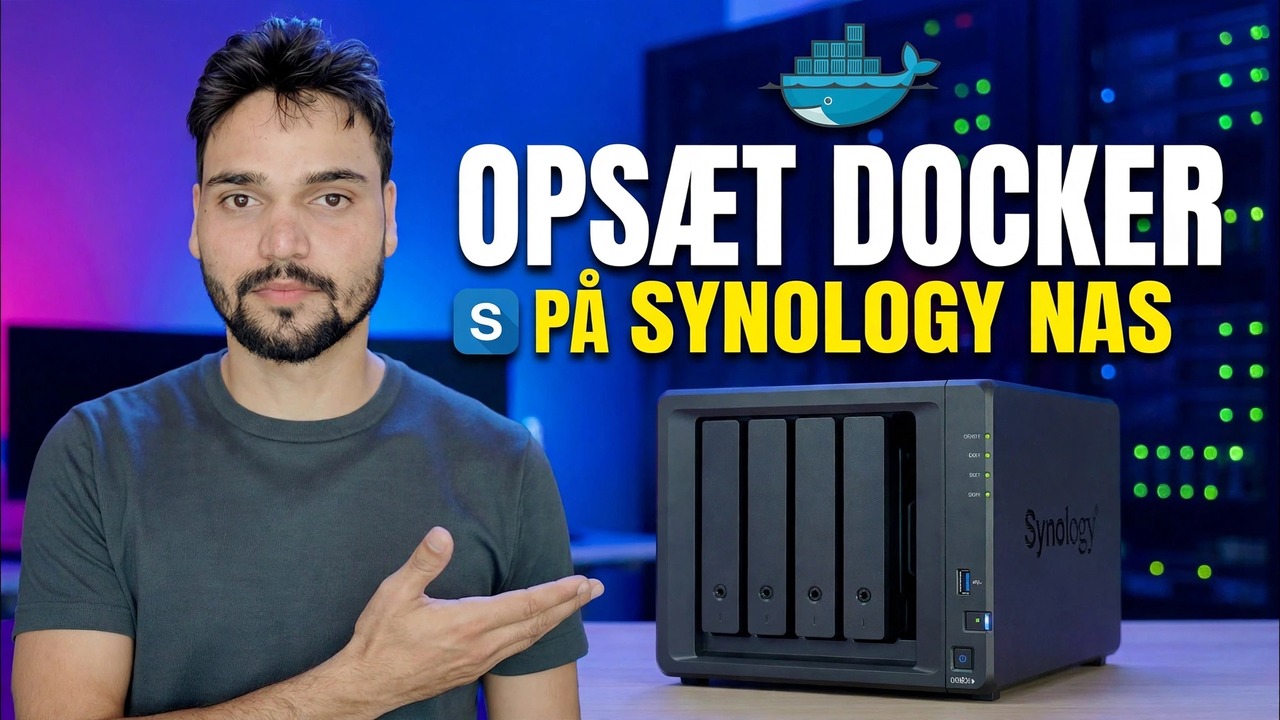
📑Kapitler
- Docker på Synology i dag – pakken hedder nu Container Manager
- Tjek først – understøtter din NAS-model overhovedet pakken
- Installer Container Manager fra Package Center
- Opret den delte docker-mappe før enhver container
- Download et første billede fra registreringsdatabasen
- Kør testbeholderen — navn, port og volumen kortlægning
- Læs loggen, og åbn beholderen i din browser
- Sletningstesten – beviser, at dine data lever uden for containeren
- Rigtige apps næste (Portainer og mere) med ærlige RAM- og backup-noter
📋 Oversigt og trin-for-trin guide
Tjek først, at din model understøtter det
Container Manager tilbydes ikke på alle Synology-modeller – Synology bestemmer model for model, og ingen indstilling låser den op på en model, der ikke er på listen. Plus-seriens modeller (dem med et + i navnet, som DS220+ eller DS920+) understøtter det, og Synology lister også udvalgte værdimodeller - DS124, DS223 og DS423 blandt dem, plus DS420j fra DSM 7.2. De fleste andre små j-serier og ældre legemodeller tilbydes slet ikke pakken.
Tjekket på to minutter afgør det for din nøjagtige NAS: åbn Package Center og søg efter Container Manager (på DSM 7.1 eller ældre, søg efter Docker). Hvis det vises, understøttes din model. Hvis den ikke vises, er pakken simpelthen ikke tilgængelig for din model - der er ingen skjult kontakt at finde.
Installer pakken fra Pakkecenter
Selve installationen er den nemmeste del – det er en normal, officiel DSM-pakke fra Synologys egen butik. Åbn Package Center, søg efter Container Manager (eller Docker på DSM 7.1 og ældre), og klik på Installer. Hvis DSM spørger, hvilken volumen pakken skal leve af, skal du vælge dit vigtigste rumfang.
Vent til installationen er færdig, og åbn derefter pakken én gang, så DSM opretter dens arbejdsmapper. Fra DSM 7.2 og frem vil du se faner med navnet Oversigt, Projekt, Container, Billede, Registrering, Netværk og Log. De ældre Docker-pakkeskærme ser lidt mere almindelige ud, men fungerer på samme måde. Projekter er, hvordan flere containere, der hører til én app, køres sammen fra en enkelt Compose-fil – det behøver du ikke til din første container.
Opret den delte Docker-mappe før noget andet
Dette er det trin, begyndere springer over og fortryder. En beholders inderside er midlertidig - slet beholderen, og alt gemt inde i den følger med. Reelle data skal bo i en normal delt mappe, som containeren peger på.
Åbn Kontrolpanel → Delt mappe → Opret og navngiv mappen docker. Inde i den skal du lave én undermappe pr. app - for eksempel docker/portainer og docker/jellyfin. Én app, én mappe: sikkerhedskopiering og oprydning forbliver enkel. Når du opretter en container senere, knytter du dens datasti til dens mappe her. Denne kortlægning kaldes en bind, og det er den vigtigste ide på denne side.
Kør en første container som en test
Begynd ikke med den app, du rent faktisk holder af. Start med en lille engangscontainer og bevis, at hele kæden - download af billeder, port, volumen, logs - virker. I Container Manager skal du åbne Registry, søge efter et lille testbillede (en lille statisk webserver er ideel) og downloade det. Foretrækker billeder udgivet af det officielle projekt eller en velkendt vedligeholder; tilfældige gen-uploads af fremmede er en risiko. Det downloadede billede lander under Billede.
Vælg billedet, og vælg Kør. Giv beholderen et tydeligt navn, du vil genkende om seks måneder. For havnen: Containerens egen havn er fastsat af appen - dit job er den lokale (værts)havn. DSM selv bruger allerede 5000 og 5001 til sin egen webgrænseflade, så vælg noget klart som 8080 eller højere og skriv det ned. Hvis appen gemmer noget, skal du kortlægge dens datasti til en mappe inde i din delte docker-mappe - for en testapp er en testundermappe fint. Lad den automatiske genstart være slået fra for en testbeholder: Du vil gerne se den fejle, hvis den fejler, ikke se den genstarte i en sløjfe for evigt.
Læs loggen, og åbn den derefter i din browser
Start containeren, og åbn derefter fanen Log, før du trykker på din browser. Loggen er appen, der taler til dig. En sund app udskriver sin klarlinje - ofte den adresse og port, den lytter på. En container, der starter og stopper i en løkke, fortæller dig, at der mangler noget: en mappe, den ikke kan skrive til, en indstilling, den har brug for, eller en port, der allerede er taget. De sidste par log-linjer navngiver normalt problemet med almindelige ord.
Åbn først nu din browser til din NAS-adresse med den port, du har valgt (f.eks. port 8080). At se appens egen side betyder, at kæden fungerer: billedet downloades, beholderen kører, og du kan nå det.
Udfør sletningstesten – den rigtige lektion
Nu er det skridt, ingen ønsker at gøre, og alle bør. Sæt én bortskaffelsesfil eller -indstilling i testappen, stop derefter beholderen og slet den helt. Åbn din docker delte mappe i File Station: de data, du kortlagde, er der stadig - fordi de overhovedet aldrig var inde i containeren. Genskab beholderen med den samme volumentilknytning, og den samme indstilling vises igen.
Appen var til engangsbrug; var dataene ikke. Hvis dataene i stedet forsvandt, har du lært den mest værdifulde containerlektion til den billigste mulige pris: den app lagrede data i containerens eget midlertidige lag, og den har brug for en volumenkortlægning, før den kan stole på noget rigtigt.
docker/portainer, ligesom alle andre apper.Ærlige grænser før rigtige apps
docker mappe (med Hyper Backup, til et andet drev eller fra NAS'en) som enhver anden vigtig mappe, så en død disk eller en dårlig opdatering kan ikke tage dine apps data med sig. Og tænk dig om to gange, før du udsætter en container for internettet: en container, der kan nås udefra, er en dør ind til din NAS, så bevar adgangen på dit hjemme-/kontornetværk eller bag din NAS's egne beskyttelser.🏷️Topic Search Variables & Keywords
🎙️ Fuld transskription — tryk for at udvide
Trin-for-trin fejlfindingsvejledning og løsninger - OPSÆTNING AF DOCKER PÅ SYNOLOGY NAS. Demonstration på skærmen af Technical Anshu.
Installer Docker på en Synology NAS på den nuværende måde - pakken hedder nu Container Manager. Understøttede modeller, Package Center-installation, en docker-mappe og din første container med ærlige RAM- og dataadvarsler.
(transskription slutter her på kildesiden)
❓ Ofte stillede spørgsmål
Er dette selvstudie 100 % gratis at følge?
Ja! Alle vejledninger og metoder demonstreret af Technical Anshu bruger gratis, juridiske og uddannelsesmæssige ressourcer.
Kan begyndere følge denne guide?
Absolut! Hvert trin er demonstreret på skærmen med detaljerede instruktioner, så alle nemt kan følge med.
Hvor kan jeg stille spørgsmål, hvis jeg går i stå?
Skriv en kommentar direkte på YouTube-videoen, og vores fællesskab og Technical Anshu vil hjælpe dig.
🚀 Se hele selvstudiet på YouTube
🚀 Se den fulde trin-for-trin-videovejledning på YouTube: https://www.youtube.com/watch?v=C0pDf9djRSw
Abonner på Technical Anshu for it-support, Windows-fejlfinding og serveradministration.
▶️ Se hele videoen