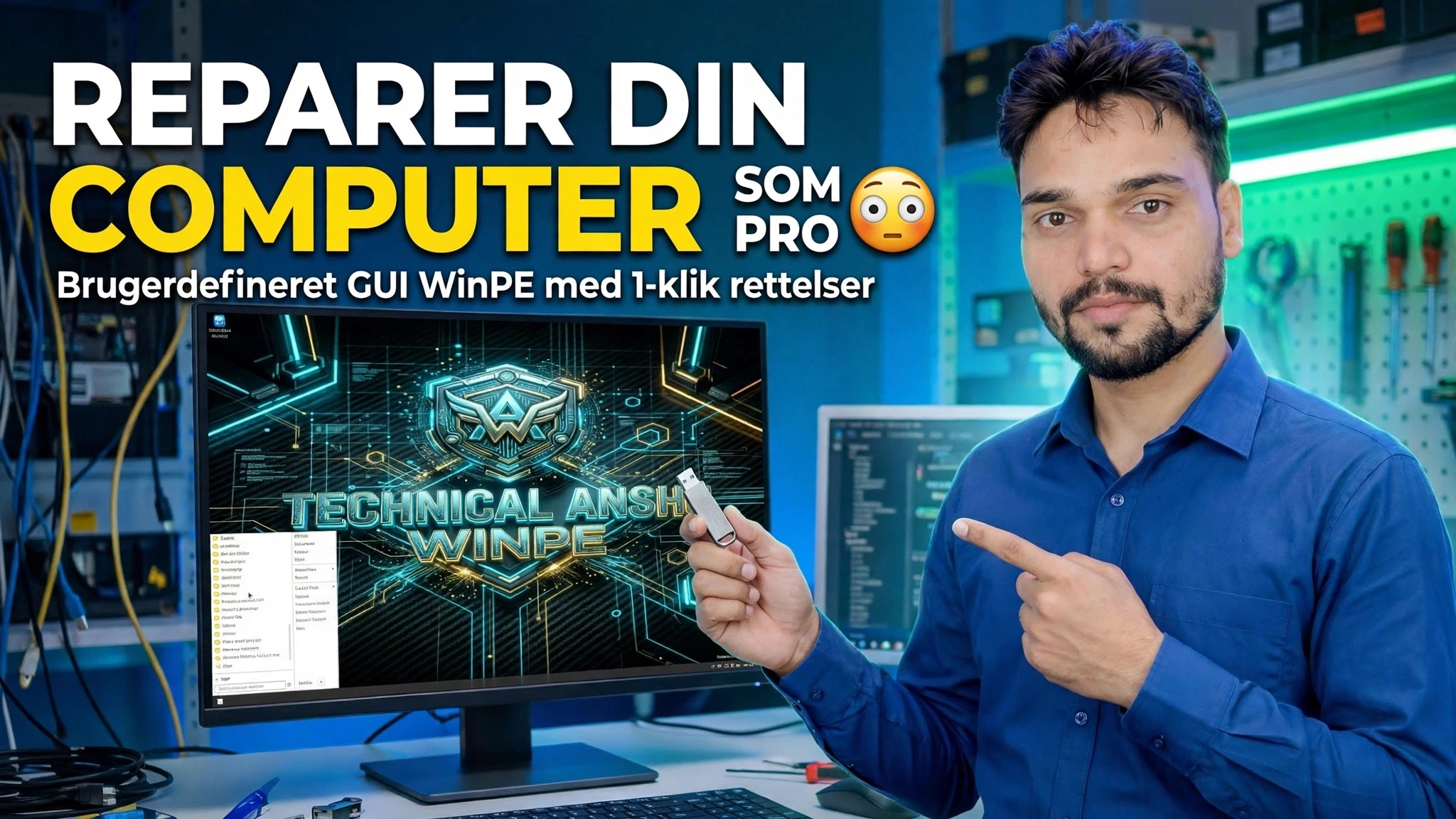
Reparer din computer som en professionel 😳 Custom GUI WinPE med 1-klik rettelser
Når en pc slet ikke starter, kan du ikke reparere den inde fra Windows. Denne video starter maskinen op i en brugerdefineret GUI WinPE - et venligt reparationsbord i stedet for et sort kommandovindue - og kører en fuld professionel reparationssession i rækkefølge med 1-klik rettelser.
📑Kapitler
- Hvorfor en pc, der ikke starter, har brug for et offline reparationsmiljø
- Opstart af problem-pc'en i den brugerdefinerede GUI WinPE
- GUI-reparationspulten - et venligt skrivebord til reparationssessionen
- Sådan finder du Windows-drevet — kontrollerer drevbogstaverne med dir
- Kører chkdsk for at kontrollere Windows-disken for fejl
- Anvendelse af 1-klik rettelserne og genstart i Windows for at bekræfte
📋 Oversigt og trin-for-trin guide
Start pc'en ind i Custom GUI WinPE
Start med den pc, der ikke vil starte i Windows. Genstart den og åbn engangsstartmenuen med maskinens boot-nøgle, og vælg derefter den bootbare USB, der bærer den brugerdefinerede WinPE. I stedet for at indlæse den ødelagte Windows-installation, starter pc'en det lille reparationssystem fra USB - det er det, der lader dig arbejde på en maskine, hvis eget system slet ikke vil starte.
Land på GUI Repair Desk
Den brugerdefinerede WinPE åbner som et venligt grafisk skrivebord - et reparationsbord, du kan køre med musen, i stedet for et almindeligt sort kommandovindue. Alt til sessionen startes herfra, i samme rækkefølge som en professionel reparation kører: Identificer først Windows-drevet, tjek derefter disken, og anvend derefter rettelserne.
Find Windows-drevet med dir
Inde i WinPE er drevbogstaver tildelt friske, så det drev, der normalt er C: i Windows, kan vises under et andet bogstav. Før du kører en reparation, skal du bekræfte, hvilket bogstav der faktisk indeholder Windows-mappen ved at kontrollere drevene et efter et fra en kommandoprompt:
dir C:\Windows
dir D:\Windows
Brevet, der viser indholdet af Windows-mappen - i stedet for fejlen "File Not Found" - er denne maskines Windows-drev for resten af sessionen. Brug det bogstav i næste trin.
dir-kontrollen tager ti sekunder og løser det.Kør chkdsk på Windows-drevet
Med Windows-drevet identificeret, kør disktjekket mod det. chkdsk scanner diskens filsystem for fejl - en meget almindelig årsag til, at en pc holder op med at starte - og rapporterer drevets tilstand, før 1-klik rettelserne anvendes:
chkdskPeg kommandoen mod det Windows-drevbogstav, du bekræftede i trin 3, og lad scanningen afslutte; resultatet fortæller dig, om selve disken er en del af problemet.
Anvend 1-klik rettelserne
Brug nu reparationspultens 1-klik rettelser til de problemer, sessionen har fundet. Dette er pointen med den brugerdefinerede GUI-build: reparationer, der normalt betyder, at du skriver lange kommandosekvenser, køres fra det grafiske skrivebord med et enkelt klik hver, i den rækkefølge, der vises i videoen, så den samme professionelle rutine kan gentages på enhver defekt pc.
Genstart og test Windows
Fjern USB, genstart pc'en og lad den starte normalt. En vellykket session slutter med, at Windows starter fra sit eget drev igen. Hvis den stadig ikke starter, skal du starte tilbage i WinPE-skrivebordet og arbejde gennem videoens session igen - hvert trin kører offline, så intet ved den ødelagte installation blokerer dig.
🏷️Topic Search Variables & Keywords
🎙️ Fuld transskription — tryk for at udvide
Trin-for-trin fejlfindingsvejledning og løsninger - REPARER DIN COMPUTER SOM PRO Brugerdefineret GUI WinPE med 1-klik rettelser. Demonstration på skærmen af Technical Anshu....
Start en pc, der ikke starter i et venligt GUI-reparationsbord. Brugerdefineret WinPE med 1-klik rettelser - hvordan en fuld professionel reparationssession kører, i rækkefølge.
(transskription slutter her på kildesiden)
❓ Ofte stillede spørgsmål
Er dette selvstudie 100 % gratis at følge?
Ja! Alle vejledninger og metoder demonstreret af Technical Anshu bruger gratis, juridiske og uddannelsesmæssige ressourcer.
Kan begyndere følge denne guide?
Absolut! Hvert trin er demonstreret på skærmen med detaljerede instruktioner, så alle nemt kan følge med.
Hvor kan jeg stille spørgsmål, hvis jeg går i stå?
Skriv en kommentar direkte på YouTube-videoen, og vores fællesskab og Technical Anshu vil hjælpe dig.
🚀 Se hele selvstudiet på YouTube
🚀 Se den fulde trin-for-trin-videovejledning på YouTube: https://www.youtube.com/watch?v=RMiJKwsDwoQ
Abonner på Technical Anshu for it-support, Windows-fejlfinding og serveradministration.
▶️ Se hele videoen