Kali Linux på VMware: Fejlfri installation
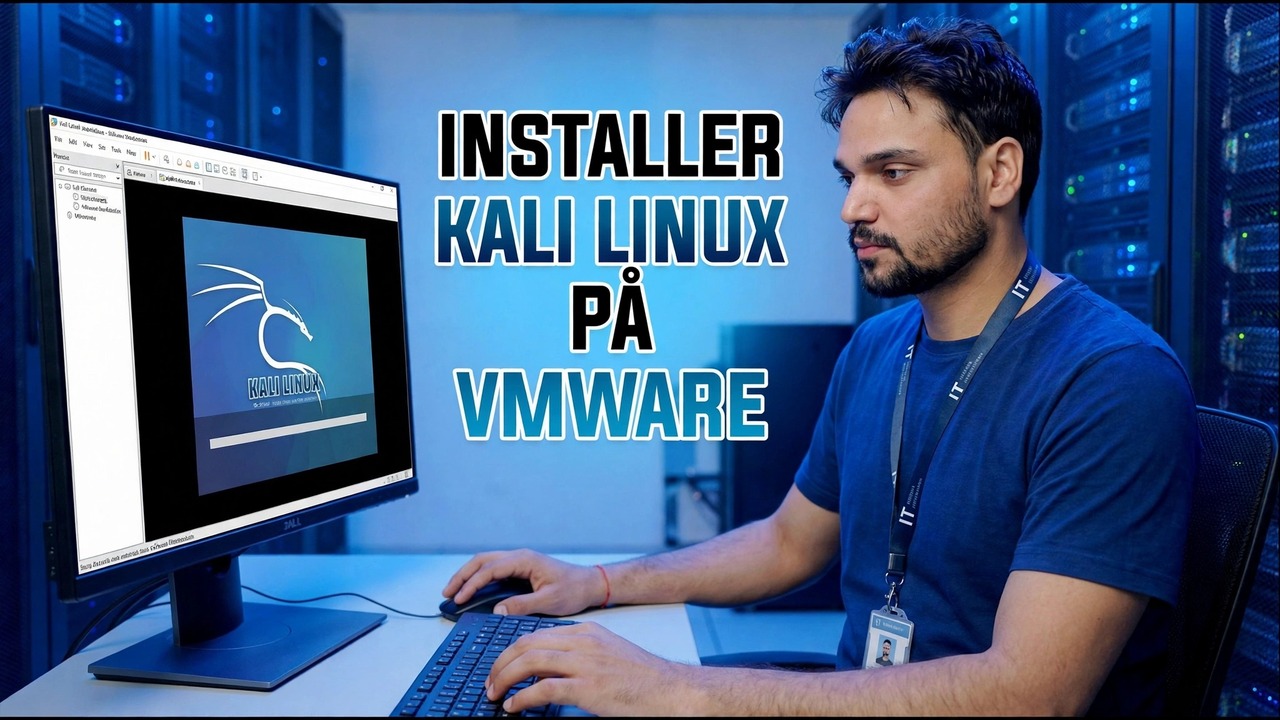
Installer Kali Linux på VMware Workstation på den fejlfri måde: den rigtige ISO fra kali.org, korrekte VM-indstillinger, installationsprogrammets valg, der betyder noget, GRUB udført rigtigt, og den første opdatering og snapshot.
📑Kapitler
- Hvorfor kommer de fleste Kali-on-VMware-fejl fra små opsætningsfejl, ikke fra Kali selv
- Downloader den officielle Kali installations ISO fra kali.org
- Bekræftelse af ISO med dens SHA256-kontrolsum ved hjælp af certutil
- Oprettelse af den virtuelle maskine med den brugerdefinerede (avancerede) guide
- Indstilling af processorer, hukommelse, NAT-netværk og den virtuelle disk
- Lettelsen af indstillinger før opstart — inklusive 3D-grafikindstillingen, som Kalis dokumenter advarer om
- Kørsel af installationsprogrammet: brugerkonto, guidet partitionering på /dev/sda
- Installation af GRUB-opstartsindlæseren på den rigtige enhed
- Første login, open-vm-tools og den første fulde systemopdatering
- Tag et øjebliksbillede af den rene installation
📋 Oversigt og trin-for-trin guide
Download Kali Installer ISO fra kali.org
Næsten hver "fejlfri" installation starter med den rigtige fil. Åbn kali.org og gå til siden Downloads, og vælg derefter Installer-billedet til amd64 - standard 64-bit pc-bygningen. Dette er det fulde offline-installationsprogram, som videoen bruger til at sætte Kali op fra bunden inde i VMware.
Bekræft ISO'en med dens SHA256 Checksum
Før du opretter noget, skal du kontrollere, at den fil, der kom til din disk, er nøjagtig den fil, Kali udgav. Åbn kommandoprompt i mappen, hvor ISO'en er gemt, og kør:
certutil -hashfile kali-linux-installer.iso SHA256Brug det nøjagtige filnavn på den ISO, du downloadede, hvis den afviger, og sammenlign den lange hash, den udskriver med SHA256-værdien vist ved siden af download på kali.org. Hvis de to ikke matcher tegn for tegn, skal du slette filen og downloade den igen - en korrupt ISO er den mest almindelige årsag til, at en Kali-installation mislykkes halvvejs.
Opret den virtuelle maskine med Custom Wizard
Sørg for, at hardwarevirtualisering (Intel VT-x / AMD-V) er aktiveret i din pc's BIOS/UEFI — Kalis egen VMware-guide angiver dette som et krav. Åbn derefter VMware Workstation, vælg Create a New Virtual Machine og vælg Custom (avanceret), som afslører de indstillinger, der betyder noget i stedet for at skjule dem.
Ret guiden mod den verificerede Kali ISO. På skærmen Gæsteoperativsystem skal du vælge Linux og den nyeste version af Debian (64-bit) — Kali er baseret på Debian, så det er de indstillinger, Kalis dokumentation bruger. Navngiv VM'en noget klart som "Kali Linux"; navnet bliver også VM'ens filnavne.
Giv VM'en de rigtige processorer, hukommelse, netværk og disk
På skærmen Processorer bruger Kalis egne billedbyggere 2 processorer med hver 2 kerner; match det, hvis din vært kan skåne det, og skaler kun ned på en svag vært. Med hensyn til hukommelse er Kalis generelle VM'er bygget med 2 GB (2048 MB) RAM – behandl det som gulvet og giv mere, når din pc har ekstra RAM, fordi flere Kali-værktøjer er ressourcekrævende.
Lad netværket være på NAT, standard: VM'en når internettet og dit LAN gennem værten uden at tage en ekstra IP-adresse. Accepter standard LSI Logic I/O-controlleren og SCSI-disktypen, vælg Opret en ny virtuel disk, og størrelse den generøst - Kalis egne billeder bruger en 80 GB-disk, opdeles i flere filer og ikke tildeles alle på én gang, så den vokser kun, efterhånden som du rent faktisk bruger den.
Ret de indstillinger, der snubler folk op - før den første opstart
Afslut guiden, og åbn derefter Rediger indstillinger for virtuelle maskiner, før du tænder. I afsnittet Skærm skal du sørge for, at Accelerate 3D-grafik er deaktiveret — Kalis dokumentation markerer specifikt denne indstilling, fordi folk har rapporteret, at den forårsager visningsproblemer i VM'en. Fjernelse af den virtuelle printer (som de fleste aldrig bruger i en Kali VM) er valgfri ryddelighed fra den samme guide.
Kør Kali Installer og tag de valg, der betyder noget
Tænd for VM'en, og vælg den grafiske installation fra Kali boot-menuen. Arbejd gennem de tidlige skærmbilleder i rækkefølge: sprog, placering og tastaturlayout; derefter et værtsnavn for maskinen; opret derefter din almindelige brugerkonto med en stærk adgangskode - det er den konto, du vil logge ind med hver dag.
Ved partitionering skal du bruge indstillingen guidet — brug hele disken. Inde i VM'en vises den virtuelle disk som /dev/sda, med hovedpartitionen på /dev/sda1 — du sletter kun den virtuelle disk, du lige har oprettet, aldrig dine rigtige Windows-drev. Behold standardlayoutet (alle filer i én partition) og standard skrivebordsmiljø og værktøjsvalg på softwareskærmen, og lad derefter installationsprogrammet kopiere systemet over.
Installer GRUB Boot Loader på den højre disk
Nær slutningen spørger installationsprogrammet om GRUB-opstartsindlæseren - dette er det trin, videoen mener med "GRUB udført rigtigt". Sig ja til at installere GRUB, og vælg /dev/sda — selve den virtuelle disk — som enheden, ikke en partition som /dev/sda1. GRUB på det forkerte mål er det, der får folk til at stirre på en sort skærm eller en opstartsmenu, der aldrig finder Kali.
Når installationsprogrammet er færdigt, genstart. VMware skulle nu starte fra den virtuelle disk; hvis det starter tilbage i installationsprogrammet, skal du afbryde eller fjerne ISO fra VM'ens cd/dvd-drev og genstarte.
Første login, den første fulde opdatering og et øjebliksbillede
Log ind med den bruger, du har oprettet. Kali-installationsprogrammet registrerer, at det kører inde i en VM og installerer automatisk gæsteværktøjspakken (open-vm-tools) for at få den glatte VMware-oplevelse - korrekt skærmstørrelse, delt udklipsholder og tidssynkronisering med værten.
Kør nu den første opdatering, præcis som i videoen - åbn en terminal i Kali og kør:
sudo apt updatesudo apt full-upgrade -yLad opgraderingen afslutte fuldstændigt, før du åbner andre værktøjer. Luk derefter VM'en helt ned og tag et snapshot i VMware, og giv den et navn i stil med "Ren installation + opdateringer". Videoen slutter på dette øjebliksbillede af en grund: Uanset hvad du eksperimenterer med senere, kan du altid rulle tilbage til denne kendte gode Kali på få sekunder.
🏷️Emnesøgevariabler og søgeord
🎙️ Fuld transskription — tryk for at udvide
__TOK_34__
__TOK_35__
__TOK_36__
❓ Ofte stillede spørgsmål
Er denne tutorial 100 % gratis at følge?
__TOK_37__
Kan begyndere følge denne guide?
__TOK_38__
Hvor kan jeg stille spørgsmål, hvis jeg går i stå?
__TOK_39__