Steuern Sie über 500 PCs von Ihrem Telefon aus 😳 ManageEngine-Trick!
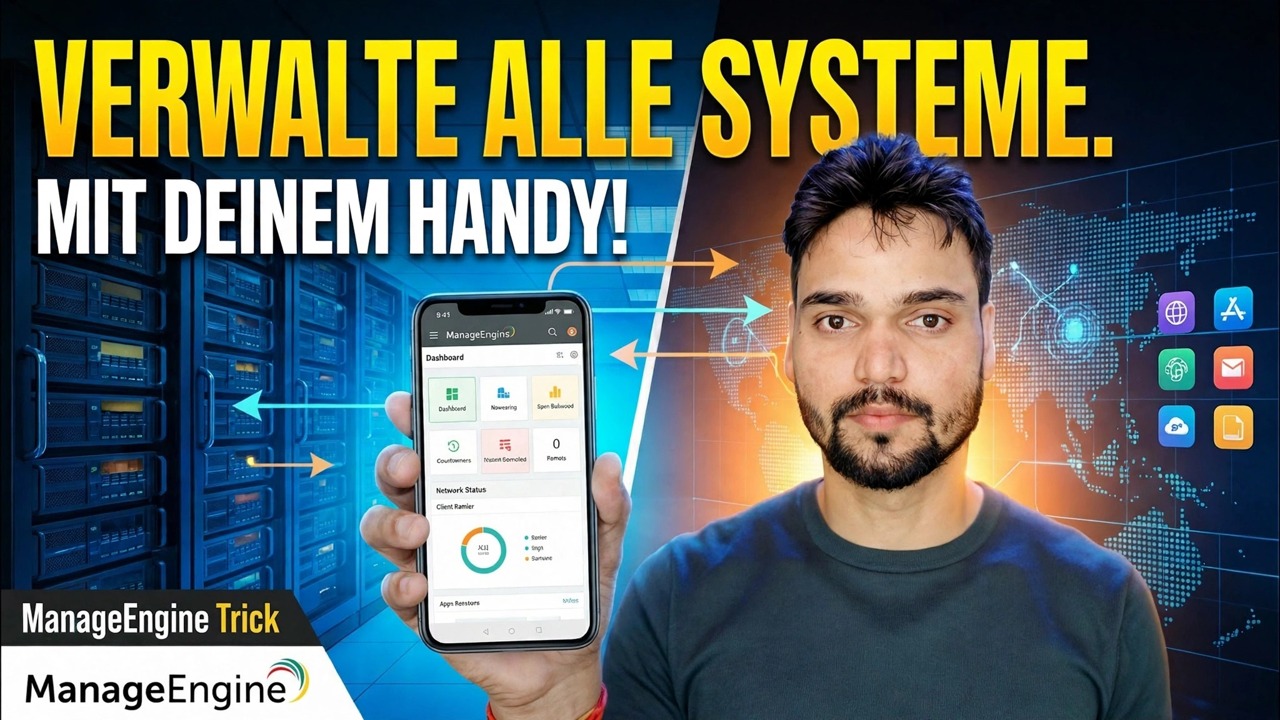
Ihr Büro verfügt über Hunderte von PCs, aber Sie müssen nicht an Ihrem Schreibtisch sitzen, um diese zu verwalten. Mit der mobilen App „ManageEngine Endpoint Central“ verbindet sich Ihr Telefon mit demselben Server, der Ihre Flotte verwaltet – so können Sie von überall aus jeden Computer sehen, einen PC fernsteuern, Patches genehmigen und den Bestand überprüfen.
📑Kapitel
- Die Idee – Ihre gesamte Büroflotte wird von Ihrem Telefon aus verwaltet
- Bevor Sie beginnen – der Endpoint Central-Server und die Agenten müssen bereits vorhanden sein
- Installieren Sie die mobile App „ManageEngine Endpoint Central“
- Verbinden Sie die App mit Ihrem Server – Serveradresse, Port 8020 und Administratoranmeldung
- Sehen Sie alle Ihre verwalteten Computer auf dem Telefon
- Fernsteuern Sie einen PC direkt vom Telefon aus
- Genehmigen Sie Patches und Bereitstellungen unterwegs
- Überprüfen Sie den Bestand und nutzen Sie Sofortmaßnahmen – auf die sichere Art
📋 Übersicht und Schritt-für-Schritt-Anleitung
Besorgen Sie sich zuerst die Grundlagen
Die mobile App ist ein Fenster zu Ihrem vorhandenen Endpoint Central-Server – sie verwaltet keine PCs selbst. Daher muss zunächst das normale Setup bereits ausgeführt werden: Endpoint Central auf einem Server installiert, der Agent auf jedem PC bereitgestellt, den Sie verwalten möchten, und ein Administratorkonto, mit dem Sie sich anmelden können. Wenn Ihre Büroflotte bereits in der Endpoint Central-Webkonsole angezeigt wird, sind Sie bereit für den Telefonteil.
Installieren Sie die Endpoint Central-App auf Ihrem Telefon
Öffnen Sie auf Ihrem Android-Telefon oder iPhone den Play Store oder App Store und installieren Sie die offizielle ManageEngine Endpoint Central-App. Dies ist dieselbe Produktfamilie wie Ihre Serverkonsole – installieren Sie nur die offizielle ManageEngine-App, kein ähnliches Remote-Tool.
Verbinden Sie die App mit Ihrem Server
Öffnen Sie die App, geben Sie die Adresse und den Port Ihres Endpoint Central-Servers ein und melden Sie sich dann mit Ihrem Administrator-Benutzernamen und -Passwort an. Der Standard-HTTP-Port des Endpoint Central-Servers ist 8020 (der HTTPS-Port ist 8383), daher sieht die von Ihnen eingegebene Adresse wie folgt aus:
http://your-server:8020Ersetzen Sie your-server durch den Namen oder die IP-Adresse Ihres Servers. Ihr Telefon muss den Server erreichen können – im Büro-WLAN/LAN funktioniert dies direkt; Stellen Sie von außerhalb des Büros zunächst eine Verbindung über Ihr VPN her.
Sehen Sie Ihre gesamte Flotte am Telefon
Nach der Anmeldung zeigt die App die von Ihrem Server verwalteten Computer an – dieselbe Flotte, die Sie in der Webkonsole sehen, unabhängig davon, ob es sich um 20 PCs oder mehr als 500 handelt. Sie können anhand des Namens nach einem Computer suchen und dessen Status anzeigen, sodass ein Benutzer, der Sie mit einem Problem anruft, in Sekundenschnelle direkt aus Ihrer Tasche gefunden werden kann.
Fernsteuerung eines PCs vom Telefon aus
Wählen Sie in der App einen Computer aus und starten Sie eine Fernsteuerungssitzung, um seinen Desktop auf dem Bildschirm Ihres Telefons anzuzeigen und zu verwenden. Das ist der eigentliche Trick des Videos: Ein Benutzer steckt fest, Sie sind nicht an Ihrem Schreibtisch und können trotzdem auf seinen Bildschirm schauen und das Problem beheben – kein Laptop, kein Warten.
Patches von überall aus genehmigen
Patchwork muss nicht darauf warten, dass Sie im Büro ankommen. Über die App können Sie die vom Server gefundenen Patches überprüfen und sie genehmigen oder auf Ihren verwalteten Computern bereitstellen, sodass Sicherheitsupdates auch dann laufen, wenn Sie unterwegs sind oder von zu Hause aus arbeiten.
Überprüfen Sie den Bestand und nutzen Sie Sofortaktionen
Öffnen Sie einen beliebigen Computer in der App, um dessen Inventardetails anzuzeigen – Hardware- und Softwareinformationen, die der Agent gesammelt hat. Die App bietet auch sofortige Aktionen auf einem Computer, wie z. B. Scannen, Neustarten oder Herunterfahren, sodass kleine Aufgaben – „Bitte starten Sie den PC neu“, „Überprüfen Sie, was darauf installiert ist“ – sofort erledigt werden, anstatt zu einem Ticket für morgen zu werden.
Halten Sie den mobilen Zugriff sicher
Ein Telefon, das 500 PCs steuern kann, ist leistungsstark – schützen Sie es wie das Admin-Tool, das es ist. Verwenden Sie ein sicheres Administratorkennwort, halten Sie das Telefon selbst gesperrt und erreichen Sie den Server von außen nur über HTTPS oder Ihr Büro-VPN.
🏷️Topic Search Variables & Keywords
🎙️ Vollständiges Transkript – zum Erweitern antippen
Schritt-für-Schritt-Anleitung und Lösungen zur Fehlerbehebung – VERWALTEN SIE ALLE SYSTEME MIT DEM TELEFON!. Bildschirmdemonstration durch Technical Anshu.
Richten Sie die mobile App „ManageEngine Endpoint Central“ ein und steuern Sie Ihre gesamte Büroflotte von Ihrem Telefon aus – Fernsteuerung, Patch-Genehmigungen, Inventarisierung und sofortige Aktionen, alles auf sichere Weise.
(Das Transkript endet hier auf der Quellseite)
❓ Häufig gestellte Fragen
Ist dieses Tutorial zu 100 % kostenlos?
Ja! Alle von Technical Anshu demonstrierten Leitfäden und Methoden nutzen kostenlose, legale und pädagogische Ressourcen.
Können Anfänger dieser Anleitung folgen?
Absolut! Jeder Schritt wird auf dem Bildschirm mit detaillierten Anweisungen demonstriert, sodass jeder problemlos mitmachen kann.
Wo kann ich Fragen stellen, wenn ich nicht weiterkomme?
Hinterlassen Sie einen Kommentar direkt zum YouTube-Video und unsere Community und Technical Anshu helfen Ihnen weiter.
🚀 Sehen Sie sich das vollständige Tutorial auf YouTube an
🚀 Sehen Sie sich das vollständige Schritt-für-Schritt-Video-Tutorial auf YouTube an: https://www.youtube.com/watch?v=yPxVkPc-Plg
Abonnieren Sie Technical Anshu für IT-Support, Windows-Fehlerbehebung und Serververwaltung.
▶️ Vollständiges Video ansehen