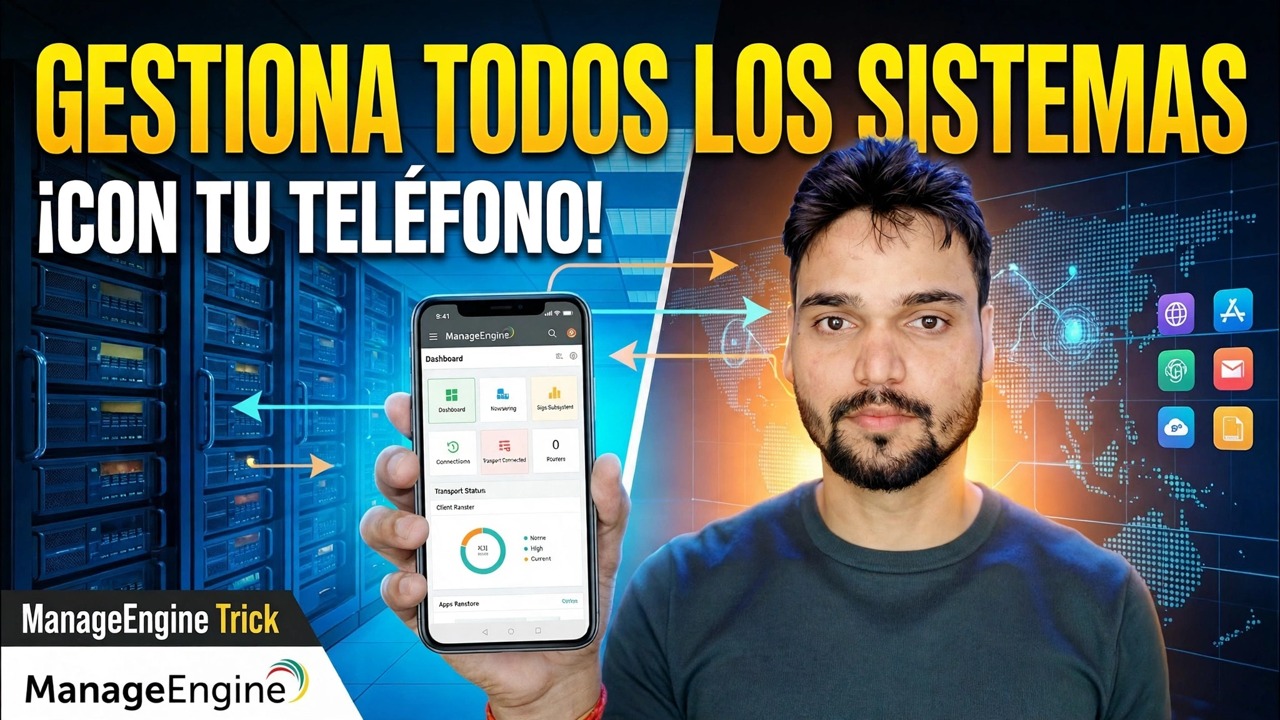
Controle más de 500 PC desde su teléfono 😳 ¡Truco ManageEngine!
Su oficina tiene cientos de PC, pero no es necesario que se siente en su escritorio para administrarlas. Con la aplicación móvil ManageEngine Endpoint Central, su teléfono se conecta al mismo servidor que administra su flota, para que pueda ver cada computadora, controlar una PC de forma remota, aprobar parches y verificar el inventario desde cualquier lugar.
📑Capítulos
- La idea: toda tu flota de oficinas, gestionada desde tu teléfono
- Antes de comenzar: el servidor y los agentes de Endpoint Central ya deben estar instalados
- Instalar la aplicación móvil ManageEngine Endpoint Central
- Conecte la aplicación a su servidor: dirección del servidor, puerto 8020 e inicio de sesión de administrador
- Ver todos los ordenadores administrados en el teléfono
- Controla remotamente una PC directamente desde el teléfono
- Aprobar parches e implementaciones sobre la marcha
- Compruebe el inventario y utilice acciones instantáneas: de forma segura
📋 Descripción general y guía paso a paso
Primero, establezca los conceptos básicos
La aplicación móvil es una ventana a su servidor Endpoint Central existente: no administra las PC por sí sola. Entonces, primero, la configuración normal ya debe estar ejecutándose: Endpoint Central instalado en un servidor, el agente implementado en cada PC que desea administrar y una cuenta de administrador con la que iniciar sesión. Si su flota de oficinas ya aparece en la consola web de Endpoint Central, está listo para la parte telefónica.
Instale la aplicación Endpoint Central en su teléfono
En su teléfono Android o iPhone, abra Play Store o App Store e instale la aplicación oficial ManageEngine Endpoint Central. Esta es la misma familia de productos que la consola de su servidor: instale solo la aplicación oficial ManageEngine, no una herramienta remota similar.
Conecte la aplicación a su servidor
Abra la aplicación e ingrese la dirección y el puerto de su servidor Endpoint Central, luego inicie sesión con su nombre de usuario y contraseña de administrador. El puerto HTTP predeterminado del servidor de Endpoint Central es 8020 (el puerto HTTPS es 8383), por lo que la dirección que escriba se verá así:
http://your-server:8020Reemplace your-server con el nombre o la dirección IP de su servidor. Su teléfono debe poder comunicarse con el servidor; en la red Wi-Fi/LAN de la oficina esto funciona directamente; desde fuera de la oficina, conéctese primero a través de su VPN.
Vea toda su flota por teléfono
Después de iniciar sesión, la aplicación muestra los equipos administrados por su servidor: la misma flota que ve en la consola web, ya sean 20 equipos o más de 500. Puede buscar una computadora por nombre y ver su estado, de modo que un usuario que lo llame con un problema pueda ser encontrado en segundos, directamente desde su bolsillo.
Controlar remotamente una PC desde el teléfono
Seleccione una computadora en la aplicación e inicie una sesión de control remoto para ver y usar su escritorio en la pantalla de su teléfono. Este es el verdadero truco del vídeo: un usuario está atascado, usted está lejos de su escritorio y aún puede mirar su pantalla y solucionar el problema: sin computadora portátil, sin esperas.
Aprobar parches desde cualquier lugar
El trabajo de parches no tiene que esperar a que usted llegue a la oficina. Desde la aplicación puede revisar los parches que el servidor encontró y aprobarlos o implementarlos en sus computadoras administradas, para que las actualizaciones de seguridad sigan funcionando incluso cuando viaja o trabaja desde casa.
Comprobar inventario y utilizar acciones instantáneas
Abra cualquier computadora en la aplicación para ver los detalles de su inventario: información de hardware y software que el agente ha recopilado. La aplicación también ofrece acciones instantáneas en una máquina, como escanear, reiniciar o apagar, de modo que los trabajos pequeños (por favor, reinicie esa PC", "verifique qué está instalado en ella") se realizan en el momento en lugar de convertirse en un ticket para mañana.
Mantenga seguro el acceso móvil
Un teléfono que puede controlar 500 PC es poderoso: protéjalo como la herramienta de administración que es. Utilice una contraseña de administrador segura, mantenga el teléfono bloqueado y acceda al servidor desde fuera solo a través de HTTPS o la VPN de su oficina.
🏷️Topic Search Variables & Keywords
🎙️ Transcripción completa: toca para ampliar
Guía y soluciones de solución de problemas paso a paso: ¡ADMINISTRE TODOS LOS SISTEMAS CON EL TELÉFONO! Demostración en pantalla realizada por el técnico Anshu.
Configure la aplicación móvil ManageEngine Endpoint Central y administre toda su flota de oficina desde su teléfono: control remoto, aprobaciones de parches, inventario y acciones instantáneas, todo de forma segura.
(la transcripción termina aquí en la página fuente)
❓ Preguntas frecuentes
¿Este tutorial es 100 % gratuito?
¡Sí! Todas las guías y métodos demostrados por Technical Anshu utilizan recursos educativos, legales y gratuitos.
¿Pueden los principiantes seguir esta guía?
¡Absolutamente! Cada paso se demuestra en pantalla con instrucciones detalladas para que cualquiera pueda seguirlos fácilmente.
¿Dónde puedo hacer preguntas si me quedo atascado?
Deja un comentario directamente en el vídeo de YouTube y nuestra comunidad y Technical Anshu te ayudarán.
🚀 Mira el tutorial completo en YouTube
🚀 Mira el vídeo tutorial completo paso a paso en YouTube: https://www.youtube.com/watch?v=yPxVkPc-Plg
Suscríbase a Technical Anshu para obtener soporte de TI, solución de problemas de Windows y administración de servidores.
▶️ Ver vídeo completo