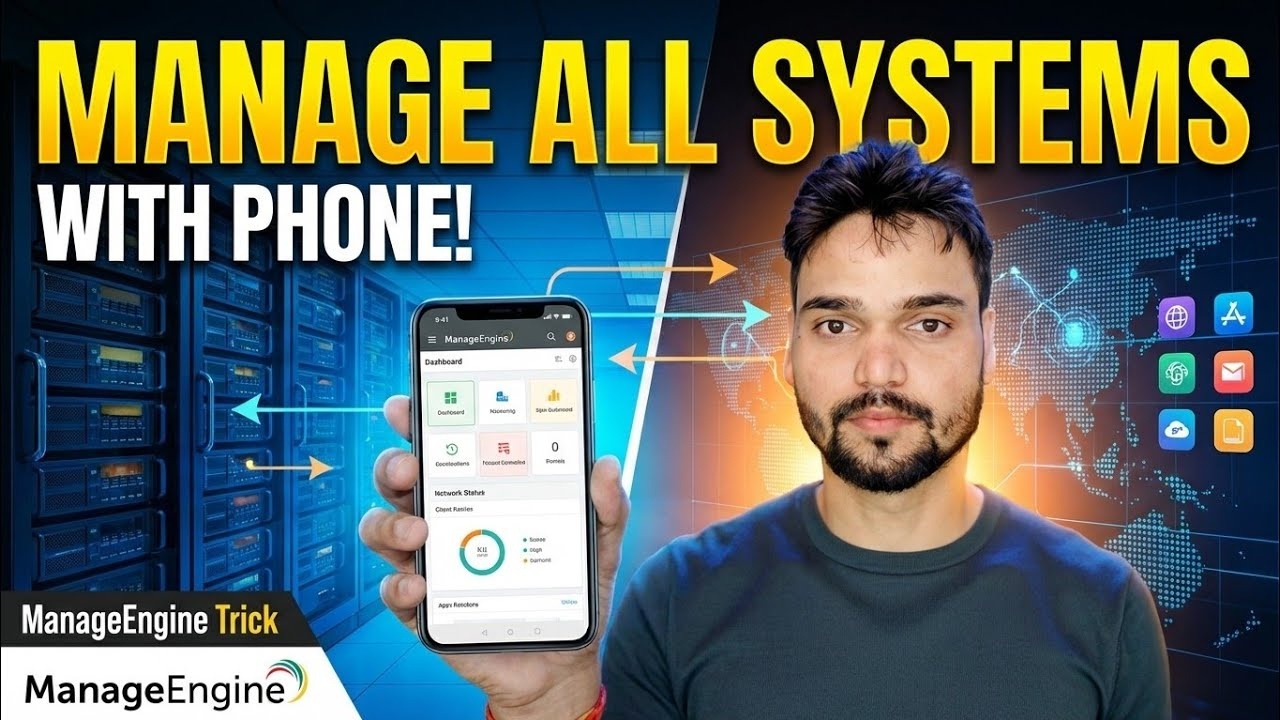
अपने फ़ोन से 500+ पीसी नियंत्रित करें 😳 इंजन ट्रिक प्रबंधित करें!
आपके कार्यालय में सैकड़ों पीसी हैं, लेकिन उन्हें प्रबंधित करने के लिए आपको अपने डेस्क पर बैठने की ज़रूरत नहीं है। मैनेजइंजन एंडपॉइंट सेंट्रल मोबाइल ऐप के साथ, आपका फोन उसी सर्वर से कनेक्ट होता है जो आपके बेड़े का प्रबंधन करता है - ताकि आप हर कंप्यूटर को देख सकें, पीसी को रिमोट कंट्रोल कर सकें, पैच को मंजूरी दे सकें और कहीं से भी इन्वेंट्री की जांच कर सकें।
📑अध्याय
- विचार - आपका पूरा कार्यालय बेड़ा, आपके फ़ोन से प्रबंधित
- शुरू करने से पहले - एंडपॉइंट सेंट्रल सर्वर और एजेंट पहले से ही मौजूद होने चाहिए
- ManageEngine Endpoint Central मोबाइल ऐप इंस्टॉल करें
- ऐप को अपने सर्वर से कनेक्ट करें - सर्वर पता, पोर्ट 8020 और एडमिन साइन-इन
- फ़ोन पर अपने सभी प्रबंधित कंप्यूटर देखें
- सीधे फोन से पीसी को रिमोट कंट्रोल करें
- चलते-फिरते पैच और तैनाती को मंजूरी दें
- इन्वेंट्री की जांच करें और त्वरित कार्रवाई का उपयोग करें - सुरक्षित तरीका
📋 अवलोकन और चरण-दर-चरण मार्गदर्शिका
सबसे पहले बुनियादी बातें हासिल करें
मोबाइल ऐप आपके मौजूदा एंडपॉइंट सेंट्रल सर्वर में एक विंडो है - यह स्वयं पीसी का प्रबंधन नहीं करता है। तो सबसे पहले, सामान्य सेटअप पहले से ही चलना चाहिए: एक सर्वर पर एंडपॉइंट सेंट्रल स्थापित होना चाहिए, प्रत्येक पीसी पर एजेंट तैनात किया जाना चाहिए जिसे आप प्रबंधित करना चाहते हैं, और साइन इन करने के लिए एक व्यवस्थापक खाता। यदि आपका कार्यालय बेड़ा पहले से ही एंडपॉइंट सेंट्रल वेब कंसोल में दिखाई देता है, तो आप फ़ोन भाग के लिए तैयार हैं।
अपने फोन पर एंडपॉइंट सेंट्रल ऐप इंस्टॉल करें
अपने Android फ़ोन या iPhone पर, Play Store या App Store खोलें और आधिकारिक ManageEngine Endpoint Central ऐप इंस्टॉल करें। यह आपके सर्वर कंसोल के समान उत्पाद परिवार है - केवल आधिकारिक ManageEngine ऐप इंस्टॉल करें, कोई समान दिखने वाला रिमोट टूल नहीं।
ऐप को अपने सर्वर से कनेक्ट करें
ऐप खोलें और अपने एंडपॉइंट सेंट्रल सर्वर का पता और पोर्ट दर्ज करें, फिर अपने व्यवस्थापक उपयोगकर्ता नाम और पासवर्ड के साथ साइन इन करें। एंडपॉइंट सेंट्रल सर्वर का डिफ़ॉल्ट HTTP पोर्ट 8020 है (HTTPS पोर्ट 8383 है), इसलिए आपके द्वारा टाइप किया गया पता इस तरह दिखता है:
http://your-server:8020your-server को अपने सर्वर के नाम या आईपी पते से बदलें। आपका फोन सर्वर तक पहुंचने में सक्षम होना चाहिए - कार्यालय वाई-फाई/लैन पर यह सीधे काम करता है; कार्यालय के बाहर से, पहले अपने वीपीएन के माध्यम से कनेक्ट करें।
फोन पर अपनी पूरी फ्लीट देखें
साइन-इन करने के बाद, ऐप आपके सर्वर द्वारा प्रबंधित कंप्यूटर दिखाता है - वही बेड़ा जो आप वेब कंसोल में देखते हैं, चाहे वह 20 पीसी हो या 500+। आप किसी कंप्यूटर को नाम से खोज सकते हैं और उसकी स्थिति देख सकते हैं, इसलिए जो उपयोगकर्ता आपको किसी समस्या के लिए कॉल करता है उसे आपकी जेब से कुछ ही सेकंड में ढूंढा जा सकता है।
फोन से पीसी को रिमोट कंट्रोल करें
ऐप में एक कंप्यूटर चुनें और अपने फ़ोन स्क्रीन पर उसके डेस्कटॉप को देखने और उपयोग करने के लिए रिमोट कंट्रोल सत्र शुरू करें। यह वीडियो की वास्तविक चाल है: एक उपयोगकर्ता फंस गया है, आप अपने डेस्क से दूर हैं, और आप अभी भी उनकी स्क्रीन को देख सकते हैं और समस्या को ठीक कर सकते हैं - कोई लैपटॉप नहीं, कोई प्रतीक्षा नहीं।
पैच को कहीं से भी स्वीकृत करें
पैच वर्क के लिए आपको कार्यालय पहुंचने का इंतजार नहीं करना पड़ेगा। ऐप से आप सर्वर द्वारा पाए गए पैच की समीक्षा कर सकते हैं और उन्हें अपने प्रबंधित कंप्यूटरों पर स्वीकृत या तैनात कर सकते हैं, इसलिए जब आप यात्रा कर रहे हों या घर से काम कर रहे हों तब भी सुरक्षा अपडेट जारी रहते हैं।
इन्वेंट्री जांचें और त्वरित कार्रवाई का उपयोग करें
ऐप में किसी भी कंप्यूटर को खोलें और उसकी इन्वेंट्री विवरण देखें - एजेंट द्वारा एकत्र की गई हार्डवेयर और सॉफ़्टवेयर जानकारी। ऐप किसी मशीन पर त्वरित कार्रवाई भी प्रदान करता है, जैसे स्कैन, रीस्टार्ट या शटडाउन, इसलिए छोटे काम - "कृपया उस पीसी को पुनरारंभ करें", "जांचें कि उस पर क्या इंस्टॉल है" - कल के लिए टिकट बनने के बजाय मौके पर ही काम पूरा करें।
मोबाइल एक्सेस को सुरक्षित रखें
एक फ़ोन जो 500 पीसी को नियंत्रित कर सकता है वह शक्तिशाली है - इसे एडमिन टूल की तरह सुरक्षित रखें। एक मजबूत व्यवस्थापक पासवर्ड का उपयोग करें, फ़ोन को स्वयं लॉक रखें, और केवल HTTPS या अपने कार्यालय वीपीएन के माध्यम से बाहर से सर्वर तक पहुंचें।
🏷️Topic Search Variables & Keywords
चरण-दर-चरण समस्या निवारण मार्गदर्शिका और समाधान - फ़ोन से सभी सिस्टम प्रबंधित करें! टेक्निकल अंशू द्वारा ऑन-स्क्रीन प्रदर्शन।
मैनेजइंजन एंडपॉइंट सेंट्रल मोबाइल ऐप सेट करें और अपने पूरे कार्यालय बेड़े को अपने फोन से चलाएं - रिमोट कंट्रोल, पैच अनुमोदन, इन्वेंट्री और त्वरित कार्रवाई, सुरक्षित तरीके से की गई।
(प्रतिलेख यहां स्रोत पृष्ठ पर समाप्त होता है)
❓ अक्सर पूछे जाने वाले प्रश्न
हाँ! टेक्निकल अंशु द्वारा प्रदर्शित सभी गाइड और विधियाँ मुफ़्त, कानूनी और शैक्षिक संसाधनों का उपयोग करती हैं।
बिल्कुल! प्रत्येक चरण को विस्तृत निर्देशों के साथ स्क्रीन पर प्रदर्शित किया जाता है ताकि कोई भी आसानी से अनुसरण कर सके।
सीधे YouTube वीडियो पर एक टिप्पणी छोड़ें, और हमारा समुदाय और तकनीकी अंशू आपकी सहायता करेंगे।
🚀 YouTube पर पूरा ट्यूटोरियल देखें
🚀 YouTube पर पूरा चरण-दर-चरण वीडियो ट्यूटोरियल देखें: https://www.youtube.com/watch?v=yPxVkPc-Plg
आईटी समर्थन, विंडोज समस्या निवारण और सर्वर प्रबंधन के लिए तकनीकी अंशू की सदस्यता लें।
▶️ पूरा वीडियो देखें