Contrôlez plus de 500 PC depuis votre téléphone 😳 Astuce ManageEngine !
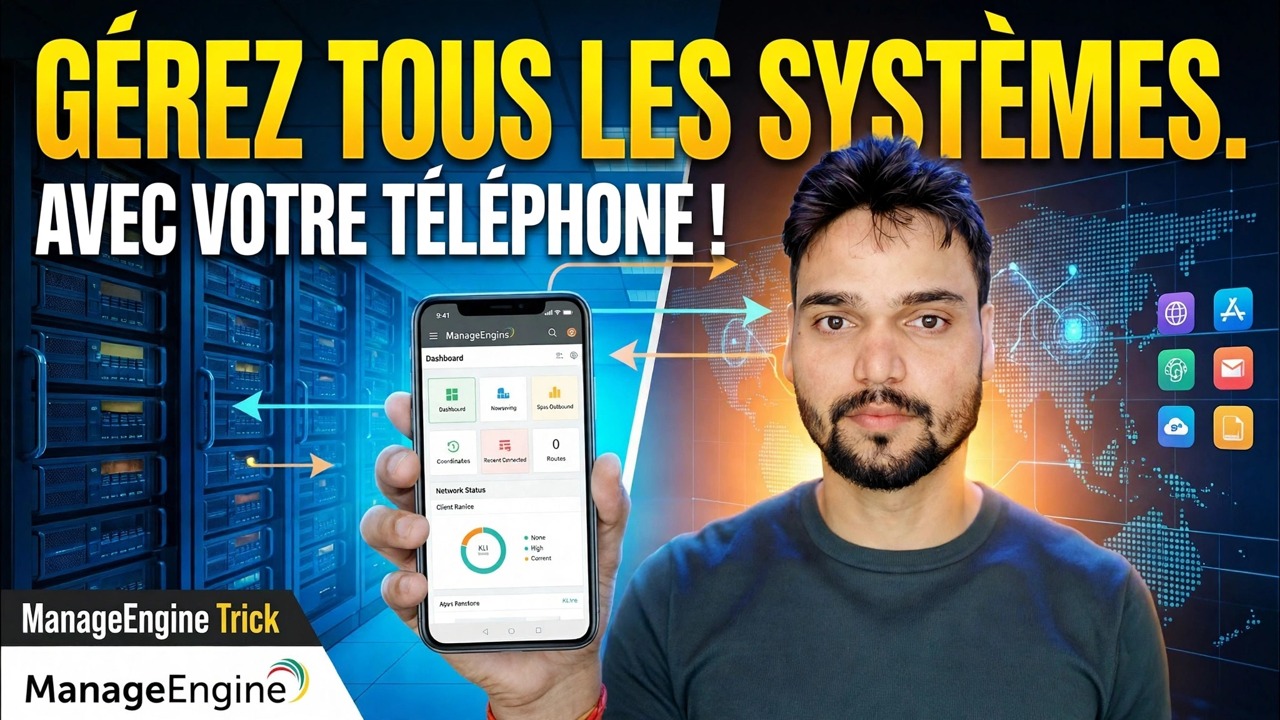
Votre bureau compte des centaines de PC, mais vous n'avez pas besoin de rester assis à votre bureau pour les gérer. Avec l'application mobile ManageEngine Endpoint Central, votre téléphone se connecte au même serveur qui gère votre flotte : vous pouvez ainsi voir chaque ordinateur, contrôler un PC à distance, approuver les correctifs et vérifier l'inventaire depuis n'importe où.
📑Chapitres
- L'idée : l'ensemble de votre parc de bureaux, géré depuis votre téléphone
- Avant de commencer : le serveur Endpoint Central et les agents doivent déjà être en place
- Installer l'application mobile ManageEngine Endpoint Central
- Connectez l'application à votre serveur : adresse du serveur, port 8020 et connexion administrateur
- Voir tous vos ordinateurs gérés sur le téléphone
- Contrôler à distance un PC directement depuis le téléphone
- Approuver les correctifs et les déploiements en déplacement
- Vérifiez l'inventaire et utilisez des actions instantanées : en toute sécurité
📋 Présentation et guide étape par étape
Mettez d'abord les bases en place
L'application mobile est une fenêtre sur votre serveur Endpoint Central existant : elle ne gère pas les PC par elle-même. Donc, d'abord, la configuration normale doit déjà être en cours d'exécution : Endpoint Central installé sur un serveur, l'agent déployé sur chaque PC que vous souhaitez gérer et un compte administrateur avec lequel vous connecter. Si votre parc de bureaux apparaît déjà dans la console Web Endpoint Central, vous êtes prêt pour la partie téléphone.
Installez l'application Endpoint Central sur votre téléphone
Sur votre téléphone Android ou iPhone, ouvrez le Play Store ou l'App Store et installez l'application officielle ManageEngine Endpoint Central. Il s'agit de la même famille de produits que votre console de serveur : installez uniquement l'application ManageEngine officielle, et non un outil distant similaire.
Connectez l'application à votre serveur
Ouvrez l'application et saisissez l'adresse et le port de votre serveur Endpoint Central, puis connectez-vous avec votre nom d'utilisateur et votre mot de passe administrateur. Le port HTTP par défaut du serveur Endpoint Central est 8020 (le port HTTPS est 8383), donc l'adresse que vous saisissez ressemble à ceci :
http://your-server:8020Remplacez your-server par le nom ou l'adresse IP de votre serveur. Votre téléphone doit pouvoir atteindre le serveur — sur le Wi-Fi/LAN du bureau, cela fonctionne directement ; depuis l'extérieur du bureau, connectez-vous d'abord via votre VPN.
Voir toute votre flotte sur le téléphone
Une fois connecté, l'application affiche les ordinateurs gérés par votre serveur : le même parc que celui que vous voyez dans la console Web, qu'il s'agisse de 20 ordinateurs ou de plus de 500. Vous pouvez rechercher un ordinateur par son nom et voir son état, de sorte qu'un utilisateur qui vous appelle pour un problème puisse être trouvé en quelques secondes, directement depuis votre poche.
Télécommander un PC depuis le téléphone
Sélectionnez un ordinateur dans l'application et démarrez une session de contrôle à distance pour voir et utiliser son bureau sur l'écran de votre téléphone. C'est le véritable truc de la vidéo : un utilisateur est bloqué, vous êtes loin de votre bureau et vous pouvez toujours regarder son écran et résoudre le problème : pas d'ordinateur portable, pas d'attente.
Approuver les correctifs depuis n'importe où
Le travail de patch n'a pas besoin d'attendre que vous arriviez au bureau. Depuis l'application, vous pouvez consulter les correctifs trouvés par le serveur et les approuver ou les déployer sur vos ordinateurs gérés, afin que les mises à jour de sécurité continuent d'être diffusées même lorsque vous voyagez ou travaillez à domicile.
Vérifier l'inventaire et utiliser des actions instantanées
Ouvrez n'importe quel ordinateur dans l'application pour voir les détails de son inventaire : informations matérielles et logicielles collectées par l'agent. L'application propose également des actions instantanées sur une machine, telles qu'une analyse, un redémarrage ou un arrêt, afin que les petites tâches — "veuillez redémarrer ce PC", "vérifiez ce qui y est installé" — soient effectuées sur place au lieu de devenir un ticket pour demain.
Garder l'accès mobile en sécurité
Un téléphone capable de contrôler 500 ordinateurs est puissant : protégez-le comme l'outil d'administration qu'il est. Utilisez un mot de passe administrateur fort, gardez le téléphone lui-même verrouillé et accédez au serveur de l'extérieur uniquement via HTTPS ou le VPN de votre bureau.
🏷️Topic Search Variables & Keywords
🎙️ Transcription complète — appuyez pour développer
Guide de dépannage et solutions étape par étape – GÉREZ TOUS LES SYSTÈMES AVEC LE TÉLÉPHONE !. Démonstration à l'écran par Technical Anshu.
Configurez l'application mobile ManageEngine Endpoint Central et gérez l'ensemble de votre parc de bureaux depuis votre téléphone : contrôle à distance, approbations de correctifs, inventaire et actions instantanées, en toute sécurité.
(la transcription se termine ici sur la page source)
❓ Foire aux questions
Ce tutoriel est-il 100 % gratuit ?
Oui ! Tous les guides et méthodes présentés par Technical Anshu utilisent des ressources gratuites, légales et éducatives.
Les débutants peuvent-ils suivre ce guide ?
Absolument ! Chaque étape est affichée à l'écran avec des instructions détaillées afin que tout le monde puisse suivre facilement.
Où puis-je poser des questions si je suis bloqué ?
Laissez un commentaire directement sur la vidéo YouTube, et notre communauté et Technical Anshu vous aideront.
🚀 Regardez le didacticiel complet sur YouTube
🚀 Regardez le didacticiel vidéo complet étape par étape sur YouTube : https://www.youtube.com/watch?v=yPxVkPc-Plg
Abonnez-vous à Technical Anshu pour l'assistance informatique, le dépannage Windows et la gestion des serveurs.
▶️ Regarder la vidéo complète