通过手机控制 500 多台电脑 😳 ManageEngine 技巧!
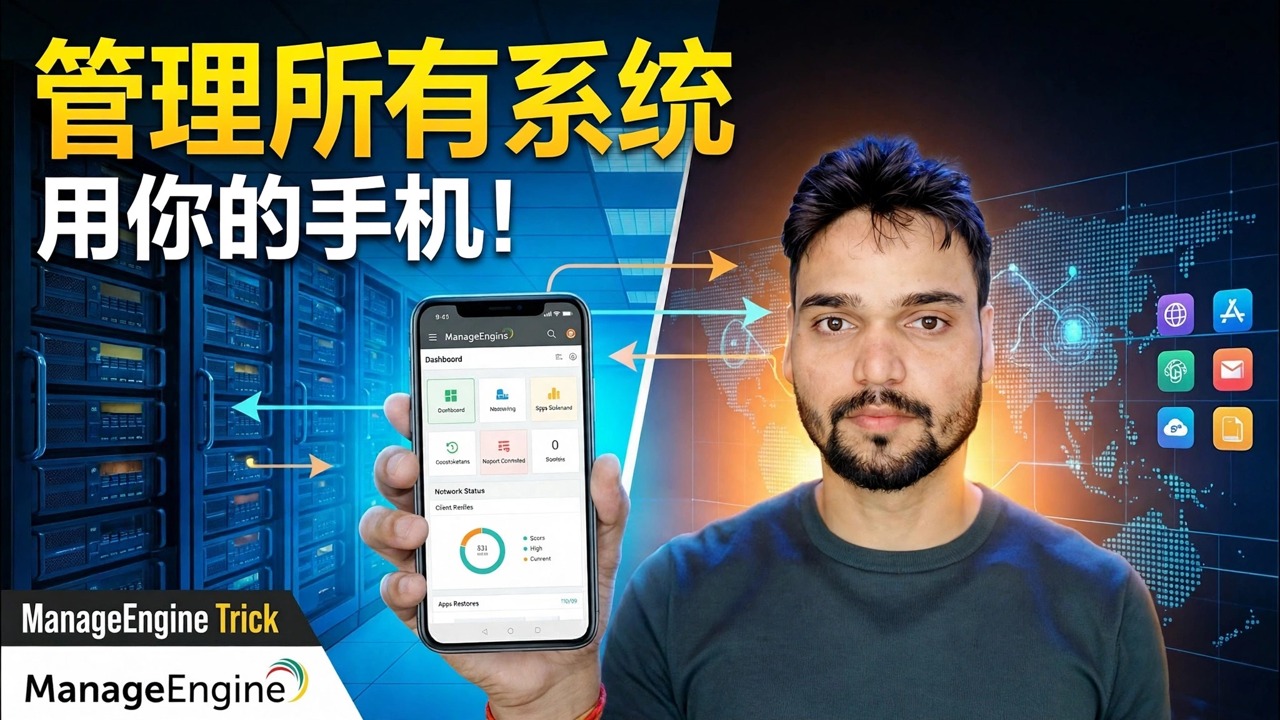
您的办公室有数百台电脑,但您不必坐在办公桌前管理它们。借助 ManageEngine Endpoint Central 移动应用程序,您的手机可以连接到管理您的设备的同一台服务器,这样您就可以从任何地方查看每台计算机、远程控制 PC、批准补丁并检查库存。
📑章节
📋 概述和分步指南
首先掌握基础知识
移动应用程序是您现有 Endpoint Central 服务器的窗口 - 它本身不管理 PC。因此,首先,正常设置必须已在运行:Endpoint Central 安装在服务器上,代理部署在您要管理的每台 PC 上,以及用于登录的管理员帐户。如果您的办公室群已显示在 Endpoint Central Web 控制台中,则您已准备好使用电话部分。
在您的手机上安装 Endpoint Central 应用程序
在您的 Android 手机或 iPhone 上,打开 Play 商店或 App Store 并安装官方 ManageEngine Endpoint Central 应用程序。这是与您的服务器控制台相同的产品系列 - 仅安装官方 ManageEngine 应用程序,而不是类似的远程工具。
将应用程序连接到您的服务器
打开应用程序并输入 Endpoint Central 服务器的地址和端口,然后使用管理员用户名和密码登录。 Endpoint Central 服务器的默认 HTTP 端口为 8020(HTTPS 端口为 8383),因此您键入的地址如下所示:
http://your-server:8020将 your-server 替换为您的服务器名称或 IP 地址。您的手机必须能够连接到服务器——在办公室 Wi-Fi/LAN 上,这可以直接工作;在办公室外,请先通过 VPN 连接。
通过电话查看您的整个车队
登录后,应用程序会显示由您的服务器管理的计算机 - 与您在 Web 控制台中看到的同一组计算机,无论是 20 台电脑还是 500 多台电脑。您可以按名称搜索计算机并查看其状态,因此可以在几秒钟内从您的口袋中找到致电您解决问题的用户。
从手机远程控制电脑
在应用中选择一台计算机并启动远程控制会话,以在手机屏幕上查看和使用其桌面。这就是视频的真正技巧:用户被卡住了,你离开办公桌,你仍然可以看着他们的屏幕并解决问题 - 没有笔记本电脑,无需等待。
从任何地方批准补丁
修补工作不必等您到达办公室。从该应用程序中,您可以查看服务器找到的补丁并批准或将其部署到您托管的计算机上,因此即使您在旅行或在家工作时,安全更新也会持续进行。
检查库存并使用即时操作
打开应用中的任何计算机即可查看其库存详细信息 - 代理收集的硬件和软件信息。该应用程序还提供对计算机的即时操作,例如扫描、重新启动或关闭,因此小工作(“请重新启动该电脑”、“检查其上安装的内容”)可以当场完成,而不是成为明天的罚单。
确保移动访问安全
一部可以控制 500 台电脑的手机功能非常强大 - 像管理工具一样保护它。使用强管理员密码,保持手机本身锁定,并仅通过 HTTPS 或办公室 VPN 从外部访问服务器。
🏷️Topic Search Variables & Keywords
🎙️ 完整文字记录 — 点击展开
分步故障排除指南和解决方案 - 使用手机管理所有系统!。技术安叔屏幕演示。
设置 ManageEngine Endpoint Central 移动应用程序并通过手机运行整个办公室团队 — 远程控制、补丁审批、库存和即时操作,以安全的方式完成。
(转录在源页面上结束)
❓ 常见问题(英文)
本教程 100% 免费学习吗?
是的!技术安数演示的所有指南和方法均使用免费、合法的教育资源。
初学者可以遵循本指南吗?
绝对是!每个步骤都在屏幕上演示并附有详细说明,以便任何人都可以轻松遵循。
如果遇到困难我可以在哪里提问?
直接在 YouTube 视频上发表评论,我们的社区和技术安树将为您提供帮助。
🚀 在 YouTube 上观看完整教程
🚀 在 YouTube 上观看完整的分步视频教程:https://www.youtube.com/watch?v=yPxVkPc-Plg
订阅技术安数以获取 IT 支持、Windows 故障排除和服务器管理。
▶️观看完整视频